
Z besedilnimi nizi v podatkih lahko upravljate funkcije LEFT, MID, RIGHT, SEARCH in LEN. Ime, drugo ime in priimek lahko na primer porazdelite iz ene celice v tri ločene stolpce.
Ključ za porazdelitev komponent imena z besedilnimi funkcijami je položaj posameznega znaka v besedilnem nizu. Pomembni so tudi položaji presledkov v besedilnem nizu, ker nakazujejo začetek ali konec imenskih komponent v nizu.
Na primer, v celici, ki vsebuje samo ime in priimek, se priimek začne po prvem primerku presledka. Nekatera imena na seznamu imajo lahko drugo ime, v tem primeru se priimek začne po drugi pojavitvi presledka.
V tem članku je prikazano, kako s temi priročnimi funkcijami pridobite različne komponente iz različnih oblik zapisa imen. Besedilo lahko razdelite v različne stolpce tudi s čarovnikom za pretvarjanje besedila v stolpce
| Ime primera | Opis | Ime | Srednje ime | Priimek | pripona | |
|---|---|---|---|---|---|---|
| 1 | Jeff Smith | Brez drugega imena | Primož | Smith | ||
| 2 | Eric S. Kurjan | Ena srednja inicialka | Franc | S. | Kurjan | |
| 3 | Janaina B. G. Bueno | Dve srednji začetnici | Janaina | B. G. | Bueno | |
| 4 | Kahn, Wendy Beth | Ime priimka, z vejico | Tina | Beth | Kahn | |
| 5 | Mary Kay D. Andersen | Dvodelno ime | Mary Kay | D. | Kovač | |
| 6 | Paula Barreto de Mattos | Tridelni priimek | Paula | Barreto de Mattos | ||
| 7 | James van Eaton | Dvodelni priimek | James | van Eaton | ||
| 8 | Bacon mlajši, Dan K. | Ime priimka in pripona na prvem mestu, z vejico | Dan | K. | Slanina | Ml. |
| 9 | Gary Altman III | S pripono | Gary | Altman | III | |
| 10 | G. Ryan Ihrig | S predpono | Rok | Ihrig | ||
| 11 | Julie Taft-Rider | Priimek z vezaji | Mojca | Taft-Rider |
Opomba
Na grafiki v teh primerih označuje polno ime znak, ki ga išče ustrezna formula SEARCH.
1. primer: Ločevanje Marka in Smitha
Ta primer ločuje dve komponenti: ime in priimek. Imeni ločuje enojni presledek.
Kopirajte celice v tabeli in jih prilepite v celico A1 na Excelov delovni list. Formula, ki jo vidite na levi, bo prikazana kot referenca, medtem ko bo Excel formulo na desni samodejno pretvoril v ustrezen rezultat.
Namig Preden prilepite podatke na delovni list, nastavite širino stolpcev A in B na 250.
| Ime primera | Opis |
|---|---|
| Jeff Smith | Brez drugega imena |
| Formula | Rezultat (ime) |
| '=LEFT(A2, SEARCH(" ",A2,1)) | =LEFT(A2, SEARCH(" ",A2; 1)) |
| Formula | Rezultat (priimek) |
| '=RIGHT(A2,LEN(A2)-SEARCH(" ",A2,1)) | =RIGHT(A2,LEN(A2)-SEARCH(" ",A2,1)) |
Ime
Ime se prične s prvim znakom v nizu (J) in konča pri petem znaku (presledek). Formula vrne pet znakov iz celice A2, tako da prične na levi.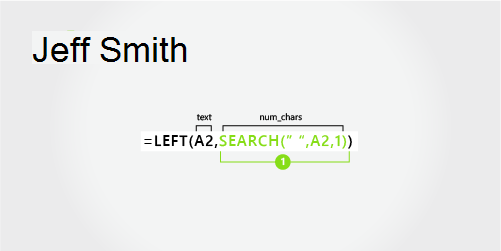
Uporabite funkcijo SEARCH, če želite najti vrednost za num_chars:
Iskanje številskega položaja presledka v celici A2, z začetkom na levi strani.Priimek
Priimek se začne pri presledku, pet znakov z desne, in konča pri zadnjem znaku na desni (e). Formula izvleče pet znakov iz celice A2, gledano z desne.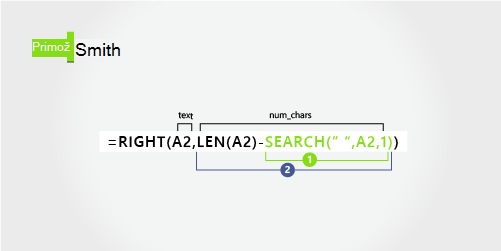
Uporabite funkciji SEARCH in LEN, če želite najti vrednost za num_chars:
Iskanje številskega položaja presledka v celici A2, z začetkom na levi strani. (5)Štetje celotne dolžine besedilnega niza in nato odštevanje števila znakov levo od prvega presledka, kot je bilo najdeno v prvem koraku.
2. primer: Miha S. Kurjan: izvlečenje imen in priimkov ter srednje inicialke
V tem primeru so uporabljeni ime, srednja začetnica in priimek. Vsako komponento imena ločuje presledek.
Kopirajte celice v tabeli in jih prilepite v celico A1 na Excelov delovni list. Formula, ki jo vidite na levi, bo prikazana kot referenca, medtem ko bo Excel formulo na desni samodejno pretvoril v ustrezen rezultat.
Namig Preden prilepite podatke na delovni list, nastavite širino stolpcev A in B na 250.
| Ime primera | Opis |
|---|---|
| Eric S. Kurjan | Ena srednja inicialka |
| Formula | Rezultat (ime) |
| '=LEFT(A2, SEARCH(" ",A2,1)) | =LEFT(A2, SEARCH(" ",A2; 1)) |
| Formula | Rezultat (srednja začetnica) |
| '=MID(A2,SEARCH(" ",A2,1)+1,SEARCH(" ",A2,SEARCH(" ",A2,1)+1)-SEARCH(" ",A2,1)) | =MID(A2,SEARCH(" ",A2,1)+1,SEARCH(" ",A2,SEARCH(" ",A2,1)+1)-SEARCH(" ",A2,1)) |
| Formula | Sprotni rezultat (priimek) |
| '=RIGHT(A2,LEN(A2)-SEARCH(" ",A2,SEARCH(" ",A2,1)+1)) | =RIGHT(A2,LEN(A2)-SEARCH(" ",A2,SEARCH(" ",A2,1)+1)) |
Ime
Ime se prične s prvim znakom na levi (E) in konča pri petem znaku (prvi presledek). Formula izvleče prvih pet znakov iz celice A2, tako da prične z leve.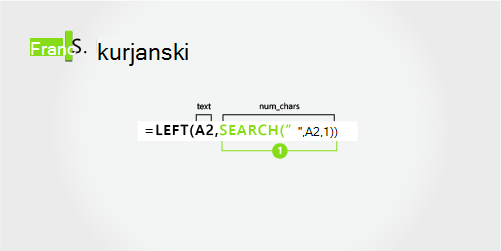
Uporabite funkcijo SEARCH, če želite najti vrednost za num_chars:
Iskanje številskega položaja presledka v celici A2, z začetkom na levi strani. (5)Srednje ime
Drugo ime se prične pri šestem znaku (S) in konča pri osmem mestu (drugi presledek). Ta formula vključuje gnezdenje funkcij SEARCH za iskanje drugega primerka presledka.
Formula izvleče tri znake, tako da začne z enajstega mesta.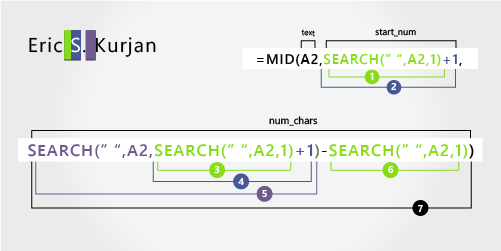
Uporabite funkcijo SEARCH, če želite najti vrednost za start_num:
Iskanje številskega položaja prvega presledka v celici A2, z začetkom pri prvem znaku na levi. (5).Doda 1 za skok na položaj znaka za prvim presledkom (S). Ta številski položaj je začetni položaj drugega imena. (5 + 1 = 11)
Uporabite ugnezdene funkcije SEARCH, če želite najti vrednost za num_chars:
Iskanje številskega položaja prvega presledka v celici A2, z začetkom pri prvem znaku na levi. (5)Doda 1 za skok na položaj znaka za prvim presledkom (S). Rezultat je številka znaka, pri katerem želite pričeti z iskanjem druge pojavitve presledka. (5 + 1 = 11)
Iskanje druge pojavitve presledka v celici A2, s pričetkom od četrtega mesta (S), ki je bilo najdeno v 4. koraku. Ta številka znaka je končni položaj drugega imena. (8)
Iskanje številskega položaja presledka v celici A2, z začetkom pri prvem znaku na levi. (5)
Uporabi število znaka drugega presledka, ki je bil najden v 5. koraku in odšteje število znaka prvega presledka, ki je bil najden v 6. koraku. Rezultat je število znakov, ki jih MID izvleče iz besedilnega niza s pričetkom na šestem mestu, ki je bilo najdeno v 2. koraku. (8 – 5 = 3)
Priimek
Priimek se prične šest znakov z desne (G) in konča pri prvem znaku z desne (r). Ta formula vključuje gnezdenje funkcij SEARCH za iskanje druge in tretje pojavitve presledka (ki sta na petem in osmem mestu z leve).
Formula izvleče šest znakov iz celice A2, gledano z desne.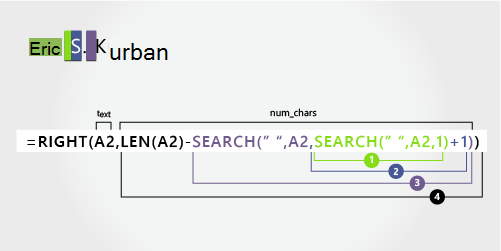
Uporabite funkciji LEN in ugnezdeno funkcijo SEARCH, če želite najti vrednost za num_chars:
Iskanje številskega položaja presledka v celici A2, z začetkom pri prvem znaku na levi. (5)Doda 1 za skok na položaj znaka za prvim presledkom (S). Rezultat je številka znaka, pri katerem želite pričeti z iskanjem druge pojavitve presledka. (5 + 1 = 11)
Iskanje druge pojavitve presledka v celici A2, s pričetkom od šestega mesta (S), ki je bilo najdeno v 2. koraku. Ta številka znaka je končni položaj drugega imena. (8)
Štetje celotne dolžine besedilnega niza v celici A2 in nato odštevanje števila znakov od leve do druge pojavitve presledka, ki je bil najden v 3. koraku. Rezultat je število znakov, ki naj so izvlečeni z desne strani celotnega imena. (14 – 8 = 6).
3. primer: Janaina B. G. Bueno
Tukaj je primer, kako izvlečete dve srednji inicialki. Prvi in tretji primerek presledka ločujeta komponente imena.
Kopirajte celice v tabeli in jih prilepite v celico A1 na Excelov delovni list. Formula, ki jo vidite na levi, bo prikazana kot referenca, medtem ko bo Excel formulo na desni samodejno pretvoril v ustrezen rezultat.
Namig Preden prilepite podatke na delovni list, nastavite širino stolpcev A in B na 250.
| Ime primera | Opis |
|---|---|
| Janaina B. G. Bueno | Dve srednji začetnici |
| Formula | Rezultat (ime) |
| '=LEFT(A2, SEARCH(" ",A2,1)) | =LEFT(A2, SEARCH(" ",A2; 1)) |
| Formula | Rezultat (srednje začetnice) |
| '=MID(A2,SEARCH(" ",A2;1)+1,SEARCH(" ",A2,SEARCH(" ",A2,SEARCH(" ",A2,1)+1)+1)-SEARCH(" ",A2;1)) | =MID(A2;SEARCH(" ",A2;1)+1,SEARCH(" ",A2;SEARCH(" ",A2;SEARCH(" ",A2;1)+1)+1)-SEARCH(" ",A2;1)) |
| Formula | Rezultat v živo (priimek) |
| '=RIGHT(A2;LEN(A2)-SEARCH(" ",A2;SEARCH(" ",A2;SEARCH(" ",A2;1)+1)+1)) | =DESNO(A2;LEN(A2)-ISKANJE(" ";A2;ISKANJE(" ";A2;ISKANJE(" ";A2;1)+1)+1)) |
Ime
Ime se začne s prvim znakom z leve (J) in konča z osmim znakom (prvi presledek). Formula izvleče prvih osem znakov v celici A2, začenši z leve.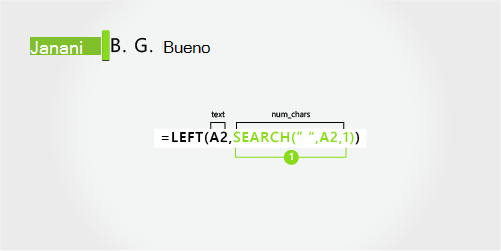
Uporabite funkcijo SEARCH, če želite najti vrednost za num_chars:
Poiščite številski položaj prvega presledka v celici A2, začenši z leve. (8)Srednje ime
Srednje ime se začne na devetem mestu (B) in konča na štirinajstem mestu (tretji prostor). Ta formula vključuje gnezdenje SEARCH, da bi našli prvi, drugi in tretji primerek prostora na osem, enajstem in štirinajstem mestu.
Formula izvleče pet znakov, začenši z devetim položajem.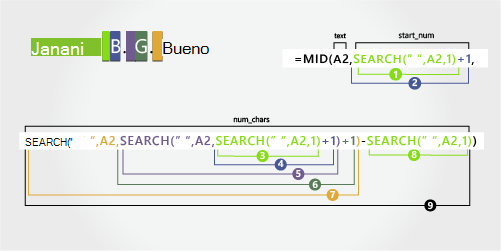
Uporabite funkcijo SEARCH, če želite najti vrednost za start_num:
Iskanje številskega položaja prvega presledka v celici A2, z začetkom pri prvem znaku na levi. (8)Dodajte 1, da dobite položaj znaka za prvim presledkom (B). Ta številski položaj je začetni položaj srednjega imena. (8 + 1 = 9)
Uporabite ugnezdene funkcije SEARCH, če želite najti vrednost za num_chars:
Iskanje številskega položaja prvega presledka v celici A2, z začetkom pri prvem znaku na levi. (8)Dodajte 1, da dobite položaj znaka za prvim presledkom (B). Rezultat je številka znaka, pri kateri želite začeti iskati drugi primerek presledka. (8 + 1 = 9)
Poiščite drugi presledek v celici A2, začenši z devetim mestom (B), ki ga najdete v 4. koraku. (11).
Dodajte 1, da dobite položaj znaka za drugim presledkom (G). Ta številka znaka je začetni položaj, na katerem želite začeti iskati tretji presledek. (11 + 1 = 12)
Poiščite tretji prostor v celici A2, začenši z dvanajstim mestom v 6. koraku. (14)
Poiščite številski položaj prvega presledka v celici A2. (8)
Vzemite številko znaka tretjega presledka v koraku 7 in odštejte številko znaka prvega presledka v koraku 6. Rezultat je število znakov, ki jih MID izvleče iz besedilnega niza, ki se začne na devetem mestu, ki ga najdete v 2. koraku.
Priimek
Priimek se začne pet znakov z desne (B) in konča s prvim znakom z desne (o). Ta formula vključuje gnezdenje SEARCH, da poiščete prvi, drugi in tretji primerek prostora.
Formula izvleče pet znakov v celici A2, začenši z desne strani polnega imena.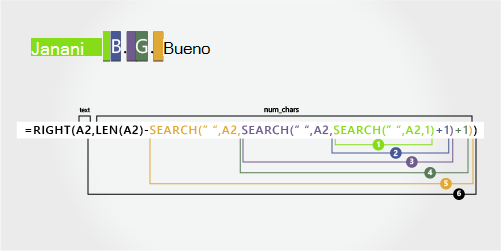
Uporabite ugnezdene funkcije SEARCH in funkcije LEN, da poiščete vrednost za num_chars:
Iskanje številskega položaja prvega presledka v celici A2, z začetkom pri prvem znaku na levi. (8)Dodajte 1, da dobite položaj znaka za prvim presledkom (B). Rezultat je številka znaka, pri kateri želite začeti iskati drugi primerek presledka. (8 + 1 = 9)
Poiščite drugi presledek v celici A2, začenši z devetim mestom (B) v 2. koraku. (11)
Dodajte 1, da dobite položaj znaka za drugim presledkom (G). Ta številka znaka je začetni položaj, na katerem želite začeti iskati tretji primerek prostora. (11 + 1 = 12)
Poiščite tretji prostor v celici A2, začenši z dvanajstim mestom (G), ki ga najdete v 6. koraku. (14)
Preštejte skupno dolžino besedilnega niza v celici A2 in nato odštejte število znakov od leve do tretjega presledka v 5. koraku. Rezultat je število znakov, ki jih je treba izvleči iz desne strani polnega imena. (19 - 14 = 5)
Primer 4: Kahn, Wendy Beth
V tem primeru je priimek napisan pred imenom, drugo ima pa je na koncu. Vejica označuje konec priimka, presledek pa ločuje vsako komponento imena.
Kopirajte celice v tabeli in jih prilepite na Excelov delovni list v celici A1. Formula, ki jo vidite na levi, bo prikazana za referenco, medtem ko bo Excel samodejno pretvoril formulo na desni v ustrezen rezultat.
Namig Preden prilepite podatke na delovni list, nastavite širino stolpcev A in B na 250.
| Primer imena | Opis |
|---|---|
| Kahn, Wendy Beth | Priimek prvi, z vejico |
| Formula | Rezultat (ime) |
| '=MID(A2,SEARCH(" ",A2,1)+1,SEARCH(" ",A2,SEARCH(" ",A2,1)+1)-SEARCH(" ",A2;1)) | =MID(A2;SEARCH(" ";A2;1)+1,SEARCH(" ",A2;SEARCH(" ";A2;1)+1)-SEARCH(" ";A2;1)) |
| Formula | Rezultat (srednje ime) |
| '=DESNO(A2;LEN(A2)-ISKANJE(" ";A2;ISKANJE(" ";A2;1)+1)) | =DESNO(A2;LEN(A2)-ISKANJE(" ";A2;ISKANJE(" ";A2;1)+1)) |
| Formula | Rezultat v živo (priimek) |
| '=LEFT(A2, SEARCH(" ";A2;1)-2) | =LEVO(A2; ISKANJE(" ";A2;1)-2) |
Ime
Ime se prične s sedmim znakom z leve (M) in konča pri sedemnajstem znaku (drugi presledek). Ker se ime pojavlja v sredini celotnega imena, morate uporabiti funkcijo MID, če želite izvleči ime.
Formula izvleče šest znakov, začenši s sedmim položajem.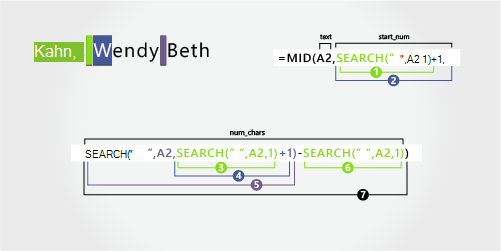
Uporabite funkcijo SEARCH, če želite najti vrednost za start_num:
Iskanje številskega položaja prvega presledka v celici A2, z začetkom pri prvem znaku na levi. (6)Doda 1 za skok na položaj znaka za prvim presledkom (M). Ta številski položaj je začetni položaj imena. (11 + 1 = 12)
Uporabite ugnezdene funkcije SEARCH, če želite najti vrednost za num_chars:
Iskanje številskega položaja prvega presledka v celici A2, z začetkom pri prvem znaku na levi. (6)Doda 1 za skok na položaj znaka za prvim presledkom (M). Rezultat je številka znaka, pri katerem želite pričeti z iskanjem druge pojavitve presledka. (11 + 1 = 12)
Iskanje drugega presledka v celici A2, s pričetkom od enajstega mesta (M), ki je bilo najdeno v 4. koraku. (12)Iskanje številskega položaja prvega presledka v celici A2, z začetkom pri prvem znaku na levi. (6)
Uporabi število znaka drugega presledka, ki je bil najden v 5. koraku in odšteje število znaka prvega presledka, ki je bil najden v 6. koraku. Rezultat je število znakov, ki jih MID izvleče iz besedilnega niza s pričetkom na dvanajstem mestu, ki je bilo najdeno v 2. koraku. (12 - 6 = 11)
Srednje ime
Drugo ime se prične štiri znake z desne (T) in konča pri prvem znaku z desne (a). Ta formula vključuje gnezdenje funkcij SEARCH za iskanje prve in druge pojavitve presledka na enajstem in sedemnajstem mestu z leve.
Formula izvleče štiri znake, tako da prične z desne.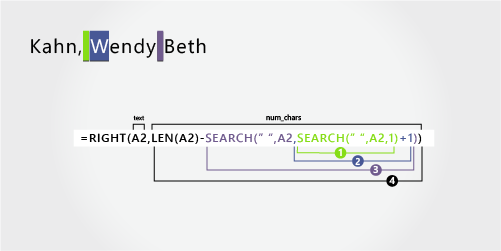
Uporabite ugnezdene funkcije SEARCH in funkcijo LEN, če želite najti vrednost za start_num:
Iskanje številskega položaja prvega presledka v celici A2, z začetkom pri prvem znaku na levi. (6)Doda 1 za skok na položaj znaka za prvim presledkom (M). Rezultat je številka znaka, pri katerem želite pričeti z iskanjem druge pojavitve presledka. (11 + 1 = 12)
Iskanje druge pojavitve presledka v celici A2, s pričetkom od enajstega mesta (M), ki je bilo najdeno v 2. koraku. (12)
Štetje celotne dolžine besedilnega niza v celici A2 in nato odštevanje števila znakov od leve do drugega presledka, kot je bil najdena v 3. koraku. Rezultat je število znakov, ki naj so izvlečeni z desne strani celotnega imena. (16 - 12 = 19)
Priimek
Priimek se prične s prvim znakom na levi (G) in konča z devetim znakom (r). Formula izvleče štiri znake, tako da prične z leve.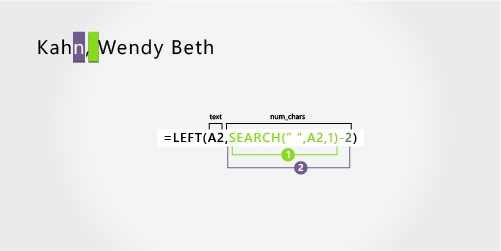
Uporabite funkcijo SEARCH, če želite najti vrednost za num_chars:
Iskanje številskega položaja prvega presledka v celici A2, z začetkom pri prvem znaku na levi. (6)Odšteje 2, da dobite številski položaj zadnjega znaka v priimku (r). Rezultat je število znakov, ki naj jih izvleče funkcija LEFT. (11 – 2 =9)
5. primer: Mary Kay D. Andersen
Ta primer uporablja dvodelno ime, Mary Kay. Drugi in tretji presledek ločujeta posamezno komponento imena.
Kopirajte celice v tabeli in jih prilepite v celico A1 na Excelov delovni list. Formula, ki jo vidite na levi, bo prikazana kot referenca, medtem ko bo Excel formulo na desni samodejno pretvoril v ustrezen rezultat.
Namig Preden prilepite podatke na delovni list, nastavite širino stolpcev A in B na 250.
| Ime primera | Opis |
|---|---|
| Mary Kay D. Andersen | Dvodelno ime |
| Formula | Rezultat (ime) |
| LEFT(A2, SEARCH(" ",A2,SEARCH(" ",A2,1)+1)) | =LEFT(A2, SEARCH(" ",A2,SEARCH(" ",A2,1)+1)) |
| Formula | Rezultat (srednja začetnica) |
| '=MID(A2,SEARCH(" ",A2,SEARCH(" ",A2,1)+1)+1,SEARCH(" ",A2,SEARCH(" ",A2,SEARCH(" ",A2,1)+1)+1)-(SEARCH(" ",A2,SEARCH(" ",A2,1)+1)+1)+1)) | =MID(A2,SEARCH(" ",A2,SEARCH(" ",A2,1)+1)+1,SEARCH(" ",A2,SEARCH(" ",A2,SEARCH(" ",A2,1)+1)+1)-(SEARCH(" ",A2,SEARCH(" ",A2,1)+1)+1)+1)) |
| Formula | Sprotni rezultat (priimek) |
| '=RIGHT(A2,LEN(A2)-SEARCH(" ",A2,SEARCH(" ",A2,SEARCH(" ",A2,1)+1)+1)) | =RIGHT(A2,LEN(A2)-SEARCH(" ",A2,SEARCH(" ",A2,SEARCH(" ",A2,1)+1)+1)) |
Ime
Ime se prične s prvim znakom na levi in konča z devetim znakom (drugi presledek). Ta formula vključuje gnezdenje funkcije SEARCH za iskanje druge pojavitve presledka z leve.
Formula izvleče devet znakov, tako da prične z leve.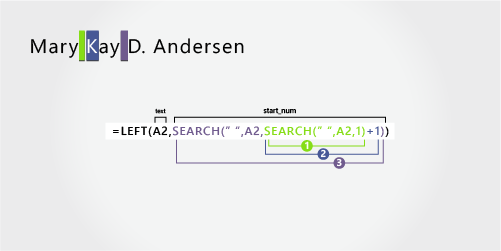
Uporabite ugnezdene funkcije SEARCH, če želite najti vrednost za num_chars:
Iskanje številskega položaja prvega presledka v celici A2, z začetkom pri prvem znaku na levi. (5)Doda 1 za skok na položaj znaka za prvim presledkom (K). Rezultat je številka znaka, pri katerem želite pričeti z iskanjem druge pojavitve presledka. (5 + 1 = 11)
Iskanje druge pojavitve presledka v celici A2, s pričetkom od enajstega mesta (K), ki je bilo najdeno v 2. koraku. Rezultat je število znakov, ki jih funkcija LEFT izvleče iz besedilnega niza. (9)
Srednje ime
Drugo ime se prične na desetem mestu (D) in konča na sedemnajstem mestu (tretji presledek). Ta formula vključuje gnezdenje funkcij SEARCH za iskanje prve, druge in tretje pojavitve presledka.
Formula izvleče dva znaka iz sredine, z začetkom na desetem mestu.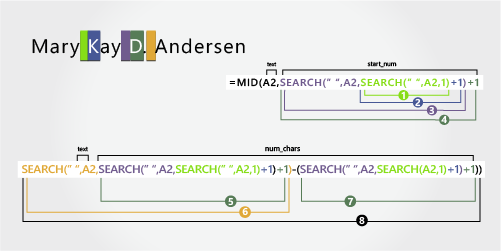
Uporabite ugnezdene funkcije SEARCH, če želite najti vrednost za start_num:
Iskanje številskega položaja prvega presledka v celici A2, z začetkom pri prvem znaku na levi. (5)Doda 1 za znak za prvim presledkom (K). Rezultat je številka znaka, pri katerem želite pričeti z iskanjem druge pojavitve presledka. (5 + 1 = 11)
Iskanje položaja druge pojavitve presledka v celici A2, s pričetkom od enajstega mesta (K), ki je bilo najdeno v 2. koraku. Rezultat je število znakov, ki jih funkcija LEFT izvleče z leve strani. (9)
Doda 1 za znak za drugim presledkom (D). Rezultat je začetni položaj drugega imena. (9 + 1 = 10)
Uporabite ugnezdene funkcije SEARCH, če želite najti vrednost za num_chars:
Iskanje številskega položaja znaka za drugim presledkom (D). Rezultat je številka znaka, pri katerem želite pričeti z iskanjem tretjega presledka. (10)Iskanje številskega položaja tretjega presledka v celici A2, z začetkom na levi strani. Rezultat je končni položaj drugega imena. (12)
Iskanje številskega položaja znaka za drugim presledkom (D). Rezultat je začetni položaj drugega imena. (10)
Uporabi število znaka tretjega presledka, ki je bil najden v 6. koraku, in odšteje število znaka »D«, ki je bilo najdeno v 7. koraku. Rezultat je število znakov, ki jih MID izvleče iz besedilnega niza s pričetkom na desetem mestu, ki je bilo najdeno v 4. koraku. (12 – 10 = 2)
Priimek
Priimek se začne osem znakov z desne. Ta formula vključuje gnezdenje funkcij SEARCH za iskanje prve, druge in tretje pojavitve presledka na petem, devetem in sedemnajstem mestu.
Formula izvleče osem znakov z desne.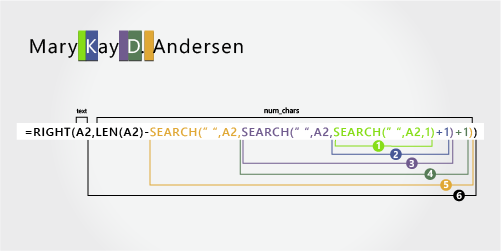
Uporabite ugnezdene funkcije SEARCH in funkcijo LEN, če želite najti vrednost za num_chars:
Iskanje številskega položaja prvega presledka v celici A2, z začetkom na levi strani. (5)Doda 1 za znak za prvim presledkom (K). Rezultat je številka znaka, pri katerem želite pričeti z iskanjem presledka. (5 + 1 = 11)
Iskanje drugega presledka v celici A2, s pričetkom od enajstega mesta (K), ki je bilo najdeno v 2. koraku. (9)
Doda 1 za skok na položaj znaka za drugim presledkom (D). Rezultat je začetni položaj drugega imena. (9 + 1 = 10)
Iskanje številskega položaja tretjega presledka v celici A2, z začetkom na levi strani. Rezultat je končni položaj drugega imena. (12)
Štetje celotne dolžine besedilnega niza v celici A2 in nato odštevanje števila znakov od leve do tretjega presledka, kot je bil najdena v 5. koraku. Rezultat je število znakov, ki naj so izvlečeni z desne strani celotnega imena. (20 - 12 = 18)
6. primer: Paula Barreto de Mattos
V tem primeru je uporabljen tridelni priimek: Barreto de Mattos. Prvi presledek označuje konec imena in začetek priimka.
Kopirajte celice v tabeli in jih prilepite v celico A1 na Excelov delovni list. Formula, ki jo vidite na levi, bo prikazana kot referenca, medtem ko bo Excel formulo na desni samodejno pretvoril v ustrezen rezultat.
Namig Preden prilepite podatke na delovni list, nastavite širino stolpcev A in B na 250.
| Ime primera | Opis |
|---|---|
| Paula Barreto de Mattos | Tridelni priimek |
| Formula | Rezultat (ime) |
| '=LEFT(A2, SEARCH(" ",A2,1)) | =LEFT(A2, SEARCH(" ",A2; 1)) |
| Formula | Rezultat (priimek) |
| RIGHT(A2,LEN(A2)-SEARCH(" ",A2,1)) | =RIGHT(A2,LEN(A2)-SEARCH(" ",A2,1)) |
Ime
Ime se prične s prvim znakom na levi (P) in konča pri šestem znaku (prvi presledek). Formula izvleče šest znakov z leve.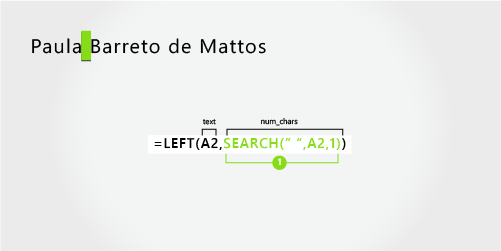
Uporabite funkcijo Search za iskanje vrednosti za num_chars:
Iskanje številskega položaja prvega presledka v celici A2, z začetkom na levi strani. (6)Priimek
Priimek se prične sedemnajst znakov z desne (T) in konča s prvim znakom z desne (-i). Formula izvleče sedemnajst znakov z desne.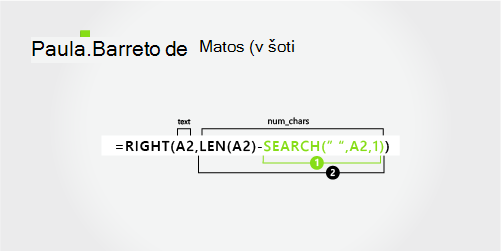
Uporabite funkciji LEN in SEARCH, če želite najti vrednost za num_chars:
Iskanje številskega položaja prvega presledka v celici A2, z začetkom na levi strani. (6)Štetje celotne dolžine besedilnega niza v celici A2 in nato odštevanje števila znakov od leve do prvega presledka, ki je bil najden v 1. koraku. Rezultat je število znakov, ki naj so izvlečeni z desne strani celotnega imena. (23 - 6 = 17)
7. primer: James van Eaton
Ta primer uporablja dvodelni priimek: van Eaton. Prvi presledek označuje konec imena in začetek priimka.
Kopirajte celice v tabeli in jih prilepite v celico A1 na Excelov delovni list. Formula, ki jo vidite na levi, bo prikazana kot referenca, medtem ko bo Excel formulo na desni samodejno pretvoril v ustrezen rezultat.
Namig Preden prilepite podatke na delovni list, nastavite širino stolpcev A in B na 250.
| Ime primera | Opis |
|---|---|
| James van Eaton | Dvodelni priimek |
| Formula | Rezultat (ime) |
| '=LEFT(A2, SEARCH(" ",A2,1)) | =LEFT(A2, SEARCH(" ",A2; 1)) |
| Formula | Rezultat (priimek) |
| '=RIGHT(A2,LEN(A2)-SEARCH(" ",A2,1)) | =RIGHT(A2,LEN(A2)-SEARCH(" ",A2,1)) |
Ime
Ime se prične s prvim znakom na levi (J) in konča z osmim znakom (prvi presledek). Formula izvleče šest znakov z leve.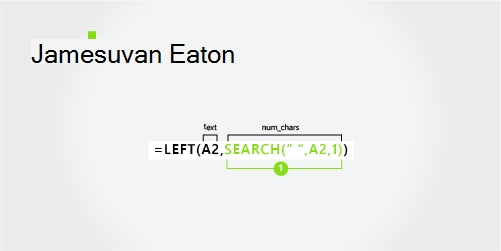
Uporabite funkcijo SEARCH, če želite najti vrednost za num_chars:
Iskanje številskega položaja prvega presledka v celici A2, z začetkom na levi strani. (6)Priimek
Priimek se prične z devetim znakom z desne (v) in konča pri prvem znaku z desne (r). Formula izvleče devet znakov z desne strani polnega imena.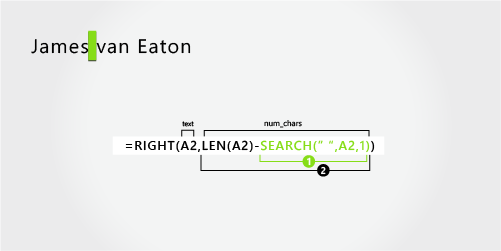
Uporabite funkciji LEN in SEARCH, če želite najti vrednost za num_chars:
Iskanje številskega položaja prvega presledka v celici A2, z začetkom na levi strani. (6)Štetje celotne dolžine besedilnega niza v celici A2 in nato odštevanje števila znakov od leve do prvega presledka, ki je bil najden v 1. koraku. Rezultat je število znakov, ki naj so izvlečeni z desne strani celotnega imena. (15 – 6 = 9)
8. primer: Zajec ml., Marko E.
V tem primeru je priimek najprej prikazan, sledi mu pripona. Vejica ločuje priimek in pripono od imena in srednje inicialke.
Kopirajte celice v tabeli in jih prilepite v celico A1 na Excelov delovni list. Formula, ki jo vidite na levi, bo prikazana kot referenca, medtem ko bo Excel formulo na desni samodejno pretvoril v ustrezen rezultat.
Namig Preden prilepite podatke na delovni list, nastavite širino stolpcev A in B na 250.
| Ime primera | Opis |
|---|---|
| Bacon Jr., Dan K. | Priimek in pripona najprej, z vejico |
| Formula | Rezultat (ime) |
| '=MID(A2,SEARCH(" ",A2,SEARCH(" ",A2,1)+1)+1,SEARCH(" ",A2,SEARCH(" ",A2,SEARCH(" ",A2,1)+1)+1)-SEARCH(" ",A2,SEARCH(" ",A2,1)+1)) | =MID(A2,SEARCH(" ",A2,SEARCH(" ",A2;1)+1)+1,SEARCH(" ",A2,SEARCH(" ",A2,SEARCH(" ",A2;1)+1)+1)-SEARCH(" ",A2,SEARCH(" ";A2;1)+1)) |
| Formula | Rezultat (srednja začetnica) |
| '=RIGHT(A2;LEN(A2)-SEARCH(" ",A2;SEARCH(" ",A2;SEARCH(" ",A2;1)+1)+1)) | =DESNO(A2;LEN(A2)-ISKANJE(" ";A2;ISKANJE(" ";A2;ISKANJE(" ";A2;1)+1)+1)) |
| Formula | Rezultat (priimek) |
| '=LEFT(A2, SEARCH(" ";A2;1)) | =LEVO(A2, ISKANJE(" ";A2;1)) |
| Formula | Rezultat (pripona) |
| '=MID(A2;SEARCH(" ", A2;1)+1,(SEARCH(" ",A2;SEARCH(" ",A2,1)+1)-2)-SEARCH(" ",A2;1)) | =MID(A2;SEARCH(" ", A2;1)+1,(SEARCH(" ",A2;SEARCH(" ";A2;1)+1)-2)-SEARCH(" ";A2;1)) |
Ime
Ime se začne z dvanajstim znakom (D) in konča s petnajstim znakom (tretji presledek). Formula izvleče tri znake, začenši z dvanajstega položaja.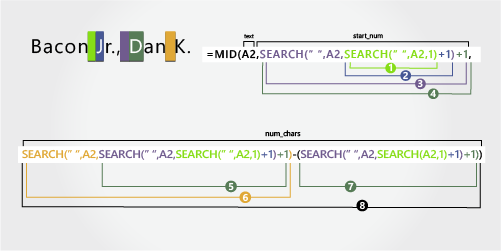
Uporabite ugnezdene funkcije SEARCH, da poiščete vrednost za start_num:
Poiščite številski položaj prvega presledka v celici A2, začenši z leve. (6)Dodajte 1, da dobite znak za prvim presledkom (J). Rezultat je številka znaka, pri katerem želite pričeti z iskanjem druge pojavitve presledka. (11 + 1 = 12)
Poiščite drugi presledek v celici A2, začenši s sedmim mestom (J), ki ga najdete v 2. koraku. (11)
Dodajte 1, da dobite znak za drugim presledkom (D). Rezultat je začetni položaj imena. (11 + 1 = 12)
Uporabite ugnezdene funkcije SEARCH, če želite najti vrednost za num_chars:
Poiščite številski položaj znaka za drugim presledkom (D). Rezultat je številka znaka, pri kateri želite začeti iskati tretji presledek. (12)Poiščite številski položaj tretjega presledka v celici A2, začenši z leve. Rezultat je končni položaj imena. (15)
Poiščite številski položaj znaka za drugim presledkom (D). Rezultat je začetni položaj imena. (12)
Vzemite številko znaka tretjega presledka, ki jo najdete v koraku 6, in odštejte številko znaka »D«, ki jo najdete v koraku 7. Rezultat je število znakov, ki jih MID izvleče iz besedilnega niza, ki se začne na dvanajstem mestu, ki ga najdete v 4. koraku. (15 - 12 = 3)
Srednje ime
Srednje ime se začne z drugim znakom z desne (K). Formula izvleče dva znaka z desne.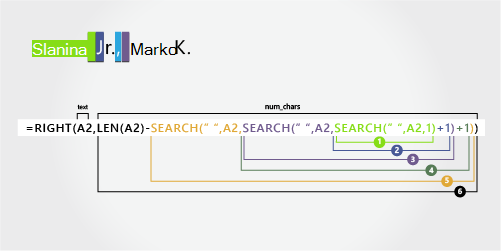
Poiščite številski položaj prvega presledka v celici A2, začenši z leve. (6)
Dodajte 1, da dobite znak za prvim presledkom (J). Rezultat je številka znaka, pri katerem želite pričeti z iskanjem druge pojavitve presledka. (11 + 1 = 12)
Poiščite drugi presledek v celici A2, začenši s sedmim mestom (J), ki ga najdete v 2. koraku. (11)
Dodajte 1, da dobite znak za drugim presledkom (D). Rezultat je začetni položaj imena. (11 + 1 = 12)
Poiščite številski položaj tretjega presledka v celici A2, začenši z leve. Rezultat je končni položaj srednjega imena. (15)
Preštejte skupno dolžino besedilnega niza v celici A2 in nato odštejte število znakov od leve do tretjega presledka, ki ga najdete v 5. koraku. Rezultat je število znakov, ki jih je treba izvleči iz desne strani polnega imena. (17 - 15 = 2)
Priimek
Priimek se začne pri prvem znaku z leve (B) in konča pri šestem znaku (prvi presledek). Zato formula izvleče šest znakov z leve.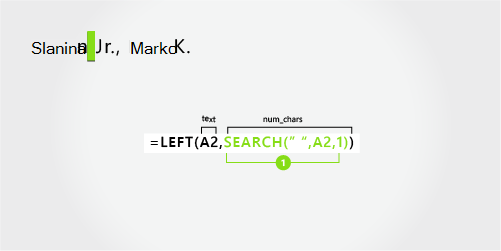
Uporabite funkcijo SEARCH, če želite najti vrednost za num_chars:
Poiščite številski položaj prvega presledka v celici A2, začenši z leve. (6)pripona
Pripona se začne pri sedmem znaku z leve (J) in konča z devetim znakom z leve (.). Formula izvleče tri znake, začenši s sedmim znakom.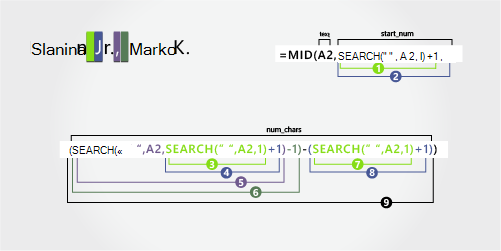
Uporabite funkcijo SEARCH, če želite najti vrednost za start_num:
Poiščite številski položaj prvega presledka v celici A2, začenši z leve. (6)Dodajte 1, da dobite znak za prvim presledkom (J). Rezultat je začetni položaj pripone. (11 + 1 = 12)
Uporabite ugnezdene funkcije SEARCH, če želite najti vrednost za num_chars:
Poiščite številski položaj prvega presledka v celici A2, začenši z leve. (6)Dodajte 1, da dobite številski položaj znaka za prvim presledkom (J). Rezultat je številka znaka, pri katerem želite pričeti z iskanjem druge pojavitve presledka. (7)
Poiščite številski položaj drugega presledka v celici A2, začenši s sedmim znakom, ki ga najdete v 4. koraku. (11)
Odštejte 1 od številke znaka drugega presledka, ki ga najdete v koraku 4, da dobite številko znaka »,«. Rezultat je končni položaj pripone. (11 - 1 = 10)
Poiščite številski položaj prvega presledka. (6)
Ko najdete prvi presledek, dodajte 1, da poiščete naslednji znak (J), ki ga najdete tudi v korakih 3 in 4. (7)
Vzemite številko znaka »«, ki jo najdete v koraku 6, in odštejte številko znaka »J«, ki jo najdete v korakih 3 in 4. Rezultat je število znakov, ki jih MID izvleče iz besedilnega niza, ki se začne na sedmem mestu, ki ga najdete v 2. koraku. (10 - 7 = 3)
Primer 9: Gary Altman III
V tem primeru je ime na začetku niza, pripona pa na koncu, zato lahko uporabite formule, podobne 2. primeru: Uporabite funkcijo LEFT, da izvlečete ime, funkcijo MID, da ekstrahujete priimek, in funkcijo RIGHT, da ekstrahujete pripono.
Kopirajte celice v tabeli in jih prilepite na Excelov delovni list v celici A1. Formula, ki jo vidite na levi, bo prikazana za referenco, medtem ko bo Excel samodejno pretvoril formulo na desni v ustrezen rezultat.
Namig Preden prilepite podatke na delovni list, nastavite širino stolpcev A in B na 250.
| Primer imena | Opis |
|---|---|
| Gary Altman III | Ime in priimek s pripono |
| Formula | Rezultat (ime) |
| '=LEFT(A2, SEARCH(" ";A2;1)) | =LEVO(A2, ISKANJE(" ";A2;1)) |
| Formula | Rezultat (priimek) |
| '=MID(A2,SEARCH(" ",A2;1)+1,SEARCH(" ",A2,SEARCH(" ",A2,1)+1)-(SEARCH(" ",A2;1)+1)) | =MID(A2;SEARCH(" ";A2;1)+1,SEARCH(" ",A2;SEARCH(" ";A2;1)+1)-(SEARCH(" ";A2;1)+1)) |
| Formula | Rezultat (pripona) |
| '=DESNO(A2;LEN(A2)-ISKANJE(" ";A2;ISKANJE(" ";A2;1)+1)) | =DESNO(A2;LEN(A2)-ISKANJE(" ";A2;ISKANJE(" ";A2;1)+1)) |
Ime
Ime se začne pri prvem znaku z leve (G) in konča pri petem znaku (prvi presledek). Zato formula izvleče pet znakov z leve strani polnega imena.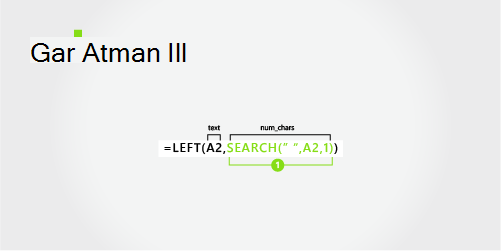
Poiščite številski položaj prvega presledka v celici A2, začenši z leve. (5)
Priimek
Priimek se začne pri šestem znaku z leve (A) in konča pri enajstem znaku (drugi presledek). Ta formula vključuje gnezdenje funkcije SEARCH, da bi našli položaje presledkov.
Formula izvleče šest znakov iz sredine, začenši s šestim znakom.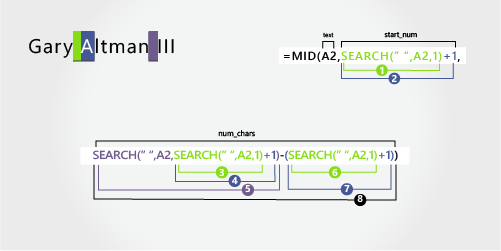
Uporabite funkcijo SEARCH, če želite najti vrednost za start_num:
Poiščite številski položaj prvega presledka v celici A2, začenši z leve. (5)Dodajte 1, da dobite položaj znaka za prvim presledkom (A). Rezultat je začetni položaj priimka. (5 + 1 = 6)
Uporabite ugnezdene funkcije SEARCH, če želite najti vrednost za num_chars:
Poiščite številski položaj prvega presledka v celici A2, začenši z leve. (5)Dodajte 1, da dobite položaj znaka za prvim presledkom (A). Rezultat je številka znaka, pri katerem želite pričeti z iskanjem druge pojavitve presledka. (5 + 1 = 6)
Poiščite številski položaj drugega presledka v celici A2, začenši s šestim znakom, ki ga najdete v 4. koraku. Ta številka znaka je končni položaj priimka. (12)
Poiščite številski položaj prvega presledka. (5)
Dodajte 1, da poiščete številski položaj znaka za prvim presledkom (A), ki ga najdete tudi v korakih 3 in 4. (6)
Vzemite številko znaka drugega presledka, ki jo najdete v koraku 5, in nato odštejte številko znaka »A«, ki jo najdete v korakih 6 in 7. Rezultat je število znakov, ki jih MID izvleče iz besedilnega niza, začenši na šestem mestu, ki ga najdete v 2. koraku. (12 - 6 = 6)
pripona
Pripona se začne s tremi znaki z desne. Ta formula vključuje gnezdenje funkcije SEARCH, da bi našli položaje presledkov.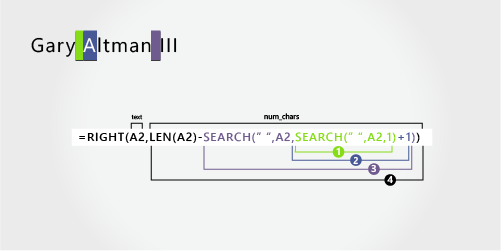
Uporabite ugnezdene funkcije SEARCH in funkcije LEN, da poiščete vrednost za num_chars:
Poiščite številski položaj prvega presledka v celici A2, začenši z leve. (5)Dodajte 1, da dobite znak za prvim presledkom (A). Rezultat je številka znaka, pri katerem želite pričeti z iskanjem druge pojavitve presledka. (5 + 1 = 6)
Poiščite drugi presledek v celici A2, začenši s šestim mestom (A), ki ga najdete v 2. koraku. (12)
Preštejte skupno dolžino besedilnega niza v celici A2 in nato odštejte število znakov od leve do drugega presledka, ki ga najdete v 3. koraku. Rezultat je število znakov, ki jih je treba izvleči iz desne strani polnega imena. (15 - 12 = 3)
Primer 10: G. Ryan Ihrig
V tem primeru je pred polnim imenom predpona in uporabite formule, podobne primeru 2: funkcija MID za ekstrahiranje imena, funkcija RIGHT za ekstrahiranje priimka.
Kopirajte celice v tabeli in jih prilepite na Excelov delovni list v celici A1. Formula, ki jo vidite na levi, bo prikazana za referenco, medtem ko bo Excel samodejno pretvoril formulo na desni v ustrezen rezultat.
Namig Preden prilepite podatke na delovni list, nastavite širino stolpcev A in B na 250.
| Primer imena | Opis |
|---|---|
| G. Ryan Ihrig | S predpono |
| Formula | Rezultat (ime) |
| '=MID(A2,SEARCH(" ",A2;1)+1,SEARCH(" ",A2,SEARCH(" ",A2,1)+1)-(SEARCH(" ",A2;1)+1)) | =MID(A2;SEARCH(" ";A2;1)+1,SEARCH(" ",A2;SEARCH(" ";A2;1)+1)-(SEARCH(" ";A2;1)+1)) |
| Formula | Rezultat (priimek) |
| '=DESNO(A2;LEN(A2)-ISKANJE(" ";A2;ISKANJE(" ";A2;1)+1)) | =DESNO(A2;LEN(A2)-ISKANJE(" ";A2;ISKANJE(" ";A2;1)+1)) |
Ime
Ime se začne pri petem znaku z leve (R) in konča pri devetem znaku (drugi presledek). Formula ugnezdi SEARCH, da poišče položaje presledkov. Izvleče štiri znake, začenši s petim položajem.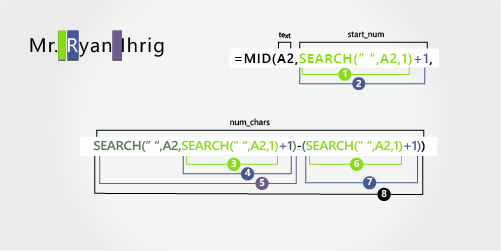
S funkcijo SEARCH poiščite vrednost za start_num:
Poiščite številski položaj prvega presledka v celici A2, začenši z leve. (4)Dodajte 1, da dobite položaj znaka za prvim presledkom (R). Rezultat je začetni položaj imena. (4 + 1 = 5)
Uporabite ugnezdeno funkcijo SEARCH, da poiščete vrednost za num_chars:
Iskanje številskega položaja prvega presledka v celici A2, z začetkom na levi strani. (4)Doda 1 za skok na položaj znaka za prvim presledkom (R). Rezultat je številka znaka, pri katerem želite pričeti z iskanjem druge pojavitve presledka. (4 + 1 = 12)
Iskanje številskega položaja drugega presledka v celici A2, z začetkom pri petem znaku, ki je bil najden v 3. in 4. koraku. Ta številka znaka je končni položaj imena. (9)
Poiščite prvi presledek. (4)
Doda 1 za iskanje številskega položaja znaka za prvim presledkom (R), ki je prav tako najden v 3. in 4. koraku. (5)
Uporabi številko znaka drugega presledka, ki je bil najden v 5. koraku, in nato odšteje število znaka »R«, ki je bilo najdeno v 6. in 7. koraku. Rezultat je število znakov, ki jih MID izvleče iz besedilnega niza z začetkom pri petem mestu, ki je bilo najdeno v 2. koraku. (9 - 5 = 11)
Priimek
Priimek se začne pet znakov z desne. Ta formula vključuje gnezdenje funkcij SEARCH za iskanje položajev presledkov.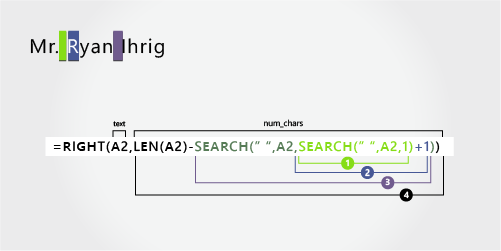
Uporabite ugnezdene funkcije SEARCH in funkcijo LEN, če želite najti vrednost za num_chars:
Iskanje številskega položaja prvega presledka v celici A2, z začetkom na levi strani. (4)Doda 1 za skok na položaj znaka za prvim presledkom (R). Rezultat je številka znaka, pri katerem želite pričeti z iskanjem druge pojavitve presledka. (4 + 1 = 12)
Poiščite drugi presledek v celici A2, s pričetkom od petega mesta (R), ki je bilo najdeno v 2. koraku. (9)
Štetje celotne dolžine besedilnega niza v celici A2 in nato odštevanje števila znakov od leve do drugega presledka, ki je bil najden v 3. koraku. Rezultat je število znakov, ki naj so izvlečeni z desne strani celotnega imena. (14 - 9 = 119)
11. primer: Julie Taft-Rider
Ta primer uporablja priimek z vezaji. Vsako komponento imena ločuje presledek.
Kopirajte celice v tabeli in jih prilepite v celico A1 na Excelov delovni list. Formula, ki jo vidite na levi, bo prikazana kot referenca, medtem ko bo Excel formulo na desni samodejno pretvoril v ustrezen rezultat.
Namig Preden prilepite podatke na delovni list, nastavite širino stolpcev A in B na 250.
| Ime primera | Opis |
|---|---|
| Julie Taft-Rider | Priimek z vezaji |
| Formula | Rezultat (ime) |
| '=LEFT(A2, SEARCH(" ",A2,1)) | =LEFT(A2, SEARCH(" ",A2; 1)) |
| Formula | Rezultat (priimek) |
| '=RIGHT(A2,LEN(A2)-SEARCH(" ",A2,1)) | =RIGHT(A2,LEN(A2)-SEARCH(" ",A2,1)) |
Ime
Ime se prične pri prvem znaku z leve in konča na šestem mestu (prvi presledek). Formula izvleče šest znakov z leve.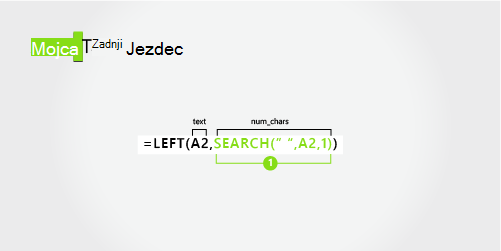
Uporabite funkcijo SEARCH, če želite najti vrednost num_chars:
Iskanje številskega položaja prvega presledka v celici A2, z začetkom na levi strani. (6)Priimek
Celoten priimek se začne deset znakov z desne (T) in konča pri prvem znaku z desne (r).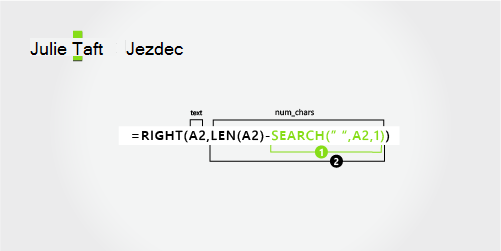
Uporabite funkciji LEN in SEARCH, če želite najti vrednost za num_chars:
Iskanje številskega položaja presledka v celici A2, z začetkom pri prvem znaku na levi. (6)Štetje celotne dolžine besedilnega niza, ki ga želite izvleči, in nato odštevanje števila znakov od leve do prvega presledka, ki je bil najden v 1. koraku. (16 – 6 = 10)
Glejte tudi
Razdeljevanje besedila v različne stolpce s čarovnikom za pretvorbo besedila v stolpce