
Recimo, da morate sešteti vrednosti z več pogoji, kot je vsota prodaje izdelkov v določeni regiji. To je dober primer za uporabo funkcije SUMIFS v formuli.
Oglejte si ta primer, v katerem imamo dva pogoja: izračunati želimo vsoto prodaje mesa (iz stolpca C ) v južni regiji (iz stolpca A).
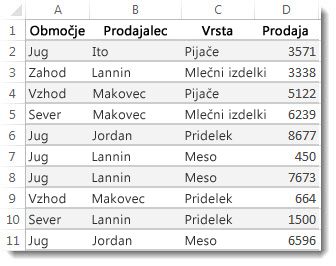
Tu je formula, ki jo lahko uporabite za dopolnitev tega:
=SUMIFS(D2:D11,A2:A11,”Jug”,C2:C11,”Meso”)
Rezultat je vrednost 14.719.
Podrobneje si oglejmo posamezne dele formule.
»=SUMIFS« je aritmetična formula. Izračuna številke, ki so v tem primeru navedene v stolpcu D. V prvem koraku morate določiti mesto števil:
=SUMIFS(D2:D11,
Povedano drugače: želite, da formula povzame številke v tem stolpcu, če številke izpolnjujejo pogoje. Ta obseg celic je prvi argument v formuli – prvi del podatkov, ki ga funkcija potrebuje za vnos.
Nato morate poiskati podatke, ki izpolnjujejo dva pogoja, zato vnesite prvi pogoj, tako da za funkcijo določite mesto podatkov (A2:A11) in kakšen je pogoj – to je »South« (jug). Ne pozabite na vejice med tema argumentoma:
=SUMIFS(D2:D11,A2:A11,”Jug”,
Narekovaji pred in za besedo »South« določajo, da je to besedilo.
Nato vnesete argumente za drugi pogoj – obseg celic (C2:C11), ki vsebuje besedo »Meat« (meso) in samo besedo (med narekovaji), zato da jo lahko Excel poišče. Formulo zaključite z desnim oklepajem ) in pritisnite tipko Enter. Rezultat je spet 14.719.
=SUMIFS(D2:D11,A2:A11,”Jug”,C2:C11,”Meso”)
Če se med vnosom funkcije SUMIFS v Excelu ne spomnite argumentov, je na voljo pomoč. Ko vnesete =SUMIFS(, se pod formulo prikaže samodokončanje formule s seznamom argumentov v ustreznem vrstnem redu.
Če si ogledamo sliko funkcije »Samodokončanje formul« in seznam argumentov, je v našem primeru sum_rangeD2:D11, stolpec s števili, ki jih želite sešteti; criteria_range1je A2. A11, stolpec podatkov, kjer je pogoj1 »Jug«.
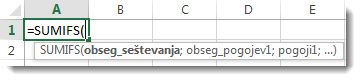
Med vnašanjem bodo ostali argumenti prikazani v vrstici »Samodokončanje formul« (ni prikazano tukaj). criteria_range2 je C2:C11, stolpec podatkov, kjer je shranjen pogoj2 »Meso«.
Če v razdelku »Samodokončanje formule« izberete SUMIFS , se odpre članek, v katerem bo na voljo dodatna pomoč.
Poskusite
Če želite preskusiti funkcijo SUMIFS, si oglejte nekaj vzorčnih podatkov in formulo, ki uporablja funkcijo.
Z vzorčnimi podatki in formulami lahko delate tukaj, v tem delovnem zvezku programa Excel za splet. Spremenite vrednosti in formule ali dodajte lastne vrednosti in formule ter si oglejte spreminjanje rezultatov.
Kopirajte vse celice v spodnji tabeli in jih prilepite v celico A1 na novem Excelovem delovnem listu. Če si želite bolje ogledati formule, prilagodite širino stolpcev
| Regija | Prodajalec | Vrsta | Prodaja |
|---|---|---|---|
| Jug | Ito | Pijače | 3571 |
| Zahod | Lannin | Mlečni izdelki | 3338 |
| Vzhod | Makovec | Pijače | 5122 |
| Sever | Makovec | Mlečni izdelki | 6239 |
| Jug | Jordan | Pridelek | 8677 |
| Jug | Lannin | Meso | 450 |
| Jug | Lannin | Meso | 7673 |
| Vzhod | Makovec | Pridelek | 664 |
| Sever | Lannin | Pridelek | 1500 |
| Jug | Jordan | Meso | 6596 |
| Formula | Opis | Rezultat | |
| =SUMIFS(D2:D11,A2:A11,"Jug"; C2:C11,"Meso") | sešteje prodajo mesa v Stolpec C na jugu Regija v stolpcu A |
14719 |
Opomba
- Želite več primerov? Več boste našli v članku o funkciji SUMIFS .
- Če želite ustvariti skupno vrednost le za en obseg na podlagi vrednosti v drugem obsegu, uporabite funkcijo SUMIF.