
Funkcija SUMPRODUCT vrne vsoto zmnožkov ustreznih obsegov ali matrik. Privzeta operacija je množenje, vendar so možni tudi seštevanje, odštevanje in deljenje.
V tem primeru bomo uporabili SUMPRODUCT, da vrnemo skupno prodajo za določen izdelek in velikost:
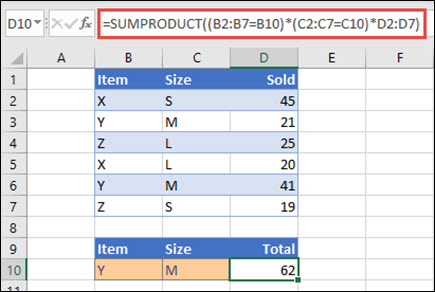 SUMPRODUCT se ujema z vsemi primerki elementa Y/velikosti M in jih sešteje, tako da je v tem primeru 21 plus 41 enako 62.
Sintaksa
Uporaba privzete operacije (množenje):
=SUMPRODUCT(matrika1; [matrika2]; [matrika3]; ...)
V sintaksi funkcije SUMPRODUCT so ti argumenti:
| Argument | Opis |
|---|---|
|
matrika 1 Obvezno |
Prvi matrični argument, katerega komponente želite zmnožiti in nato prišteti. |
|
[matrika2], [matrika3],... Izbirno |
Matrični argumenti 2 do 255, katerega komponente želite zmnožiti in nato prišteti. |
Izvajanje drugih aritmetičnih operacij
Uporabite funkcijo SUMPRODUCT kot običajno, vendar vejice, ki ločujejo argumente matrike, zamenjajte z želenimi aritmetičnimi operatorji (*, /, +, -). Po izvedbi vseh operacij se rezultati seštejejo kot običajno.
Opomba
Če uporabljate aritmetične operatorje, argumente polja vključite v oklepaje in uporabite oklepaje, da združite argumente matrike, da nadzirate vrstni red aritmetičnih operacij.
Pripombe
- Argumenti matrike morajo imeti enake dimenzije. Če tega ne storijo, SUMPRODUCT vrne #VALUE! . Na primer, =SUMPRODUCT(C2:C10;D2:D5) bo vrnil napako, ker obsegi niso enake velikosti.
- SUMPRODUCT obravnava neštevilske vnose matrik, kot da bi bile ničle.
- Za najboljšo učinkovitost se SUMPRODUCT ne sme uporabljati s sklicevanji na celotne stolpce. Upoštevajte =SUMPRODUCT(A:A,B:B), tukaj bo funkcija pomnožila 1.048.576 celic v stolpcu A z 1.048.576 celicami v stolpcu B, preden jih doda.
1. primer

Če želite ustvariti formulo z zgornjim vzorčnim seznamom, vnesite =SUMPRODUCT(C2:C5;D2:D5) in pritisnite tipko Enter. Vsaka celica v stolpcu C se pomnoži z ustrezno celico v isti vrstici v stolpcu D in rezultati se seštejejo. Skupni znesek za živila je 78,97 dolarja.
Če želite napisati daljšo formulo, ki daje enak rezultat, vnesite =C2*D2+C3*D3+C4*D4+C5*D5 in pritisnite tipko Enter. Ko pritisnete tipko Enter, je rezultat enak: 78,97 USD. Celica C2 se pomnoži z D2, njen rezultat pa se doda rezultatu celice C3 krat celica D3 in tako naprej.
2. primer
V naslednjem primeru je uporabljena funkcija SUMPRODUCT za vrnitev skupne neto prodaje po prodajnem zastopniku, kjer imamo skupno prodajo in stroške po zastopnikih. V tem primeru uporabljamo Excelovo tabelo, ki uporablja strukturirane reference namesto standardnih Excelovih obsegov. Tukaj boste videli, da so obsegi Prodaja, Stroški in Posredniki navedeni po imenu.
 Formula je: =SUMPRODUCT((((Tabela1[Prodaja])+(Tabela1[Stroški]))*(Tabela1[Agent]=B8)) in vrne vsoto vseh prodaj in stroškov za posrednika, navedenega v celici B8.
3. primer
V tem primeru želimo vrniti vsoto določenega izdelka, prodanega v določeni regiji. V tem primeru, koliko češenj je prodala vzhodna regija?
 Tukaj je formula: =SUMPRODUCT((B2:B9=B12)*(C2:C9=C12)*D2:D9). Najprej pomnoži število pojavov vzhoda s številom ujemajočih se pojavov češenj. Na koncu sešteje vrednosti ustreznih vrstic v stolpcu Prodaja. Če si želite ogledati, kako Excel to izračuna, izberite celico formule in nato pojdite na Formuleza vrednotenje formule>>.
Potrebujete dodatno pomoč?
Kadar koli se lahko obrnete na strokovnjaka v Excelovi tehnični skupnosti ali pridobite podporo v skupnostih.