
Če želite olajšati upravljanje in analizo skupine sorodnih podatkov, lahko obseg celic pretvorite v Excelovo tabelo (prej imenovano Excelov seznam).

Opomba
Excelovih tabel ne zamešajte za podatkovne tabele, ki so del zbirke ukazov za analizo »kaj če«. Več informacij o podatkovnih tabelah najdete v razdelku Izračun več rezultatov v podatkovni tabeli.
Več informacij o elementih Excelove tabele
Tabela lahko vključuje te elemente:
-
Vrstica z glavo Tabela ima privzeto vrstico z glavo. Za vse stolpce tabele je omogočeno filtriranje v vrstici z glavo, tako da lahko filtrirate ali hitro razvrstite podatke v tabeli. Če želite več informacij, glejte Filtriranje podatkov ali Razvrščanje podatkov.
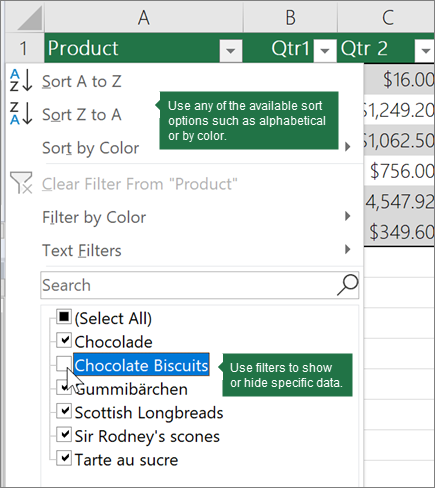
Vrstico z glavo v tabeli lahko izklopite. Če želite več informacij, glejte Vklop ali izklop glav Excelove tabele. -
Trakčaste vrstice Nadomestno senčenje ali pasovi v vrsticah pomagajo bolje razlikovati podatke.

-
Izračunani stolpci – če v celico stolpca v tabeli vnesete formulo, lahko ustvarite izračunan stolpec, v katerem se formula uporabi tudi za ostale celice tega stolpca v tabeli. Če želite več informacij, glejte Uporaba izračunanih stolpcev v Excelovi tabeli.

-
Vrstica z vsoto Ko v tabelo dodate vrstico z vsoto, vam Excel prikaže spustni seznam »Samodejna vsota«, ki ga lahko izberete med funkcijami, kot so SUM, AVERAGE in tako naprej. Ko izberete eno od teh možnosti, jih bo tabela samodejno pretvorila v funkcijo SUBTOTAL, ki bo prezrla vrstice, ki so bile privzeto skrite s filtrom. Če želite v izračune vključiti skrite vrstice, lahko spremenite argumente funkcije SUBTOTAL .
Če želite več informacij, glejte Seštevanje podatkov v Excelovi tabeli.

-
Ročica za spreminjanje velikosti – najdete jo v spodnjem desnem kotu tabele in vam omogoča, da tabelo povlečete na želeno velikost.
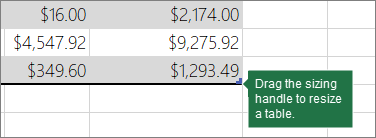
Za druge načine spreminjanja velikosti tabele glejte Spreminjanje velikosti tabele z dodajanjem vrstic in stolpcev.
Ustvarjanje tabele
V preglednici lahko ustvarite poljubno število tabel.
Če želite hitro ustvariti tabelo v Excelu, naredite to:
- Izberite celico ali obseg v podatkih.
- Izberite Osnovna>oblika kot tabela.
- Izberite slog tabele.
- V pogovornem oknu Oblikuj kot tabelo potrdite polje poleg možnosti Moja tabela kot glave , če želite, da je prva vrstica obsega vrstica z glavo, in nato kliknite V redu.
Oglejte si tudi videoposnetek o ustvarjanju tabele v Excelu.
Učinkovito delo s podatki tabele
V Excelu je na voljo nekaj funkcij, ki omogočajo učinkovito delo s podatki tabele:
- Uporaba sestavljenih sklicev – namesto sklicev na celice, kot sta A1 in R1C1, lahko uporabite sestavljene sklice, ki se sklicujejo na imena tabel v formuli. Če želite več informacij, glejte Uporaba strukturiranih sklicev z Excelovimi tabelami.
- Zagotavljanje celovitosti podatkov Uporabite lahko vgrajeno funkcijo preverjanja veljavnosti podatkov v Excelu. Morda boste na primer v stolpcu ali tabeli dovolili le števila ali datume. Če želite več informacij o tem, kako zagotoviti celovitost podatkov, glejte Uporaba preverjanja veljavnosti podatkov za celice.
Izvoz Excelove tabele na SharePointovo mesto
Če imate avtorski dostop do SharePointovega mesta, ga lahko uporabite za izvoz Excelove tabele na SharePointov seznam. Na ta način si lahko druge osebe ogledujejo, urejajo in posodabljajo podatke tabele na SharePointovem seznamu. Ustvarite lahko enosmerno povezavo do SharePointovega seznama, tako da lahko osvežite podatke tabele delovnega lista in vključite spremembe podatkov na SharePointovem seznamu. Če želite več informacij, glejte Izvoz Excelove tabele v SharePoint.
Potrebujete dodatno pomoč?
Kadar koli se lahko obrnete na strokovnjaka v Excelovi tehnični skupnosti ali pridobite podporo v skupnostih.