Če želite dostopati do Officeovih datotek, shranjenih v računalniku, iz naprave iPad, iPhone, naprave s sistemom Android ali naprave s sistemom Windows Mobile, jih prenesite v OneDrive, Dropbox ali spletno mesto skupine za Microsoft 365. Datoteke si lahko pošljete tudi po e-pošti in odprete priloge v prenosni napravi.
Prenos in odpiranje datotek
V računalniku odprite spletni brskalnik in odprite spletno mesto skupine storitve OneDrive, Dropbox ali Microsoft 365.
Namig
Če želite nastaviti novo mesto v spletu, tapnite »Odpri>Dodaj mesto« in izberite storitev. Če si želite ogledati dodatna razpoložljiva mesta, tapnite » Odpri>več«.
Prenesite datoteko.
Če tega še niste naredili, se vpišite v napravo iPad ali iPhone.
Tapnite storitev, v katero ste shranili datoteko. Če ste pozvani, se vpišite, nato pa tapnite Odpri in poiščite datoteko.

Če je datoteka že odprta, najprej tapnite »Nazaj «.

Odpiranje e-poštnih prilog
Če želite odpreti e-poštne priloge v programih Word, Excel, PowerPoint in Visio, naredite to:
V prenosni napravi odprite e-poštno aplikacijo in poiščite e-poštno sporočilo s prilogo. Priloge bodo prikazane na dnu sporočila. Prilogo boste morda morali enkrat tapniti, da jo prenesete.
Tapnite prilogo in jo pridržite, dokler se ne prikaže skupina ikon.
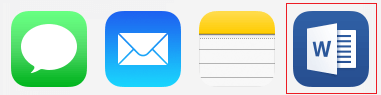
Tapnite ikono, da odprete datoteko v Wordu, Excelu, PowerPointu ali Visiu.
Prenos in odpiranje datotek
V računalniku odprite spletni brskalnik in odprite spletno mesto skupine storitve OneDrive, Dropbox ali Microsoft 365.
Namig
Če želite nastaviti novo mesto v spletu, tapnite »Odpri>Dodaj mesto« in izberite storitev. Če si želite ogledati vsa mesta, ki so vam trenutno na voljo, tapnite Odpri>brskanje.
Prenesite datoteko.
Če tega še niste storili, se vpišite v napravo Android.
Tapnite Odpri, tapnite storitev, v katero ste shranili datoteko, in nato poiščite datoteko.
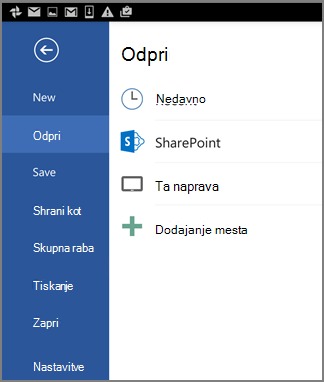
Če je datoteka že odprta, tapnite ikono »Datoteka « ali meni, nato » Odpri«, nato še storitev, v katero ste shranili datoteko, ter poiščite datoteko.

Odpiranje e-poštnih prilog
V napravi s sistemom Android odprite e-poštno aplikacijo in nato odprite e-poštno sporočilo s prilogo. Priloga je na dnu sporočila. Prilogo boste morda morali za prenos tapniti.
Glede na velikost lahko prenos traja nekaj minut. Med prenosom datoteke boste videli okno z napredkom.
Tapnite prilogo, da jo odprete v Wordu, PowerPointu ali Excelu.
Prenos in odpiranje datotek
V računalniku odprite spletni brskalnik in odprite spletno mesto skupine storitve OneDrive, Dropbox ali Microsoft 365.
Namig
Če si želite ogledati vsa mesta, ki so vam trenutno na voljo, tapnite Odpri>brskanje.
Prenesite datoteko.
Če tega še niste storili, se vpišite v svojo napravo s sistemom Windows Mobile.
Tapnite ikono Word, PowerPoint ali Excel, da odprete aplikacijo, poiščite datoteko in jo tapnite, da jo odprete.
Če je datoteka že odprta, tapnite zavihek » Datoteka « ali meni, nato tapnite »Odpri« in poiščite datoteko.

Odpiranje e-poštnih prilog
- V prenosni napravi s sistemom Windows Mobile odprite e-poštno aplikacijo in odprite e-poštno sporočilo s prilogo. Priloga je na dnu sporočila.
- Tapnite prilogo, da jo odprete v Wordu, PowerPointu ali Excelu.
