
Pomembno
Power View je bil odstranjen s traku v Excelu za Windows, vendar je interaktivna vizualna izkušnja, ki jo omogoča Power View, na voljo kot del orodja Power BI Desktop, ki ga lahko brezplačno prenesete. Obstoječa poročila Power View lahko preprosto uvozite v Power BI. Medtem ko je Power View še vedno na voljo, boste morda morali posodobiti Microsoft Silverlight, saj je zdaj privzeto izklopljen. Če želite vklopiti funkcijo Power View, sledite korakom v nadaljevanju.
Omogočanje storitev
- Na zavihku »Datoteka« izberite »Možnosti» Splošne>>nastavitve> zasebnosti« in kliknite gumb »Nastavitve zasebnosti«.
- Nato v razdelku » Izbirne povezane izkušnje « potrdite možnost »Omogoči izbirne povezane izkušnje «.
- Zaprite Excel in ga znova zaženite.
Prilagajanje traku
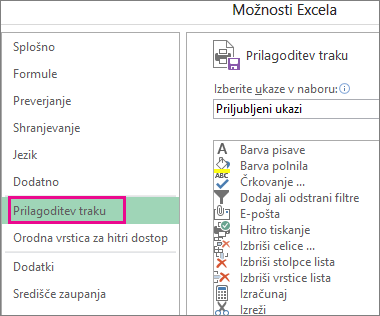
Na zavihku » Datoteka « izberite »Možnosti«.>Prilagajanje traku.
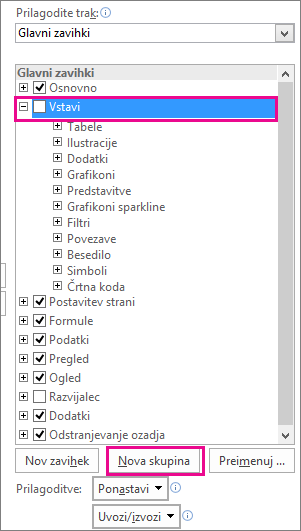
V skupini »Glavni zavihki « kliknite zavihek, kamor želite dodati novo skupino, in kliknite » Nova skupina«.
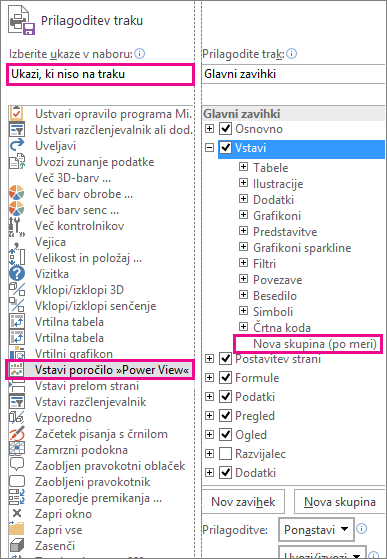
Nato izberite možnost »Ukaze iz« , kliknite »Ukazi niso na traku«, na seznamu izberite »Vstavi poročilo Power View « in kliknite »Dodaj«. Novo skupino lahko po potrebi premaknete s puščicama gor/dol na desni strani skupine »Glavni zavihki«.
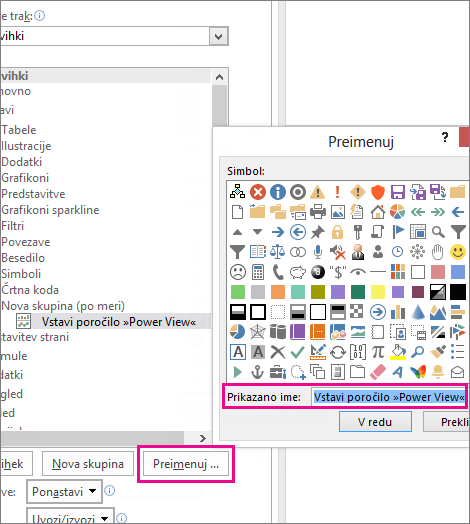
Ko je izbrana možnost »Nova skupina (po meri) «, kliknite gumb » Preimenuj «, nato pa v polje » Prikazano ime « vnesite želeno ime za skupino »Power View«, na primer »Moja poročila«. Če želite končati, dvakrat kliknite »V redu «.
Vklop dodatka Power View
Ko prvič vstavite list Power View, boste v Excelu pozvani, da omogočite dodatke za analizo podatkov, zato kliknite »Omogoči«.
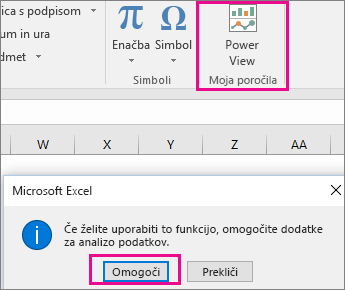
Morda boste pozvani, da omogočite Silverlight. Če se po tem še vedno prikaže poziv, boste morali morda uporabiti registrske ključe, da deblokirate Silverlight.
Če imate po tem še vedno težave, razmislite o prehodu na Power BI Desktop, saj je to aplikacija, ki je veliko bogatejša s funkcijami.