
Datumske tabele v dodatku Power Pivot so bistvenega pomena za brskanje in računanje podatkov v daljšem časovnem obdobju. V tem članku je natančno predstavljeno razumevanje datumskih tabel in kako jih lahko ustvarite v dodatku Power Pivot. V tem članku so opisani zlasti:
- Zakaj je datumska tabela pomembna za brskanje in računanje podatkov po datumih in časih.
- Kako z dodatkom Power Pivot dodati datumsko tabelo v podatkovni model.
- Kako v datumski tabeli ustvarite nove datumske stolpce, kot so »Leto«, »Mesec« in »Obdobje«.
- Kako ustvariti relacije med datumskimi tabelami in tabelami dejstev.
- Kako delati s časom.
Ta članek je namenjen uporabnikom, ki še ne poznajo dodatka Power Pivot. Pomembno pa je, da že dobro razumete uvažanje podatkov, ustvarjanje relacij ter ustvarjanje izračunanih stolpcev in mer.
V tem članku ni opisano, kako uporabite funkcije DAX Time-Intelligence v formulah mer. Če želite več informacij o ustvarjanju mer s funkcijami podatkov o času DAX, glejte »Podatki o času« v dodatku Power Pivot v Excelu.
Opomba
V dodatku Power Pivot sta imeni »mera« in »izračunano polje« sopomenki. Mero za ime uporabljamo v celotnem članku. Če želite več informacij, glejte Mere v orodju Power Pivot.
Vsebina
Razumevanje datumskih tabel
Skoraj vse analize podatkov vključujejo brskanje in primerjavo podatkov v različnih datumih in časih. Morda boste na primer želeli sešteti zneske prodaje za preteklo poslovno četrtletje in jih nato primerjati z drugimi četrtletji ali pa izračunati zaključno bilanco računa ob koncu meseca. V vsakem od teh primerov uporabite datume kot način za združevanje in združevanje prodajnih transakcij ali saldov za določeno časovno obdobje.
Poročilo »Power View«
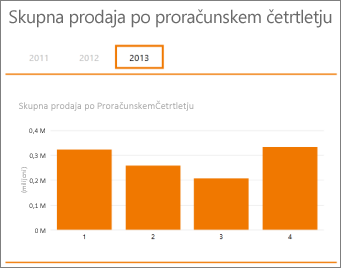
Datumska tabela lahko vsebuje številne različne predstavitve datumov in časov. Na primer, datumska tabela pogosto vsebuje stolpce, kot so poslovno leto, mesec, četrtletje ali obdobje, ki jih lahko izberete kot polja na seznamu polj, ko razčlenite in filtrirate podatke v vrtilnih tabelah ali poročilih Power View.
Seznam polj v funkciji Power View
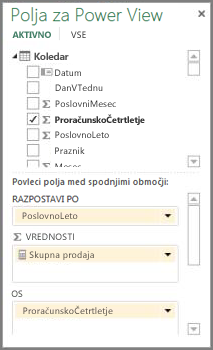
Če želite datumske stolpce, kot so »Leto«, »Mesec« in »Četrtletje«, vključiti vse datume znotraj ustreznega obsega, mora imeti datumska tabela vsaj en stolpec z neprekinjenim naborom datumov. To pomeni, da mora ta stolpec vsebovati eno vrstico za vsak dan za vsako leto, ki je vključen v datumsko tabelo.
Če na primer podatki, po katerih si želite ogledati, vsebujejo datume od 1. februarja 2010 do 30. novembra 2012 in poročate o koledarskem letu, ustvarite datumsko tabelo z vsaj datumskim obsegom od 1. januarja 2010 do 31. decembra 2012. Vsako leto v datumski tabeli mora vsebovati vse dneve za vsako leto. Če boste svoje podatke redno osveževali z novejšimi podatki, bo morda dobro, da končni datum pomaknete za leto ali dve, da vam sčasoma ne bo treba posodabljati datumske tabele.
Date table with a contiguous set of dates
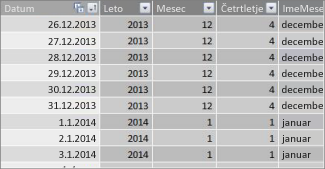
Če poročate o poslovnem letu, lahko ustvarite datumsko tabelo z neprekinjenim naborom datumov za vsako proračunsko leto. Če se poslovno leto začne na primer 1. marca in imate podatke za poslovno leto 2010 do trenutnega datuma (npr. za poslovno leto 2013), lahko ustvarite datumsko tabelo, ki se začne 1. 3. 2009 in vključuje najmanj vsak dan v vsakem proračunskem letu do zadnjega datuma v proračunskem letu 2013.
Če boste poročali tako za koledarsko leto kot za proračunsko leto, vam ni treba ustvariti ločenih datumskih tabel. Ena datumska tabela lahko vključuje stolpce za koledarsko leto, poslovno leto in celo za koledar s trinajstimi štirimi tedni. Pomembno je, da vaša datumska tabela vsebuje neprekinjen nabor datumov za vsa vključena leta.
Dodajanje datumske tabele v podatkovni model
Datumsko tabelo lahko dodate v podatkovni model na več načinov:
- Uvoz iz relacijske zbirke podatkov ali drugega vira podatkov.
- Ustvarite datumsko tabelo v Excelu in nato kopirajte novo tabelo v dodatku Power Pivot ali ustvarite povezavo do nje.
- Uvoz iz Tržnice Microsoft Azure.
Oglejmo si vsako od teh podrobneje.
Uvoz iz relacijske zbirke podatkov
Če uvažate nekaj ali vse podatke iz podatkovnega skladišča ali druge vrste relacijske zbirke podatkov, je verjetno, da že obstaja datumska tabela in relacije med njo in drugimi podatki, ki jih uvažate. Datumi in oblika se bodo verjetno ujemali z datumi v podatkih o dejstvih, datumi pa se bodo verjetno začeli precej v preteklosti in segajo daleč v prihodnost. Datumska tabela, ki jo želite uvoziti, je morda zelo velika in vsebuje datumski obseg, ki presega količino, ki jo boste morali vključiti v podatkovni model. Z naprednimi funkcijami filtrov čarovnika za uvažanje tabel dodatka Power Pivot lahko selektivno izberete le datume in določene stolpce, ki jih resnično potrebujete. S tem lahko znatno zmanjšate velikost delovnega zvezka in izboljšate učinkovitost delovanja.
Čarovnik za uvoz tabel
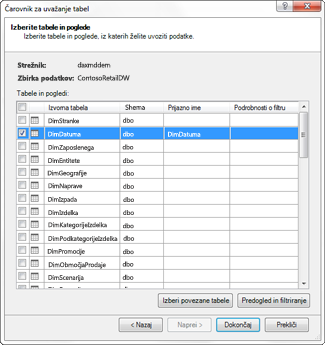
V večini primerov vam ne bo treba ustvariti nobenih dodatnih stolpcev, kot so poslovno leto, teden, ime meseca itd., ker ti že obstajajo v uvoženi tabeli. Vendar pa boste v nekaterih primerih morali morda ustvariti dodatne stolpce z datumi, potem ko je tabela uvožena v podatkovni model, odvisno od določene potrebe poročanja. Na srečo je to preprosto z jezikom DAX. Več o ustvarjanju polj datumske tabele boste izvedeli pozneje. Vsako okolje je drugačno. Če niste prepričani, ali imajo vaši viri podatkov povezan datum ali koledarsko tabelo, se obrnite na skrbnika zbirke podatkov.
Ustvarjanje datumske tabele v Excelu
V Excelu lahko ustvarite datumsko tabelo in jo nato kopirate v novo tabelo v podatkovnem modelu. To je res preprosto in vam omogoča veliko prilagodljivost.
Ko ustvarite datumsko tabelo v Excelu, začnete z enim stolpcem z neprekinjenim obsegom datumov. Nato lahko v Excelovem delovnem listu ustvarite dodatne stolpce, kot so leto, četrtletje, mesec, poslovno leto, obdobje itd. v Excelovem delovnem listu z Excelovimi formulami, ali pa jih lahko kot izračunane stolpce, potem ko tabelo kopirate v podatkovni model. Ustvarjanje dodatnih stolpcev z datumi v dodatku Power Pivot je opisano v razdelku Dodajanje novih stolpcev z datumi v tabelo datumov v nadaljevanju tega članka.
Nasveti: Ustvarite datumsko tabelo v Excelu in jo kopirajte v podatkovni model
V Excelu na prazen delovni list v celico A1 vnesite ime glave stolpca, da določite obseg datumov. Običajno bo to nekaj podobnega kot Date, DateTime ali DateKey.
V celico A2 vnesite začetni datum. Na primer, 1.1.2010.
Kliknite ročico za polnjenje in jo povlecite navzdol do številke vrstice, ki vsebuje končni datum. Na primer, 31.12.2016.
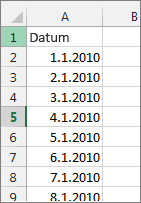
Izberite vse vrstice v stolpcu Datum (vključno z imenom glave v celici A1).
V skupini Slogi kliknite Oblikuj kot tabelo in nato izberite slog.
V pogovornem oknu Oblikuj kot tabelo kliknite V redu.
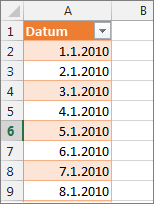
Kopirajte vse vrstice, vključno z glavo.
V dodatku Power Pivot na zavihku Osnovno kliknite Prilepi.
V polje Prilepiime tabeleza predogled> vnesite ime, na primer Datum ali Calendar. Potrdite polje Uporabi prvo vrstico kot glave stolpcevin kliknite V redu.
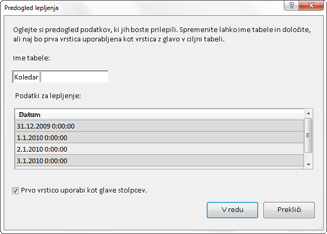
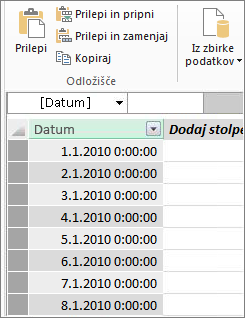
Nova datumska tabela (v tem primeru imenovana Calendar) v dodatku Power Pivot je videti tako:
Opomba
Povezano tabelo lahko ustvarite tudi z dodajanjem v podatkovni model. Vendar pa je zaradi tega delovni zvezek po nepotrebnem velik, ker ima delovni zvezek dve različici datumske tabele; ena v Excelu in ena v dodatku Power Pivot.
Opomba
Ime datum je ključna beseda v dodatku Power Pivot. Če tabelo, ki jo ustvarite v dodatku Power Pivot poimenujete »Datum«, boste morali ime tabele priložiti z enojnimi narekovaji v vse formule DAX, ki se sklicujejo nanjo v argumentu. Vse primerne slike in formule v tem članku se nanašajo na datumsko tabelo, ustvarjeno v dodatku Power Pivot z imenom Calendar.
Zdaj imate v podatkovnem modelu tabelo datumov. Z jezikom DAX lahko dodate nove stolpce z datumi, kot so Leto, Mesec itd.
Dodajanje novih stolpcev z datumi v datumsko tabelo
Datumska tabela z enim datumskim stolpcem, ki ima eno vrstico za vsak dan za vsako leto, je pomembna za določanje vseh datumov v časovnem obsegu. Prav tako je potreben za ustvarjanje relacije med tabelo dejstev in datumsko tabelo. Vendar ta stolpec z enim datumom z eno vrstico za vsak dan ni uporaben pri analizi po datumih v vrtilni tabeli ali poročilu Power View. Želite, da tabela datumov vključuje stolpce, ki vam pomagajo združiti podatke za obseg ali skupino datumov. Morda boste na primer želeli sešteti zneske prodaje po mesecih ali četrtletjih ali pa ustvarite merilo, ki izračuna medletno rast. V vsakem od teh primerov tabela datumov potrebuje stolpce za leto, mesec ali četrtletje, ki omogočajo združevanje podatkov za to obdobje.
Če ste datumsko tabelo uvozili iz relacijskega vira podatkov, morda že vključuje različne vrste datumskih stolpcev, ki jih želite. V nekaterih primerih boste morda želeli spremeniti nekatere od teh stolpcev ali ustvariti dodatne stolpce z datumi. To še posebej velja, če ustvarite lastno datumsko tabelo v Excelu in jo kopirate v podatkovni model. Na srečo je ustvarjanje novih stolpcev z datumi v dodatku Power Pivot precej enostavno s funkcijami datuma in časa v jeziku DAX.
Namig
Če še niste delali z jezikom DAX, je odličen kraj za začetek učenja s QuickStart: Naučite se osnov jezika DAX v 30 minutah na Office.com.
Funkcije datuma in časa DAX
Če ste kdaj delali s funkcijami datuma in časa v Excelovih formulah, boste verjetno seznanjeni s funkcijami datuma in časa. Čeprav so te funkcije podobne svojim ustreznikom v Excelu, obstaja nekaj pomembnih razlik:
- Funkcije datuma in časa DAX uporabljajo podatkovni tip datuma in časa.
- Vrednosti iz stolpca lahko vzamejo kot argument.
- Uporabljajo se lahko za vrnitev in/ali manipuliranje z datumskimi vrednostmi.
Te funkcije se pogosto uporabljajo pri ustvarjanju datumskih stolpcev po meri v datumski tabeli, zato jih je pomembno razumeti. Številne od teh funkcij bomo uporabili za ustvarjanje stolpcev za Leto, Četrtletje, Fiskalni mesec in tako naprej.
Opomba
Funkciji datuma in časa v jeziku DAX nista enaki funkcijam časovne inteligence. Preberite več o časovnem obveščanju v dodatku Power Pivot v Excelu.
DAX vključuje te funkcije datuma in časa:
- DATUM
- DATEVALUE
- NASLEDNJI DAN
- EDATE
- EOMONTH
- URA
- MINUTA
- MESEC
- NOW
- SEKUNDA
- TIME
- TIMEVALUE
- DANES
- WEEKDAY
- WEEKNUM
- LETO
- YEARFRAC
V formulah lahko uporabite tudi številne druge funkcije jezika DAX. Številne formule, opisane tukaj, na primer uporabljajo matematične in trigonometrične funkcije , kot sta MOD in TRUNC, logične funkcije , kot je IF, in besedilne funkcije , kot je FORMAT Če želite več informacij o drugih funkcijah jezika DAX, glejte razdelek Dodatni viri v nadaljevanju tega članka.
Primeri formul za koledarsko leto
V spodnjih primerih so opisane formule, ki se uporabljajo za ustvarjanje dodatnih stolpcev v datumski tabeli z imenom Calendar. En stolpec z imenom Datum že obstaja in vsebuje sosednji razpon datumov od 1. 1. 2010 do 31. 12. 2016.
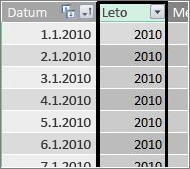
Leto
=LETO([datum])
V tej formuli funkcija YEAR vrne leto iz vrednosti v stolpcu »Date«. Ker je vrednost v stolpcu »Datum« podatkovnega tipa datetime, funkcija YEAR ve, kako vrne leto iz nje.
Mesec
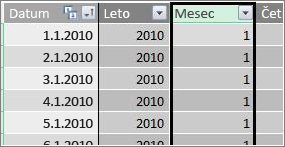
=MESEC([datum])
V tej formuli, podobno kot pri funkciji YEAR, lahko preprosto uporabimo funkcijo MONTH , da vrnemo vrednost meseca iz stolpca Date.
Četrtletje
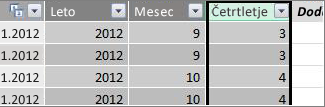
=INT(([mesec]+2)/3)
V tej formuli uporabimo funkcijo INT , da vrnemo vrednost datuma kot celo število. Argument, ki ga določimo za funkcijo INT, je vrednost iz stolpca Month, dodajte 2 in jo nato delite s 3, da dobite četrtletje, od 1 do 4.
Ime meseca
=OBLIKA([datum];"mmmm")
V tej formuli, da dobimo ime meseca, uporabimo funkcijo FORMAT za pretvorbo številske vrednosti iz stolpca Datum v besedilo. Stolpec Datum določimo kot prvi argument in nato obliko; Želimo, da naše ime meseca prikazuje vse znake, zato uporabimo "MMMM". Naš rezultat izgleda takole:
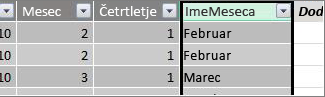
Če želimo vrniti ime meseca, skrajšano na tri črke, bi v argumentu za obliko uporabili »mmm«.
Dan v tednu
=OBLIKA([datum];"ddd")
V tej formuli uporabimo funkcijo FORMAT, da dobimo ime dneva. Ker želimo le okrajšano ime dneva, v argumentu »oblika« navedemo »ddd«.

Vzorčna vrtilna tabela
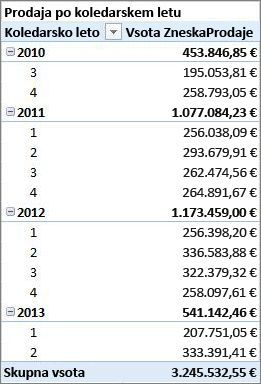
Ko imate polja za datume, kot so leto, četrtletje, mesec itd., jih lahko uporabite v vrtilni tabeli ali poročilu. Na spodnji sliki sta na primer prikazani polje »SalesAmount« iz tabele »Podatki o prodaji« v razdelku »VREDNOSTI« in »Leto« in »Leto« v dimenzijski tabeli Calendar v razdelku »ROWS«. »ZnesekProdaje« je združen za kontekst leta in četrtletja.
Primeri formul za poslovno leto
Poslovno leto
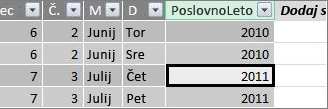
=IF([mesec]<= 6,[leto],[leto]+1)
V tem primeru se poslovno leto začne 1. julija.
Nobena funkcija ne obstaja, s katero bi lahko iz datumske vrednosti izluščila proračunsko leto, saj se začetni in končni datum poslovnega leta pogosto razlikujeta od datuma koledarskega leta. Če želite pridobiti poslovno leto, najprej s funkcijo IF preverite, ali je vrednost za argument »Month« manjša ali enaka 6. Če je v drugem argumentu vrednost za argument »Mesec« manjša ali enaka 6, vrnite vrednost iz stolpca »Leto«. Če ni, vrnite vrednost iz argumenta »Year« in dodajte 1.
Vrednost končnega meseca poslovnega leta lahko določite tudi tako, da ustvarite mero, ki preprosto določi mesec. Na primer, FYE:=6. Nato se lahko namesto številke meseca sklicujete na ime mere. Na primer =IF([Mesec]<=[FYE],[Leto],[Leto]+1). To omogoča več prilagodljivosti pri sklicevanju na končni mesec poslovnega leta v več različnih formulah.
Poslovni mesec
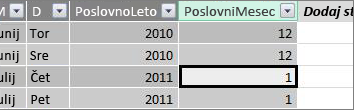
=IF([Mesec]<= 6, 6+[Mesec], [Mesec]- 6)
V tej formuli določimo, če je vrednost za [mesec] manjša ali enaka 6, nato vzamemo 6 in prištejemo vrednost iz meseca, sicer odštejemo 6 od vrednosti iz [mesec].
Poslovno četrtletje
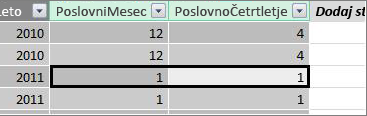
=INT(([FiscalMonth]+2)/3)
Formula, ki jo uporabljamo za proračunsko četrtletje, je skoraj enaka kot je bila za četrtletje v koledarskem letu. Edina razlika je, da namesto [Month] določimo [FiscalMonth].
Prazniki ali posebni datumi
Morda boste želeli vključiti stolpec z datumi, v katerem so določeni datumi prazniki ali kakšni drugi posebni datumi. Morda boste na primer želeli sešteti skupno prodajo za novo leto tako, da v vrtilno tabelo dodate polje »Praznik« kot razčlenjevalnik ali filter. V drugih primerih boste morda želeli izključiti te datume iz drugih datumskih stolpcev ali mere.
Vključevanje praznikov ali posebnih dni je precej preprosto. V Excelu lahko ustvarite tabelo z datumi, ki jih želite vključiti. Nato lahko kopirate ali uporabite »Dodaj v podatkovni model«, da ga dodate v podatkovni model kot povezano tabelo. V večini primerov ni treba ustvariti relacije med tabelo in tabelo Calendar. Vse formule, ki se sklicujejo nanj, lahko uporabijo funkcijo LOOKUPVALUE za vrnitev vrednosti.
Spodaj je primer tabele, ustvarjene v Excelu, ki vključuje praznike, ki jih želite dodati v datumsko tabelo:
| Datum | Praznik |
|---|---|
| 1/1/2010 | Novo leto |
| 11/25/2010 | zahvalni dan |
| 12/25/2010 | božič |
| 1. 1. 2011 | Novo leto |
| 11/24/2011 | zahvalni dan |
| 12/25/2011 | božič |
| 01.01.2012 | Novo leto |
| 22. 11. 2012 | zahvalni dan |
| 12/25/2012 | božič |
| 1/1/2013 | Novo leto |
| 11/28/2013 | zahvalni dan |
| 12/25/2013 | božič |
| 11/27/2014 | zahvalni dan |
| 12/25/2014 | božič |
| 1. 1. 2014 | Novo leto |
| 11/27/2014 | zahvalni dan |
| 12/25/2014 | božič |
| 1/1/2015 | Novo leto |
| 11/26/2014 | zahvalni dan |
| 12/25/2015 | božič |
| 01. 01. 2016 | Novo leto |
| 11/24/2016 | zahvalni dan |
| 12/25/2016 | božič |
V datumski tabeli ustvarimo stolpec z imenom »Praznik« in uporabimo takšno formulo:
=LOOKUPVALUE(prazniki[praznik],prazniki[datum],Calendar[datum])
Podrobneje si oglejmo to formulo.
S funkcijo LOOKUPVALUE pridobite vrednosti iz stolpca »Prazniki« v tabeli »Prazniki«. V prvem argumentu določimo stolpec, kjer bo vrednost našega rezultata. V tabeli » Prazniki « določimo stolpec » Prazniki «, ker je to vrednost, ki jo želimo pridobiti.
=LOOKUPVALUE(prazniki[praznik],prazniki[datum],Calendar[datum])
Nato določimo drugi argument, stolpec za iskanje, ki vsebuje datume, ki jih želimo poiskati. V tabeli »Prazniki« je stolpec »Datum« določen tako:
=LOOKUPVALUE(prazniki[praznik],prazniki[datum],Calendar[datum])
Na koncu določimo stolpec v tabeli Calendar z datumi, ki jih želimo poiskati v tabeli »Prazniki«. To je seveda stolpec »Datum« v tabeli Calendar.
=LOOKUPVALUE(prazniki[praznik],prazniki[datum],Calendar[datum])
Stolpec »Prazniki« vrne ime praznika za vsako vrstico z datumsko vrednostjo, ki se ujema z datumom v tabeli »Prazniki«.
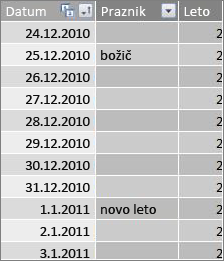
Koledar po meri – trinajst štiritedenskih obdobij
Nekatere organizacije, kot so maloprodaja ali gostinstvo, pogosto poročajo o različnih obdobjih, na primer trinajstih štiritedenskih obdobjih. S trinajstimi štiritedenskimi koledarji je vsako obdobje 28 dni; zato vsako obdobje vsebuje štiri ponedeljeke, štiri torke, štiri srede in tako naprej. Vsako obdobje vsebuje enako število dni in po navadi prazniki padejo v isto obdobje vsako leto. Obdobje lahko začnete na kateri koli dan v tednu. Tako kot z datumi v koledarju ali proračunskem letu lahko s formulo DAX ustvarite dodatne stolpce z datumi po meri.
V spodnjih primerih se prvo celotno obdobje začne na prvo nedeljo v proračunskem letu. V tem primeru se poslovno leto začne 1. 7.
Teden
Ta vrednost nam da številko tedna, ki se začne s prvim popolnim tednom v proračunskem letu. V tem primeru se prvi popoln teden začne v nedeljo, kar pomeni, da se prvi popolni teden v prvem proračunskem letu v tabeli Calendar dejansko začne 4. 7. 2010 in se nadaljuje do zadnjega popolnega tedna v tabeli Calendar. Čeprav ta vrednost sama po sebi ni tako uporabna v analizi, jo morate izračunati za uporabo v drugih formulah 28-dnevnih obdobij.
=INT([datum]-40356)/7)
Podrobneje si oglejmo to formulo.
Najprej ustvarimo formulo, ki vrne vrednosti iz stolpca »Datum« kot celo število, na primer:
=INT([datum])
Nato želimo poiskati prvo nedeljo v prvem proračunskem letu. Vidimo, da je 7/4/2010.
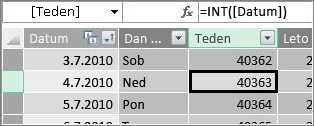
Od te vrednosti odštejte 40356 (kar je celo število za 27. 6. 2010, zadnjo nedeljo od prejšnjega proračunskega leta), da dobite število dni od začetka dni v naši tabeli Calendar, na primer:
=INT([datum]-40356)
Nato rezultat delite s 7 (dni v tednu), na primer:
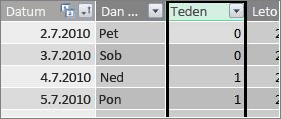
=INT(([datum]-40356)/7)
Rezultat je videti tako:
Pika
Obdobje v tem koledarju po meri vsebuje 28 dni in se vedno začne v nedeljo. Ta stolpec vrne številko obdobja, ki se začne s prvo nedeljo v prvem proračunskem letu.
=INT(([Teden]+3)/4)
Podrobneje si oglejmo to formulo.
Najprej ustvarimo formulo, ki vrne vrednost iz stolpca »Teden« kot celo število, na primer:
= INT([Teden])
Nato tej vrednosti dodajte 3, na primer:
=INT([Teden]+3)
Nato delite rezultat s 4:
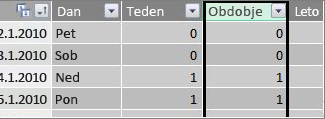
=INT(([Teden]+3)/4)
Rezultat je videti tako:
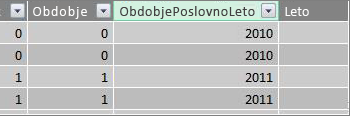
Obdobje poslovnega leta
Ta vrednost vrne poslovno leto za obdobje.
=INT(([Obdobje]+12)/13)+2008
Podrobneje si oglejmo to formulo.
Najprej ustvarimo formulo, ki vrne vrednost iz obdobja in sešteje 12:
=([Obdobje]+12)
Rezultat delimo s 13, ker je v poslovnem letu trinajst obdobij od 28 dni:
=(([Obdobje]+12)/13)
Dodamo leto 2010, ker je to prvo leto v tabeli:
=(([Obdobje]+12)/13)+2010
Na koncu s funkcijo INT odstranimo kateri koli del rezultata in vrnemo celo število, če ga delimo s 13, takole:
= INT(([obdobje]+12)/13)+2010
Rezultat je videti tako:
Obdobje v proračunskem letu
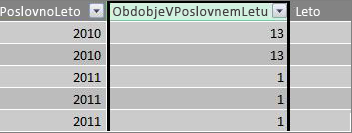
Ta vrednost vrne številko obdobja, 1–13, z začetkom s prvim polnim obdobjem (ki se začne v nedeljo) v posameznem proračunskem letu.
=IF(MOD([obdobje]; 13), MOD([obdobje]; 13); 13)
Ta formula je nekoliko bolj zapletena, zato jo bomo najprej opisali v jeziku, ki ga bolje razumemo. Ta formula navaja, deli vrednost iz [obdobje] s 13, da dobi številko obdobja (1-13) v letu. Če je to število 0, potem vrni 13.
Najprej ustvarimo formulo, ki vrne preostanek vrednosti iz obdobja s 13. MOD (matematične in trigonometrične funkcije) lahko uporabimo tako:
= MOD([obdobje],13)
S tem večinoma dobite želeni rezultat, razen v primerih, ko je vrednost za polje »Obdobje« 0, ker ti datumi ne sodijo v prvih pet poslovnih let, kot je na primer tabela z datumi Calendar. To lahko storimo s funkcijo IF. Če je naš rezultat 0, vrnemo 13, in sicer tako:
= IF(MOD([obdobje]; 13); MOD([obdobje]; 13); 13)
Rezultat je videti tako:
Vzorčna vrtilna tabela
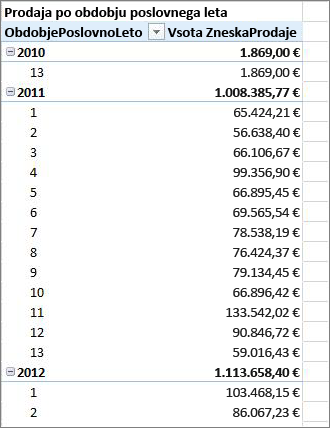
Na spodnji sliki je prikazana vrtilna tabela s poljem »SalesAmount« iz tabele »Podatki o prodaji« v argumentu VALUES ter polji »PeriodFiscalYear in PeriodInFiscalYear iz tabele dimenzij datuma Calendar v ROWS. »ZnesekProdaje« je združen za kontekst po poslovnem letu in 28-dnevnem obdobju v poslovnem letu.
Relacije
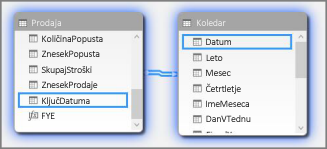
Ko v podatkovnem modelu ustvarite datumsko tabelo, lahko za brskanje po podatkih v vrtilnih tabelah in poročilih ter združevanje podatkov na podlagi stolpcev v tabeli datumskih dimenzij ustvarite relacijo med tabelo dejstev in podatki o transakciji ter datumsko tabelo.
Ker želite ustvariti odnos na osnovi datumov, morate ustvariti relacijo med stolpci z vrednostmi vrste podatkov »Datum/čas« (datum).
Za vsako datumsko vrednost v tabeli dejstev mora povezani stolpec za iskanje v datumski tabeli vsebovati ujemajoče se vrednosti. Na primer, vrstica (zapis transakcije) v tabeli »Podatki o prodaji« z vrednostjo 15.8.2012 12:00 AM v stolpcu »Ključ datuma« mora imeti ustrezno vrednost v povezanem stolpcu »Datum« v datumski tabeli (imenovani Calendar). To je eden najpomembnejših razlogov, zakaj želite, da stolpec z datumi v datumski tabeli vključuje neprekinjen obseg datumov, ki vključuje vse morebitne datume v tabeli dejstev.
Opomba
Čeprav mora biti stolpec z datumom v vsaki tabeli istega podatkovnega tipa (Datum), oblika zapisa vsakega stolpca ni pomembna.
Opomba
Če Power Pivot ne omogoča ustvarjanja relacij med tema dvema tabelama, datumska polja morda ne bodo shranjevala datuma in časa z enako ravnjo natančnosti. Glede na oblikovanje stolpca so lahko vrednosti videti enako, vendar so shranjene drugače. Preberite več o delu s časom.
Opomba
Izogibajte se uporabi nadomestnih ključev celega števila v relacijah. Ko uvažate podatke iz relacijskega vira podatkov, datumske in časovne stolpce pogosto predstavlja nadomestni ključ, ki je stolpec celega števila, ki predstavlja enolični datum. V dodatku Power Pivot se izogibajte ustvarjanju relacij s tipkami za datum/čas celih števil in raje uporabite stolpce z enoličnimi vrednostmi z datumskim podatkovnim tipom. Čeprav uporaba nadomestnih ključev velja za najboljšo prakso v tradicionalnih skladiščih podatkov, celi ključi v dodatku Power Pivot niso potrebni, zato je težko združevati vrednosti v vrtilnih tabelah po različnih datumskih obdobjih.
Če se pojavi napaka zaradi neujemanja vrste, ko poskušate ustvariti relacijo, je to verjetno zato, ker stolpec v tabeli z dejstvi ni podatkovnega tipa »Datum«. To se lahko zgodi, ko Power Pivot ne more samodejno pretvoriti podatkovnega tipa brez datuma (po navadi je to besedilni podatkovni tip) v podatkovni tip. Stolpec lahko še vedno uporabljate v tabeli dejstev, vendar boste morali podatke pretvoriti s formulo DAX v novem izračunanem stolpcu. Preberite članek »Pretvorba besedilnega podatkovnega tipa v datumski podatkovni tip« v nadaljevanju dodatka.
Več relacij
V nekaterih primerih bo morda treba ustvariti več relacij ali več datumskih tabel. Če je v tabeli podatkov o prodaji na primer več polj z datumom, na primer DateKey, ShipDate in ReturnDate, so lahko vsa v relaciji s poljem »Datum« v tabeli »Datum Calendar, vendar je lahko le eno od njih aktivno relacijo. Ker v tem primeru DateKey predstavlja datum transakcije in s tem najpomembnejši datum, bi to najbolje služilo kot aktivni odnos. Drugi imajo neaktivne odnose.
Naslednja vrtilna tabela izračuna skupno prodajo po poslovnem letu in poslovnem četrtletju. Mera z imenom Total Sales s formulo Total Sales:=SUM([SalesAmount])) je postavljena v VALUES, polji FiscalYear in FiscalQuarter iz tabele Calendar date pa v ROWS.
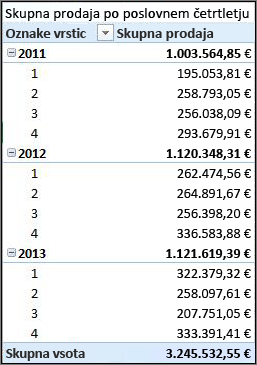
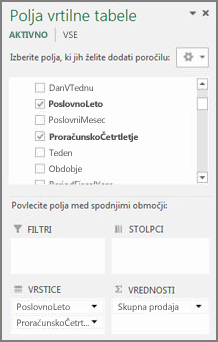
Ta neposredna vrtilna tabela deluje pravilno, ker želimo sešteti skupno prodajo po datumu transakcije v DateKey. Merilo »Skupna prodaja« uporablja datume v razdelku »DateKey« in se sešteje po poslovnem letu in poslovnem četrtletju, ker obstaja povezava med »DateKey« v tabeli »Sales« in stolpcem »Date« (Datum« v tabeli »Calendar«.
Neaktivni odnosi
Kaj pa, če bi želeli sešteti našo skupno prodajo ne po datumu transakcije, ampak po datumu odpreme? Potrebujemo relacijo med stolpcem »ShipDate« v tabeli »Sales« in stolpcem »Date« v tabeli »Calendar«. Če tega odnosa ne ustvarimo, naše združevanje vedno temelji na datumu transakcije. Vendar pa imamo lahko več relacij, čeprav je lahko aktiven samo eden, in ker je datum transakcije najpomembnejši, dobi aktivno relacijo s tabelo Calendar.
V tem primeru ima ShipDate neaktivno relacijo, zato mora vsaka formula mere, ustvarjena za združevanje podatkov na podlagi datumov odpreme, določiti neaktivno relacijo s funkcijo USERELATIONSHIP .
Ker je na primer neaktivna relacija med stolpcem »ShipDate« v tabeli »Prodaja« in stolpcem »Datum« v tabeli »Calendar«, lahko ustvarimo mero, ki sešteje skupno prodajo po datumu odpreme. S takšno formulo določimo relacijo, ki jo je treba uporabiti:
Skupna prodaja po datumu odpreme:=CALCULATE(SUM(Prodaja[ZnesekProdaje]), USERELATIONSHIP(Prodaja[DatumPošiljanja], Calendar[Datum]))
V tej formuli je preprosto navedeno: Izračunajte vsoto za SalesAmount, vendar filtrirajte z relacijo med stolpcem »ShipDate« v tabeli »Sales« in stolpcem »Date« v tabeli »Calendar«.
Če zdaj ustvarimo vrtilno tabelo in v VREDNOSTI vstavimo mero Skupna prodaja po datumu odpreme, v Poslovno leto in Poslovno četrtletje pa v VRSTICE, vidimo enako skupno vsoto, vendar so vsi drugi zneski vsote za poslovno leto in poslovno četrtletje drugačni, ker temeljijo na datumu odpreme in ne na datumu transakcije.
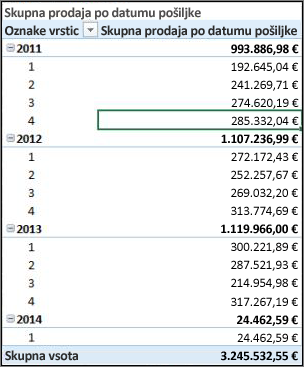
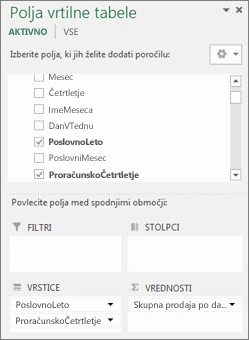
Uporaba neaktivnih relacij vam omogoča, da uporabite le eno datumsko tabelo, vendar zahteva, da se vse mere (na primer Skupna prodaja po datumu pošiljanja) sklicujejo na neaktivno relacijo v svoji formuli. Obstaja še ena možnost, to je, da uporabite več datumskih tabel.
Več datumskih tabel
Drug način za delo z več datumskimi stolpci v tabeli dejstev je, da ustvarite več datumskih tabel in ustvarite ločene aktivne relacije med njimi. Oglejmo si še enkrat primer tabele Prodaja. Imamo tri stolpce z datumi, za katere bomo morda želeli združiti podatke:
- DateKey z datumom prodaje za vsako transakcijo.
- Datum pošiljanja – z datumom in časom, ko so bili prodani izdelki poslani stranki.
- Datum vračila – z datumom in časom, ko je bil prejet en ali več vrnjenih izdelkov.
Ne pozabite, da je polje »DateKey« z datumom transakcije najpomembnejše. Večino naših združevanj bomo naredili na podlagi teh datumov, zato bomo zagotovo želeli relacijo med njim in stolpcem Datum v tabeli Calendar. Če ne želimo ustvariti neaktivnih relacij med »ShipDate« in »ReturnDate« ter poljem »Date« v tabeli »Calendar«, kar zahteva posebne formule mer, lahko ustvarimo dodatne tabele datumov za datum pošiljanja in datum vrnitve. Nato lahko med njimi ustvarimo aktivne odnose.
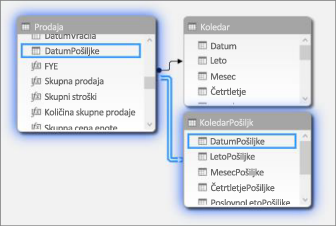
V tem primeru smo ustvarili drugo datumsko tabelo z imenom ShipCalendar. To seveda pomeni tudi ustvarjanje dodatnih stolpcev z datumi, in ker so ti datumski stolpci v drugi datumski tabeli, jih želimo poimenovati na način, ki jih razlikuje od istih stolpcev v tabeli Calendar. Ustvarili smo na primer stolpce z imeni ShipYear, ShipMonth, ShipQuarter in tako naprej.
Če ustvarimo vrtilno tabelo in v VREDNOSTI vstavimo mero Skupna prodaja, v VRSTICE pa ShipFiscalYear in ShipFiscalQuarter, vidimo enake rezultate, kot smo jih videli, ko smo ustvarili neaktivno relacijo in posebno izračunano polje »Skupna prodaja po datumu pošiljanja«.
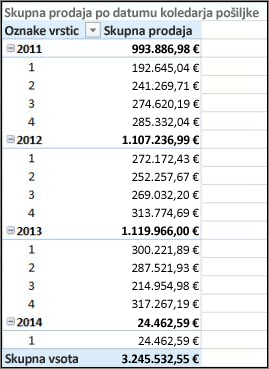
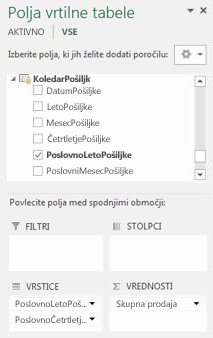
Vsak od teh pristopov zahteva skrben premislek. Če uporabljate več relacij z eno datumsko tabelo, boste morda morali ustvariti posebne mere, ki prenašajo neaktivne relacije s funkcijo USERELATIONSHIP. Po drugi strani pa je lahko ustvarjanje več tabel datumov na seznamu polj zmedeno in ker imate v podatkovnem modelu več tabel, bo potrebno več pomnilnika. Eksperimentirajte s tem, kar vam najbolj ustreza.
Lastnost datumske tabele
Lastnost Tabela datumov nastavi metapodatke, ki so potrebni za pravilno delovanje Time-Intelligence funkcij, kot so TOTALYTD, PREVIOUSMONTH in DATESBETWEEN Ko se izračun zažene z eno od teh funkcij, mehanizem formul dodatka Power Pivot ve, kam naj gre, da dobi datume, ki jih potrebuje.
Opozorilo
Če ta lastnost ni nastavljena, meritve s funkcijami DAX Time-Intelligence morda ne bodo vrnile pravilnih rezultatov.
Ko nastavite lastnost Datumska tabela, določite datumsko tabelo in datumski stolpec podatkovnega tipa Datum (datum in čas).
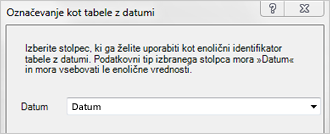
Nasveti: Nastavitev lastnosti »Datumska tabela«
- V oknu PowerPivot izberite tabelo Calendar.
- Na zavihku Načrt kliknite Označi kot datumsko tabelo.
- V pogovornem oknu Označi kot datumsko tabelo izberite stolpec z enoličnimi vrednostmi in podatkovnim tipom Datum.
Delo s časom
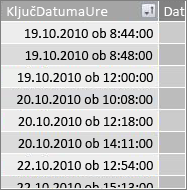
Vse datumske vrednosti s podatkovnim tipom »Datum« v Excelu ali strežniku SQL Server so dejansko število. V to številko so vključene številke, ki se nanašajo na čas. V mnogih primerih je ta čas za vsako vrsto polnoč. Če ima na primer polje »DateTimeKey« v tabeli »Prodaja« vrednosti, kot so 19.10.2010 12:00:00, to pomeni, da so vrednosti natančne na ravni dneva. Če je v vrednosti polja »DateTimeKey« vključen čas, na primer 19.10.2010 8:44:00, to pomeni, da so vrednosti natančne glede na minuto. Vrednosti so lahko tudi natančne na ravni ure ali celo na ravni sekund. Raven natančnosti časovne vrednosti bo pomembno vplivala na to, kako ustvarite datumsko tabelo in razmerja med njo in tabelo dejstev.
Ugotoviti morate, ali boste podatke združili na dnevno raven natančnosti ali na časovno raven natančnosti. Z drugimi besedami, morda boste želeli uporabiti stolpce v datumski tabeli, kot so Jutro, Popoldne ali Ura, kot polja s časom in datumom v območjih Vrstica, Stolpec ali Filter vrtilne tabele.
Opomba
Dnevi so najmanjša časovna enota, s katero lahko delujejo funkcije časovne inteligence DAX. Če vam ni treba delati s časovnimi vrednostmi, zmanjšajte natančnost podatkov, da boste kot najmanjšo enoto uporabili dneve.
Če nameravate združiti podatke na časovno raven, bo datumska tabela potrebovala stolpec z datumom z vključenim časom. Pravzaprav bo potreboval stolpec z datumom z eno vrstico za vsako uro ali morda celo vsako minuto vsakega dne, za vsako leto v časovnem obdobju. Če želite ustvariti relacijo med stolpcem »DateTimeKey« v tabeli dejstev in stolpcem z datumom v datumski tabeli, morate imeti ujemajoče se vrednosti. Kot si lahko predstavljate, če vključite veliko let, lahko to naredi zelo veliko tabelo datumov.
V večini primerov pa želite združiti podatke samo na dan. Z drugimi besedami, stolpce, kot so Leto, Mesec, Teden ali Dan v tednu, boste uporabili kot polja v vrstici, stolpcu ali območju filtra vrtilne tabele. V tem primeru mora stolpec z datumom v datumski tabeli vsebovati le eno vrstico za vsak dan v letu, kot smo opisali prej.
Če stolpec z datumom vključuje časovno raven natančnosti, vendar boste združili le na raven dneva, da ustvarite relacijo med tabelo dejstev in datumsko tabelo, boste morda morali spremeniti tabelo dejstev tako, da ustvarite nov stolpec, ki prireže vrednosti v stolpcu z datumom na vrednost dneva. Z drugimi besedami, pretvorite vrednost, kot je 19.10.2010 8:44:00 v 19.10.2010 12:00:00. Nato lahko ustvarite relacijo med tem novim stolpcem in stolpcem z datumom v datumski tabeli, ker se vrednosti ujemajo.
Poglejmo primer. Na tej sliki je prikazan stolpec »DateTimeKey« v tabeli »Prodaja«. Vse združevanje podatkov v tej tabeli mora biti samo na ravni dneva, in sicer z uporabo stolpcev v tabeli Calendar date, kot so Year, Month, Quarter itd. Čas, vključen v vrednost, ni pomemben, le dejanski datum.
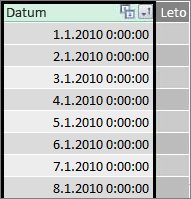
Ker nam teh podatkov ni treba analizirati do časovne ravni, ne potrebujemo, da stolpec Datum v tabeli Calendar date vključuje eno vrstico za vsako uro in vsako minuto vsakega dne v vsakem letu. Torej, stolpec Datum v naši datumski tabeli izgleda takole:
Če želite ustvariti relacijo med stolpcem »DateTimeKey« v tabeli »Prodaja« in stolpcem »Datum« v tabeli »Datum« Calendar v tabeli »Datum«, lahko ustvarimo nov izračunani stolpec v tabeli »Prodaja« in s funkcijo TRUNC prirežemo vrednost datuma in časa v stolpcu »DateTimeKey« v vrednost datuma, ki se ujema z vrednostmi v stolpcu »Datum« v tabeli Calendar»Date«. Naša formula izgleda takole:
=TRUNC([DatumČasKljuč];0)
Tako dobimo nov stolpec (poimenovali smo DateKey) z datumom iz stolpca »DateTimeKey« in časom 12:00:00 za vsako vrstico:
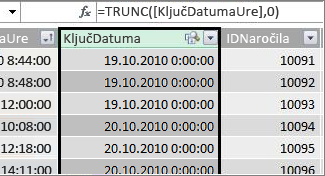
Zdaj lahko ustvarimo relacijo med tem novim stolpcem (DateKey) in stolpcem Date v tabeli Calendar.
Podobno lahko v tabeli »Prodaja« ustvarimo izračunani stolpec, ki zmanjša časovno natančnost v stolpcu »DateTimeKey« na raven natančnosti ure. V tem primeru funkcija TRUNC ne bo delovala, vendar lahko še vedno uporabimo druge funkcije datuma in časa DAX za ekstrahiranje in ponovno združevanje nove vrednosti na raven natančnosti na uro. Uporabimo lahko takšno formulo:
= DATUM (LETO([DateTimeKey]), MONTH([DateTimeKey]), DAY([DateTimeKey]) + TIME (HOUR([DateTimeKey]), 0, 0)
Naš novi stolpec izgleda takole:
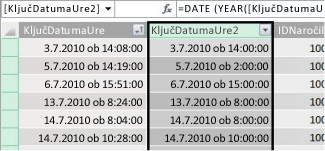
Če ima stolpec »Datum« v tabeli »Datum« vrednosti do urne ravni natančnosti, lahko nato ustvarimo relacijo med njimi.
Izboljšanje uporabnosti datumov
Številni stolpci z datumi, ki jih ustvarite v datumski tabeli, so potrebni za druga polja, vendar v resnici niso tako uporabni za analizo. Polje »DateKey« v tabeli »Prodaja«, na katero smo se sklicevali in prikazali v tem članku, je na primer pomembno, ker je za vsako transakcijo zabeleženo, da se je ta transakcija zgodila na določen datum in uro. Toda z vidika analize in poročanja ni tako uporaben, ker ga ne moremo uporabiti kot vrstico, stolpec ali polje filtra v vrtilni tabeli ali poročilu.
Podobno je v našem primeru stolpec »Datum« v tabeli »Calendar« zelo uporaben, pravzaprav je kritičen, vendar ga ne morete uporabiti kot razsežnost v vrtilni tabeli.
Da bodo tabele in stolpci v njih čim bolj uporabni ter da bi bilo krmarjenje po seznamih polj vrtilne tabele ali poročila Power View preprostejše, je pomembno, da skrijete nepotrebne stolpce v odjemalskih orodjih. Morda boste želeli skriti tudi nekatere tabele. V prej prikazani tabeli »Prazniki« so datumi praznikov, ki so pomembni za določene stolpce v tabeli Calendar, vendar stolpcev »Datum« in »Prazniki« v tabeli »Prazniki« ne morete uporabiti kot polj v vrtilni tabeli. Tudi tukaj lahko zaradi preprostejšega krmarjenja po seznamih polj skrijete celotno tabelo »Prazniki«.
Drug pomemben vidik dela z datumi so pravila poimenovanja. Tabele in stolpce v dodatku Power Pivot lahko poimenujete, kakor koli želite. Če boste delovni zvezek dali v skupno rabo z drugimi uporabniki, upoštevajte, da boste z dobro konvencijo o poimenovanju lažje prepoznali tabele in datume, ne le na seznamu polj, ampak tudi v dodatku Power Pivot in formulah jezika DAX.
Ko imate datumsko tabelo v podatkovnem modelu, lahko začnete ustvarjati ukrepe, s katerimi boste lahko kar najbolje izkoristili svoje podatke. Nekatere funkcije so lahko tako preproste, kot je seštevanje skupnih zneskov prodaje za tekoče leto, druge pa so lahko bolj zapletene, saj jih morate filtrirati po določenem obsegu enoličnih datumov. Več informacij je na voljo v merah v orodju Power Pivot in funkcijah podatkov o času.
Dodatek
Pretvarjanje besedilnega podatkovnega tipa Datumi v datumski podatkovni tip
V nekaterih primerih lahko tabela z dejstvi s podatki o transakciji vsebuje datume besedilnega podatkovnega tipa. To pomeni, da datum, ki je prikazan kot 2012-12-04T11:47:09, v resnici sploh ni datum, ali vsaj ni vrsta datuma, ki ga Power Pivot lahko razume. V resnici je le besedilo, ki se bere kot datum. Če želite ustvariti relacijo med stolpcem z datumom v tabeli z datumi in stolpcem z datumom v tabeli z datumi, morata biti oba stolpca podatkovnega tipa » Datum« .
Ko poskušate spremeniti podatkovni tip za stolpec z datumi, ki so besedilni podatkovni tip, v podatkovni tip »datum«, lahko Power Pivot običajno interpretira datume in ga samodejno pretvori v podatkovni tip »true«. Če Power Pivot ne more izvesti pretvorbe podatkovnega tipa, se prikaže sporočilo o napaki zaradi neujemanja tipa.
Še vedno pa lahko pretvorite datume v podatkovni tip True. Ustvarite lahko nov izračunan stolpec in uporabite formulo DAX, da razčlenite leto, mesec, dan, čas itd. iz besedilnih nizov in jih nato znova spojite tako, da ga Power Pivot lahko prebere kot pravi datum.
V tem primeru smo v Power Pivot uvozili tabelo z vrednostmi z imenom »Prodaja«. Vsebuje stolpec z imenom »DateTime«. Vrednosti so prikazane tako:
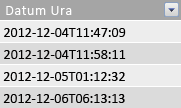
Če si v skupini »Oblikovanje« ogledate podatkovni tip, je zavihek »Osnovno« dodatka Power Pivot prikazan, da gre za besedilni podatkovni tip.
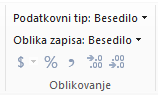
V datumski tabeli ni mogoče ustvariti relacije med stolpcema »DateTime« in »Datum«, ker se podatkovni tipi ne ujemajo. Če poskusimo podatkovni tip spremeniti na »Datum«, se prikaže sporočilo o napaki zaradi neujemanja vrste:
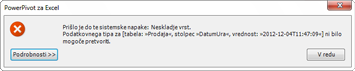
V tem primeru Power Pivot ni mogel pretvoriti podatkovnega tipa iz besedila v datum. Ta stolpec lahko še vedno uporabljamo, vendar če ga želimo uvrstiti v podatkovni tip True, moramo ustvariti nov stolpec, ki razčleni besedilo in ga znova ustvari v vrsto podatkov, ki jo Power Pivot določi kot podatkovni tip Date.
Ne pozabite iz razdelka Delo s časom na začetku tega članka; Datume v tabeli dejstev pretvorite v natančnost za dnevni čas, razen če je treba natančno določiti količino analize glede na dan v dnevu. Zato želimo, da so vrednosti v novem stolpcu na ravni natančnosti po dnevih (brez časa). Vrednosti v stolpcu »DateTime« lahko pretvorite v datumske vrste podatkov in odstranite časovno raven natančnosti s to formulo:
=DATE(LEFT([DateTime],4), MID([DateTime],6,2), MID([DateTime],9,2))
S tem dobite nov stolpec (v tem primeru z imenom »Datum«). Power Pivot zazna celo vrednosti kot datume in samodejno nastavi podatkovni tip na »Datum«.
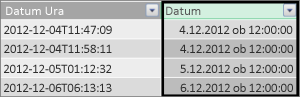
Če želimo ohraniti časovno raven natančnosti, preprosto razširimo formulo tako, da vključuje ure, minute in sekunde.
=DATE(LEFT([DateTime],4), MID([DateTime],6,2), MID([DateTime],9,2)) +
TIME(MID([DateTime]; 12; 2), MID([DateTime]; 15; 2), MID([DateTime]; 18; 2))
Zdaj, ko imamo stolpec z datumom podatkovnega tipa »Datum«, lahko ustvarimo relacijo med njim in datumskim stolpcem v datumu.
Dodatni viri
Izračuni v dodatku Power Pivot
Vodnik za hitri začetek: naučite se osnov jezika DAX v 30 minutah