

Pogojno oblikovanje hitro označi pomembne informacije v preglednici. Včasih pa vgrajena pravila oblikovanja ne gredo dovolj daleč. Če pravilu pogojnega oblikovanja dodate svojo formulo, povečate moč, ki vam pomaga narediti stvari, ki jih vgrajena pravila ne morejo.
Recimo, da sledite rojstnim dnevom svojih zobozdravstvenih pacientov, da vidite, kdo prihaja, in jih nato označite, kot da so od vas prejeli čestitko za rojstni dan.
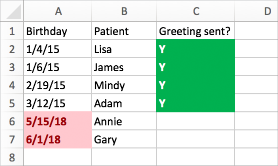
V tem delovnem listu vidimo želene informacije s pomočjo pogojnega oblikovanja, ki ga poganjata dve pravili, od katerih vsako vsebuje formulo. Prvo pravilo v stolpcu A oblikuje prihodnje rojstne dneve, pravilo v stolpcu C pa oblikuje celice takoj, ko vnesete »Y«, kar pomeni, da je bila rojstnodnevna čestitka poslana.
Če želite ustvariti prvo pravilo:
- Izberite od A2 do A7. To storite tako, da povlečete od A2 do A7.
- Na zavihku Osnovno klikniteNovo pravilopogojnega oblikovanja>.
- V polju Slog kliknite Klasično.
- V polju Klasično kliknite in izberite Oblikuj le najvišje ali najnižje razvrščene vrednosti, in jo spremenite v Uporabi formulo, da določite, katere celice želite oblikovati.
- V naslednje polje vnesite formulo: =A2>DANES()
Formula uporablja funkcijo TODAY za to, da preveri, če so datumi v stolpcu A večji od današnjega (v prihodnosti). Če je temu tako, so celice oblikovane. - V polju Oblikuj z kliknite Oblika oblikovanja po meri.
- V pogovornem oknu Oblikovanje celic kliknite zavihek Pisava.
- V polju Barva izberite Rdeča. V polju Slog pisave izberite Krepko.
- Kliknite V redu dokler niso pogovorna okna zaprta.
Oblikovanje je uporabljeno za stolpec A.
Če želite ustvariti drugo pravilo:
- Izberite celice od C2 do C7.
- Na zavihku Osnovno klikniteNovo pravilopogojnega oblikovanja>.
- V polju Slog kliknite Klasično.
- V polju Klasično kliknite in izberite Oblikujte le le najvišje ali najnižje razvrščene vrednosti, in jo spremenite v Uporabi formulo, da določite, katere celice želite oblikovati.
- V naslednje polje vnesite formulo: =C2="Y"
Formula preveri, ali celice v stolpcu C vsebujejo »Y« (narekovaji okoli Y sporočajo Excelu, da je to besedilo). Če je temu tako, so celice oblikovane. - V polju Oblikuj z kliknite Oblika oblikovanja po meri.
- Na vrhu kliknite zavihek Pisava .
- V polju Barva izberite Bela. V polju Slog pisave izberite Krepko.
- Na vrhu kliknite zavihek Polnilo in nato za Barva ozadja izberite Zelena.
- Kliknite V redu dokler niso pogovorna okna zaprta.
Oblikovanje je uporabljeno za stolpec C.
Preskusite
V zgornjih primerih smo uporabili zelo preproste formule za pogojno oblikovanje. Eksperimentirajte sami in uporabite druge formule, ki jih poznate.
Tukaj je še en primer, če ga želite dvigniti na naslednjo raven. V delovni zvezek vnesite to podatkovno tabelo. Začnite v celici A1. Nato izberite celice D2:D11 in ustvarite novo pravilo pogojnega oblikovanja, ki uporablja to formulo:
=COUNTIF($D$2:$D$11;D2)>1
Ko ustvarite pravilo, mora veljati za celice D2:D11. Nastavite barvno oblikovanje, ki bo uporabljeno za celice, ki izpolnjujejo pogoje (v stolpcu D je več primerkov mest – Seattle in Spokane).
| Ime | Priimek | Telefon | Mesto |
|---|---|---|---|
| Marko | Zajc | 555-1213 | Slovenj Gradec |
| Janko | Rožič | 555-1214 | Ljubljana |
| Tomaž | Makovec | 555-1215 | Semenišče |
| Matej | Cvenkelj | 555-1216 | Turjak |
| Boštjan | Stražar | 555-1217 | Brezje |
| Mojca | Gostinčar | 555-1218 | Semenišče |
| Primož | Žan | 555-1219 | Bled |
| Lovro | Brlek | 555-1220 | Celje |
| Jan | Ravnikar | 555-1221 | Slovenj Gradec |
| Barbara | Kopač | 555-1222 | Jesenice |