
Potrditvena polja so vsestranska funkcija v Excelu, ki je uporabna za ustvarjanje interaktivnih seznamov in obrazcev. V tem članku bomo obravnavali, kako jih dodati, odstraniti in preklopiti.
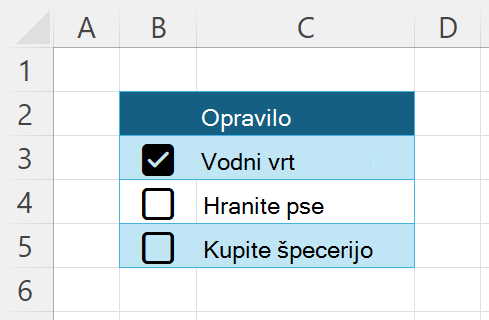
Vstavljanje potrditvenih polj
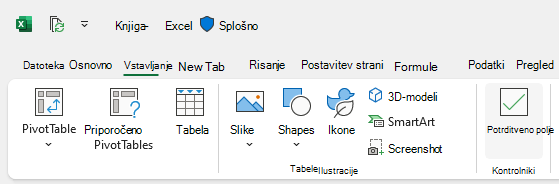
- Izberite obseg, v katerem želite potrditi polja.
- Izberite potrditveno polje Vstavi>.
Odstranjevanje potrditvenih polj
- Izberite obseg celic s potrditvenimi polji, ki jih želite odstraniti.
- Izberite tipko Delete . Če vsa potrditvena polja niso bila potrjena, bodo odstranjena, sicer ne bodo označena (zdaj lahko znova izberete Izbriši , da jih odstranite).
Preklapljanje potrditvenih polj
Če želite potrditi ali počistiti potrditveno polje:
- Kliknite potrditveno polje.
- Izberite eno ali več potrditvenih polj in izberite Preslednica.
Potrditvena polja imajo vrednost TRUE ali FALSE
Potrditveno polje je sestavljeno iz vrednosti TRUE in FALSE z oblikovanjem potrditvenega polja.
- V potrditvenem polju je vrednost TRUE.
- Nepotrditveno polje ima vrednost FALSE.
Če se sklicujete na celico potrditvenega polja s formulo, bo TRUE ali FALSE posredovana tej formuli.
Če imate na primer potrditveno polje v celici A1, lahko uporabite formulo, kot je =IF(A1, »Potrjeno«, »Nepotrjeno«), da prikažete sporočilo po meri, ki temelji na stanju potrditvenega polja.
Odstranjevanje potrditvenih polj ob ohranjanju vrednosti TRUE/FALSE
Če želite odstraniti oblikovanje potrditvenih polj (in vse drugo oblikovanje), hkrati pa ohraniti njihove vrednosti:
- Izberite obseg celic s potrditvenimi polji, ki jih želite odstraniti.
- Izberite Domov > Počisti > oblike.