
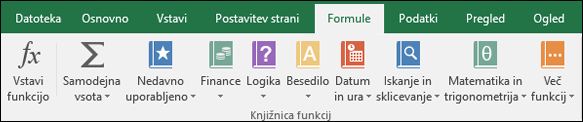
Funkcije so vnaprej določene formule za izvajanje izračunov z določenimi vrednostmi, imenovanimi argumenti, v posebnem vrstnem redu ali strukturi. Funkcije lahko uporabite za izvajanje preprostih ali zapletenih izračunov. Vse Excelove funkcije najdete na zavihku »Formule« na traku:
Sintaksa Excelove funkcije
Spodnji primer uporabe funkcije ROUND , ki zaokroži število v celici A10, prikazuje sintakso funkcije.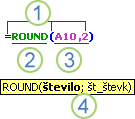
Struktura. Struktura funkcije se začne z enačajem (=), temu sledijo ime funkcije, začetni oklepaj, argumenti za funkcijo, ki so ločeni z vejicami, in zaključni oklepaj.
Ime funkcije. Če želite prikazati seznam funkcij, ki so na voljo, kliknite celico in pritisnite tipki SHIFT+F3, da se odpre pogovorno okno »Vstavi funkcijo «.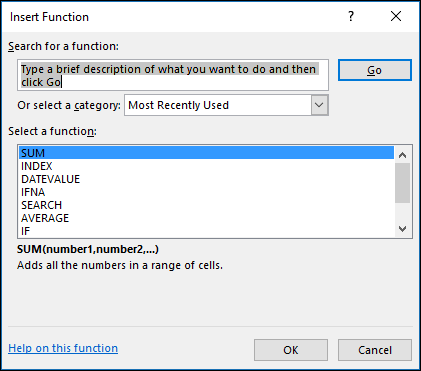
Argumenti. Argumenti so lahko števila, besedilo, logične vrednosti, kot sta TRUE ali FALSE, polja, vrednosti napak, kot je #N/V, ali sklici na celice. Argument, ki ga določite, mora zagotoviti veljavno vrednost za ta argument. Argumenti so lahko tudi konstante, formule ali druge funkcije.
Opis argumentov. Opis s sintakso in argumenti se prikaže, ko vnašate formulo. Vnesite na primer =ROUND( in prikazal se bo opis. Opisi so prikazani le za vgrajene funkcije.Opomba
Funkcij vam ni treba vnašati s samimi velikimi črkami, na primer =ROUND, saj Excel samodejno piše z velikimi črkami, ko pritisnete tipko Enter. Če napačno črkujete ime funkcije, na primer =SUME(A1:A10) namesto =SUM(A1:A10), bo Excel vrnil #NAME? napako.
Vnos Excelovih funkcij
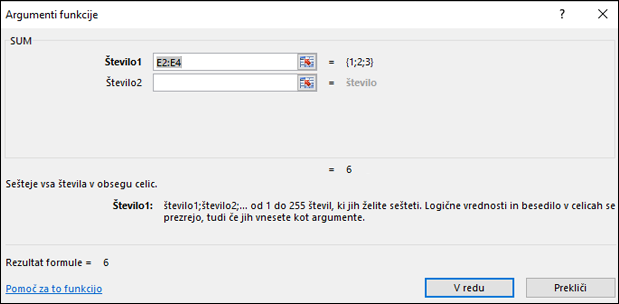
Ko ustvarite formulo s funkcijo, uporabite pogovorno okno Vstavljanje funkcije za pomoč pri vnosu funkcij delovnega zvezka. Ko izberete funkcijo v pogovornem oknu » Vstavljanje funkcije «, Excel zažene čarovnika za funkcije, ki prikaže ime funkcije, vse argumente, opis funkcije in argumente, trenutni rezultat funkcije in trenutni rezultat celotne formule.
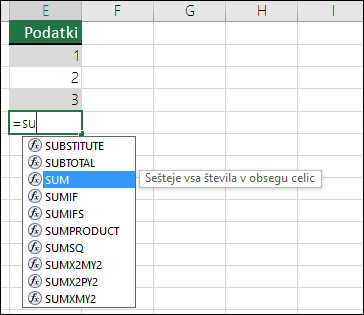
Za preprostejše ustvarjanje in urejanje formul ter za zmanjšanje možnosti črkovalnih napak in napak v sintaksi uporabite funkcijo »Samodokončanje formule«. Ko vnesete = (enačaj) in začetne črke funkcije, Excel prikaže dinamični spustni seznam veljavnih funkcij, argumentov in imen, ki ustrezajo tem črkam. Nato jo lahko izberete na spustnem seznamu in Excel jo bo vnesel namesto vas.
Gnezdenje Excelovih funkcij
V določenih primerih boste morda morali uporabiti funkcijo kot enega od argumentov druge funkcije. Ta formula na primer uporablja ugnezdeno funkcijo AVERAGE in primerja rezultate z vrednostjo 50.
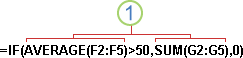
Funkciji AVERAGE in SUM sta ugnezdeni v funkciji IF.
Veljavni rezultati Če se ugnezdena funkcija uporablja kot argument, mora vrniti isto vrsto vrednosti, kot jo uporablja argument. Če argument na primer vrne vrednost TRUE ali FALSE, mora tudi ugnezdena funkcija vrniti vrednost TRUE ali FALSE. Če se to ne zgodi, Excel prikaže napako #VALUE! .
Omejitve ravni gnezdenja Formula lahko vsebuje do sedem ugnezdenih ravni funkcij. Ko je ena funkcija (imenovali jo bomo funkcija B) uporabljena kot argument v drugi funkciji (imenovali jo bomo funkcija A), funkcija B deluje kot funkcija druge ravni. Funkciji AVERAGE in SUM sta na primer obe funkciji druge ravni, če sta uporabljeni kot argumenta funkcije IF. Funkcija, ki je ugnezdena v ugnezdeni funkciji AVERAGE je nato funkcija tretje ravni in tako naprej.