
Če je v Excelu prikazano pogovorno okno Spor imen, je to zato, ker poskušate kopirati enega ali več delovnih listov v delovni zvezek, ki ima podobne imenovane obsege.
Recimo, da imata delovni list, ki ga želite kopirati, in ciljni delovni zvezek, v katerega želite kopirati delovni list, imenovan obseg z imenom »Obrestne mere«. Ko boste poskušali premakniti ali kopirati delovni list, Excel zazna ta spor in prikaže to sporočilo:
"Ime 'obrestne mere' že obstaja. Izberite »Da« , če želite uporabiti to različico imena, ali pa kliknite »Ne «, da preimenujete različico »Obrestnih mer«, ki jo premikate ali kopirate.«
Opomba
Pogovorno okno »Spor imen « se bo prikazalo za vsak primerek obsega imen v sporu. Če uporabljate naročniško različico Excela, vsebuje pogovorno okno o sporu tretjo možnost z oznako »Da vsem «, kar pomeni, da se sporočilo ne bo prikazalo za dodatne obsege imen v sporu.
Rešitev
Ko se odpre pogovorno okno zgoraj, morate narediti nekaj od tega:
Izberite »Da« , če želite še naprej uporabljati ime obsega v sporu v ciljnem delovnem zvezku.
Kaj se zgodi, če izberete »Da«?
Excel bo kopiral obseg imen v sporu v ciljni delovni zvezek. To pomeni, da boste v ciljnem delovnem zvezku imeli dva podobno poimenovana obsega.Opozorilo
Če se v delovnem zvezku obstajajo formule, ki se sklicujejo na imenovane obsege, ki so v sporu, boste s kopiranjem teh obsegov vplivali na te formule in povzročili napake v delovnem zvezku. Če ne poznate podatkov v ciljnem delovnem zvezku, ne izberite možnosti »Da«. Namesto tega izberite »Ne« , da preimenujete obseg v sporu.
Izberite »Da za vse« , če želite še naprej uporabljati vsa imena obsegov v sporu v ciljnem delovnem zvezku. Ta možnost je prikazana le, če uporabljate naročniško različico Excela.
Kaj se zgodi, če izberete »Da vsem«?
Excel bo kopiral vse obsege imen v sporu v ciljni delovni zvezek. To pomeni, da boste v ciljnem delovnem zvezku imeli dva ali več podobno poimenovanih obsegov.Opozorilo
Če se v delovnem zvezku obstajajo formule, ki se sklicujejo na imenovane obsege, ki so v sporu, boste s kopiranjem teh obsegov vplivali na te formule in povzročili napake v delovnem zvezku. Če ne poznate podatkov v ciljnem delovnem zvezku, ne izberite možnosti »Da za vse«. Namesto tega izberite »Ne« , da preimenujete obsege v sporu enega za drugim.
Izberite »Ne«, da preimenujete obseg imen v sporu. Prikaže se to pogovorno okno.
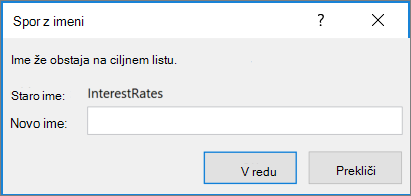
V razdelku Novo ime vnesite novo ime obsega. Če novo ime ne bo sprejeto,
- se začne s črko ali podčrtajem,
- sklic na celico, na primer A1, A123 ali XFD21,
- vsebuje presledke ali znake (\, /, *, [, ], :, ?) ali
- ima enako ime kot drug obseg v delovnem zvezku, v katerega kopirate.
Izberite V redu.
Potrebujete dodatno pomoč?
Kadar koli lahko zastavite vprašanje strokovnjaku v skupnosti tehničnih strokovnjakov za Excel ali pa pridobite podporo v skupnostih.