

Če želite hiter dostop do sorodnih informacij v drugi datoteki ali na spletni strani, lahko vstavite hiperpovezavo v celico delovnega lista. Povezave lahko vstavite tudi v določene elemente grafikona.
Opomba
Večina posnetkov zaslona v tem članku je bila posneta v programu Excel 2016. Če uporabljate drugo različico, je vaš pogled morda malo drugačen, vendar če ni drugače navedeno, so funkcije enake.
Ustvarjanje povezave do nove datoteke
Na delovnem listu kliknite celico, v kateri želite ustvariti povezavo.
Izberete lahko tudi predmet, na primer sliko ali element v grafikonu, ki ga želite uporabiti za predstavitev povezave.- Pojdite na Vstavi>povezavo.
Lahko tudi z desno tipko miške kliknete celico ali grafiko in nato v priročnem meniju izberete Povezava ali pritisnete Ctrl+K.
V razdelku Povezava kliknite Ustvari nov dokument.
V polje Ime novega dokumenta vnesite ime nove datoteke.
Namig
Če želite določiti mesto, ki ni prikazano v razdelku Celotna pot, lahko v polje Ime novega dokumenta vnesete novo mesto pred imenom ali pa kliknete Spremeni , da izberete želeno mesto, in nato kliknite V redu.
V razdelku Začetek urejanja kliknite Urejanje novega dokumenta pozneje ali Urejanje novega dokumenta zdaj, da določite, kdaj želite odpreti nov dokument za urejanje.
V polje Besedilo za prikaz vnesite besedilo, ki ga želite uporabiti za predstavitev povezave.
Če želite prikazati koristne informacije, ko postavite kazalec na povezavo, kliknite Zaslonski namig, vnesite želeno besedilo v polje z besedilom Zaslonski namig in kliknite V redu.
Ustvarjanje povezave do obstoječe datoteke ali spletne strani
Na delovnem listu kliknite celico, v kateri želite ustvariti povezavo.
Izberete lahko tudi predmet, na primer sliko ali element v grafikonu, ki ga želite uporabiti za predstavitev povezave.- Pojdite na Vstavi>povezavo.
Lahko tudi z desno tipko miške kliknete celico ali predmet in nato v priročnem meniju izberete Povezava ali pa pritisnete Ctrl+K.
V razdelku Povezava do izberite Obstoječa datoteka ali spletna stran.
Naredite nekaj od tega:
- Če želite izbrati datoteko, izberite Trenutna mapa in nato izberite datoteko, s katero želite ustvariti povezavo.
Trenutno mapo spremenite tako, da izberete drugo mapo na seznamu Išči v. - Če želite izbrati spletno stran, izberite Brskane strani in nato izberite spletno stran, do katere želite ustvariti povezavo.
- Če želite izbrati datoteko, ki ste jo nedavno uporabili, izberite Nedavne Files in nato izberite datoteko, do katere želite ustvariti povezavo.
- Če želite vnesti ime in mesto znane datoteke ali spletne strani, do katere želite ustvariti povezavo, vnesite te informacije v polje Naslov.
- Če želite poiskati spletno stran, izberite Prebrskaj po spletu
 , odprite spletno stran, do katere želite ustvariti povezavo, in nato preklopite nazaj v Excel, ne da bi zaprli brskalnik.
- Če želite izbrati datoteko, izberite Trenutna mapa in nato izberite datoteko, s katero želite ustvariti povezavo.
Če želite ustvariti povezavo do določenega mesta v datoteki ali na spletni strani, izberite Zaznamek in nato dvokliknite želeni zaznamek.
Opomba
Datoteka ali spletna stran, do katere vzpostavljate povezavo, mora imeti zaznamek.
V polje Besedilo za prikaz vnesite besedilo, ki ga želite uporabiti za predstavitev povezave.
Če želite prikazati uporabne informacije, ko postavite kazalec na povezavo, izberite Zaslonski namig, vnesite želeno besedilo v polje z besedilom Zaslonski namig in nato izberite V redu.
Ustvarjanje povezave do določenega mesta v delovnem zvezku
Če želite vzpostaviti povezavo z mestom v trenutnem delovnem zvezku ali drugem delovnem zvezku, lahko določite ime ciljnih celic ali uporabite sklic na celico.
Če želite uporabiti ime, morate poimenovati ciljne celice v ciljnem delovnem zvezku.
Kako poimenovati celico ali obseg celicIzberite celico, obseg celic ali nepriležne celice, ki jih želite poimenovati.
Kliknite polje Ime na levem koncu vnosne vrstice
 .
.

 Polje z imenom
V polje Ime vnesite ime celic in pritisnite tipko Enter.
Opomba
V imenih ne sme biti presledkov, začeti pa se morajo s črko.
Na delovnem listu izvornega delovnega zvezka kliknite celico, v kateri želite ustvariti povezavo.
Izberete lahko tudi predmet, na primer sliko ali element v grafikonu, ki ga želite uporabiti za predstavitev povezave.- Pojdite na Vstavi>povezavo.
Lahko tudi z desno tipko miške kliknete celico ali predmet in nato v priročnem meniju izberete Povezava ali pa pritisnete Ctrl+K.
V razdelku Povezava naredite nekaj od tega:
- Če želite ustvariti povezavo do mesta v trenutnem delovnem zvezku, izberite Mesto v tem dokumentu.
- Če želite ustvariti povezavo z mestom v drugem delovnem zvezku, izberite Obstoječa datoteka ali spletna stran, poiščite in izberite delovni zvezek, s katerim želite vzpostaviti povezavo, nato pa izberite Zaznamek.
Naredite nekaj od tega:
- V polju Ali izberite mesto v tem dokumentu v razdelku Sklic na celico kliknite delovni list, s katerim želite ustvariti povezavo, vnesite sklic na celico v polje Vnesite v sklic na celico in nato izberite V redu.
- Na seznamu v razdelku Določena imena izberite ime, ki predstavlja celice, s katerimi želite vzpostaviti povezavo, in nato izberite V redu.
V polje Besedilo za prikaz vnesite besedilo, ki ga želite uporabiti za predstavitev povezave.
Če želite prikazati uporabne informacije, ko postavite kazalec na povezavo, izberite Zaslonski namig, vnesite želeno besedilo v polje z besedilom Zaslonski namig in nato izberite V redu.
Ustvarjanje povezave po meri s funkcijo HYPERLINK
S funkcijo HYPERLINK ustvarite povezavo do dokumenta ali drugega vira v omrežnem strežniku, intranetu ali internetu. Ko kliknete celico s funkcijo HYPERLINK, Excel odpre povezani element.
Sintaksa
Sintaksa za funkcijo HYPERLINK je
=HIPERPOVEZAVA(link_location; [friendly_name])
- link_location je URL ali pot do cilja povezave
- friendly_name je besedilo, ki bo prikazano v celici
Primeri
Tukaj je nekaj primerov hiperpovezav:
- Hiperpovezava do spletne strani
=HIPERPOVEZAVA("https://www.example.com»Primer obiska«)
To bo prikazalo »Primer obiska« kot besedilo, ki ga je mogoče klikniti. - Hiperpovezava do e-poštnega naslova
=HYPERLINK("mailto:someone@example.com", "Pošlji e-pošto") - Hiperpovezava do določenih celic na delovnem listu
=HIPERPOVEZAVA("#A10«»Pojdi v celico A10«) - Hiperpovezava do drugega delovnega lista v istem delovnem zvezku
=HIPERPOVEZAVA("#Sheet2! A1", "Pojdi na list 2") - Hiperpovezava do drugega delovnega zvezka =HYPERLINK ("C:\\Users\\YourName\\Documents\\AnotherWorkbook.xlsx", "Odpri drug delovni zvezek")
- Povezava do določene datoteke na disku
=HIPERPOVEZAVA("C:\\Users\\YourName\\Documents\\Report.docx«»Odpri poročilo«)
Ustvarjanje povezave do e-poštnega naslova
Ko kliknete povezavo do e-poštnega naslova, se e-poštni program samodejno zažene in ustvari e-poštno sporočilo s pravilnim naslovom v polju Za , če imate nameščen e-poštni program.
Na delovnem listu kliknite celico, v kateri želite ustvariti povezavo.
Izberete lahko tudi predmet, na primer sliko ali element v grafikonu, ki ga želite uporabiti za predstavitev povezave.- Pojdite na Vstavi>povezavo.
Lahko tudi z desno tipko miške kliknete celico ali predmet in nato v priročnem meniju izberete Povezava ali pa pritisnete Ctrl+K.
V razdelku Povezava do izberite E-poštni naslov.
V polje E-poštni naslov vnesite želeni e-poštni naslov.
V polje Zadeva vnesite zadevo e-poštnega sporočila.
Opomba
Nekateri spletni brskalniki in e-poštni programi ne prepoznajo vrstice z zadevo.
V polje Besedilo za prikaz vnesite besedilo, ki ga želite uporabiti za predstavitev povezave.
Če želite prikazati uporabne informacije, ko postavite kazalec na povezavo, izberite Zaslonski namig, vnesite želeno besedilo v polje z besedilom Zaslonski namig in nato izberite V redu.
Povezavo do e-poštnega naslova v celici lahko ustvarite tudi tako, da naslov vnesete neposredno v celico. Povezava je na primer ustvarjena samodejno, če vnesete e-poštni naslov, kot je someone@example.com.
Ustvarjanje povezave z zunanjim sklicem do podatkov na delovnem listu v spletu
Iz delovnega zvezka lahko v drug delovni zvezek vstavite en zunanji sklic ali več sklicev (imenovanih tudi povezave), ki je v intranetu ali internetu. Delovnega zvezka ne smete shraniti kot datoteko HTML.
Odprite izvorni delovni zvezek in izberite celico ali obseg celic, ki jih želite kopirati.
Pojdite na začetno>stran Kopiranjeodložišča>.
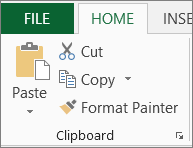
Preklopite na delovni list, kamor želite vstaviti informacije, in kliknite celico, kjer želite prikazati informacije.
Pojdi na osnovno>Posebno lepljenje>
Izberite »Prilepi povezavo«.
Excel ustvari povezavo z zunanjim sklicem za celico ali vsako celico v obsegu.
Opomba
Morda bo bolj priročno, če ustvarite povezavo z zunanjim sklicem, ne da bi morali delovni zvezek odpreti v spletu. Kliknite celico za vsako celico v ciljnem delovnem zvezku, v katero želite povezavo do zunanjega sklica, in nato vnesite enačaj (=), naslov URL in mesto v delovnem zvezku. Primer:
='http://www.someones.homepage/[file.xls]Sheet1'! A1
='ftp.server.nekje/file.xls'! MojaImenovanaCelica
Izberete povezavo, ne da bi jo aktivirali
Če želite izbrati hiperpovezavo, ne da bi aktivirali povezavo do njenega cilja, naredite nekaj od tega:
- Kliknite celico s povezavo in pridržite tipko miške, dokler se kazalec miške ne spremeni v
 , nato pa izpustite tipko miške.
 - S puščičnimi tipkami izberite celico, v kateri je povezava.
- Če je povezava predstavljena z grafiko, pridržite tipko Ctrl in nato izberite grafiko.
Spreminjanje povezave
Obstoječo povezavo v delovnem zvezku lahko spremenite tako, da spremenite njen cilj, videz ali besedilo ali grafiko, uporabljeno za njeno predstavitev.
Spreminjanje cilja povezave
Izberite celico ali grafiko s povezavo, ki jo želite spremeniti.
Namig
Če želite izbrati celico s povezavo, ne da bi se premaknili do cilja povezave, kliknite celico in pridržite tipko miške, dokler se kazalec miške ne spremeni v
, nato pa spustite tipko miške. Celico lahko izberete tudi s puščičnimi tipkami. Če želite izbrati grafiko, pridržite tipko Ctrl in izberite grafiko.- Pojdite na možnost »Vstavi>povezavo«.
Celico ali grafiko lahko tudi kliknete z desno tipko miške in nato v priročnem meniju izberete »Uredi povezavo « ali pa pritisnete Ctrl+K.
V pogovornem oknu »Urejanje hiperpovezave « naredite želene spremembe.
Opomba
Če ste povezavo ustvarili s funkcijo delovnega lista HYPERLINK, morate urediti formulo, če želite spremeniti cilj. Izberite celico s povezavo, nato pa izberite vnosno vrstico, da uredite formulo.
Pomočnik za dostopnost za hiperpovezave
V Excel je zdaj na voljo Pomočnik za dostopnost, ki samodejno označi nedostopne hiperpovezave, ko jih ustvarite ali uredite. Orodje prepozna težave, ki vključujejo:
- Dolgi ali zapleteni neobdelani URL-ji brez opisnega besedila.
- Povezave brez smiselnega kontekstnega besedila, ki pojasnjuje, kam vodi povezava.
- Povezave manjkajo opisno besedilo povezave.
Če si želite ogledati te težave in jih odpraviti, pojdite na zavihek »Pregled« »Preveri dostopnost« »Preveri>dostopnost«>.
Spreminjanje videza besedila povezave
Spremenite lahko videz celotnega besedila povezave v trenutnem delovnem zvezku, tako da spremenite slog celice za povezave.
Premik na »Osnovni>slogi celice«
V razdelku Podatki in model naredite to:
Če želite spremeniti videz povezav, ki jih niste kliknili, da bi prišle do njihovih ciljev, z desno tipko miške kliknite »Hiperpovezava« in nato izberite » Spremeni«.
Če želite spremeniti videz povezav, ki ste jih kliknili za prikaz njihovih ciljev, z desno tipko miške kliknite »Obiskana hiperpovezava« in nato izberite » Spremeni«.
Opomba
Slog za celico »Poveži« je na voljo le, ko je v delovnem zvezku povezava. Slog celice »Spremljana povezava « je na voljo le, ko je v delovnem zvezku povezava, ki ste jo kliknili.
V pogovornem oknu »Slog« izberite »Oblika«.
Na zavihkih »Pisava« in »Polnilo« izberite želene možnosti oblikovanja in nato izberite »V redu«.
Opomba
- Možnosti, ki jih izberete v pogovornem oknu Oblikovanje celic, se prikažejo kot izbrane v razdelku Slog vsebuje v pogovornem oknu Slog. Za vse možnosti, ki jih ne želite uporabiti, lahko počistite potrditvena polja.
- Spremembe, ki ste jih naredili za sloge celice » Povezava « in »Spremljana povezava «, so uporabljene za vse povezave v trenutnem delovnem zvezku. Videza posameznih povezav ni mogoče spremeniti.
Spreminjanje besedila ali grafike za povezavo
Izberite celico ali grafiko s povezavo, ki jo želite spremeniti.
Namig
Če želite izbrati celico s povezavo, ne da bi se premaknili do cilja povezave, kliknite celico in pridržite tipko miške, dokler se kazalec miške ne spremeni v
, nato pa spustite tipko miške. Celico lahko izberete tudi s puščičnimi tipkami. Če želite izbrati grafiko, pridržite tipko Ctrl in izberite grafiko.Naredite nekaj od tega:
- Če želite spremeniti besedilo povezave, kliknite vnosno vrstico in nato uredite besedilo.
- Če želite spremeniti obliko grafike, jo kliknite z desno tipko miške in izberite želeno možnost za spreminjanje oblike zapisa.
- Če želite spremeniti besedilo v grafiki, dvokliknite izbrano grafiko in naredite želene spremembe.
- Če želite spremeniti grafiko, ki predstavlja povezavo, vstavite novo grafiko, jo spremenite v povezavo z istim ciljem, nato pa izbrišite staro grafiko in povezavo.
Kopiranje ali premikanje povezave
- Z desno tipko miške kliknite hiperpovezavo, ki jo želite kopirati ali premakniti, nato pa v priročnem meniju izberite »Kopiraj ali izreži «.
- Z desno tipko miške kliknite celico, v katero želite kopirati ali premakniti povezavo, nato pa v priročnem meniju izberite »Prilepi «.
Nastavitev osnovnega naslova povezav v delovnem zvezku
Nedoločene poti do ciljnih datotek hiperpovezav so privzeto relativne glede na mesto aktivnega delovnega zvezka. Ta postopek uporabite, kadar želite določiti drugačno privzeto pot. Vsakič ko ustvarite povezavo do datoteke na tem mestu, morate v pogovornem oknu » Vstavljanje hiperpovezave « navesti le ime datoteke in ne celotne poti.
- Kliknite zavihek Datoteka.
- Kliknite »Informacije«. Kliknite »Lastnosti« in nato izberite »Dodatne lastnosti«.
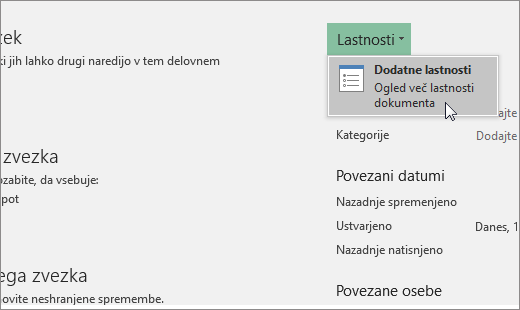
- Na zavihku »Povzetek « v polje »Osnova besedila hiperpovezave « vnesite pot, ki jo želite uporabljati.
Opomba
Osnovni naslov povezave lahko preglasite tako, da v pogovornem oknu » Vstavljanje hiperpovezave « za povezavo uporabite polni ali absolutni naslov.
Brisanje povezave
Če želite izbrisati povezavo, naredite nekaj od tega:
- Če želite izbrisati povezavo in besedilo, ki jo predstavlja, z desno tipko miške kliknite celico, v kateri je povezava, nato pa v priročnem meniju kliknite »Počisti vsebino «.
- Če želite izbrisati povezavo in grafiko, ki jo predstavlja, pridržite tipko CTRL, kliknite grafiko in nato pritisnite tipko Delete.
- Če želite izklopiti eno povezavo, jo kliknite z desno tipko miške in nato v priročnem meniju kliknite » Odstrani povezavo «.
Več o povezavah
Ko kliknete povezavo, odpre drugo stran ali datoteko. Pogosto je cilj druga spletna stran, lahko pa je tudi slika, e-poštni naslov ali program. Sama povezava je lahko besedilo ali slika.
Ko uporabnik spletnega mesta klikne povezavo, se ciljna vsebina odpre ali zažene v spletnem brskalniku, kar je odvisno od vrste ciljne vsebine. Povezava do strani bo na primer pokazala stran v spletnem brskalniku, povezava do datoteke AVI pa bo odprla datoteko v predvajalniku.
Uporaba povezav
S povezavami lahko naredite to:
- Poiščete datoteko ali spletno stran v omrežju, intranetu ali internetu.
- Poiščete datoteko ali spletno stran, ki jo nameravate ustvariti v prihodnje.
- Pošljete e-poštno sporočilo.
- Zaženete prenos datotek, kot je prenos s spleta ali postopek FTP
Ko pokažete na besedilo ali sliko s povezavo, se kazalec spremeni v  , kar pomeni, da lahko kliknete to besedilo ali sliko.
Kaj je spletni naslov in kako deluje
Ko ustvarite povezavo, je njen cilj kodiran kot URL (Uniform Resource Locator), kot je na primer:
http://example.microsoft.com/news.htm
file://ComputerName/SharedFolder/FileName.htm
V URL-ju je protokol, kot je HTTP, FTP ali FILE, mesto v spletnem strežniku ali omrežju, pot in ime datoteke. Na tej sliki so prikazani deli URL-ja:
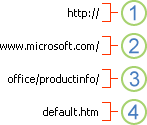
1. Uporabljeni protokol (http, ftp, file)
2. Spletni strežnik ali omrežno mesto
3. Pot
4. Ime datoteke
Absolutne in relativne povezave
Absolutni URL vsebuje celoten naslov, vključno s protokolom, spletnim strežnikom, potjo in imenom datoteke.
V relativnem spletnem naslovu manjka en ali več sestavnih delov. Manjkajoči podatki pridejo s strani, na kateri je spletni naslov. Če na primer manjkata protokol in spletni strežnik, bo spletni brskalnik uporabil protokol in domeno trenutne strani, na primer .com, .org ali .edu.
Za spletne strani se pogosto uporabljajo relativni URL-ji, v katerih je le del poti do datoteke in njeno ime. Če datoteke premaknete v drug strežnik, bodo povezave še naprej delovale, dokler bodo relativna mesta spletnih strani ostala nespremenjena. Tako na primer povezava na Products.htm kaže na stran z imenom apple.htm v mapi z imenom »Hrana«; če hkrati premaknete obe strani v mapo »Hrana« v drugem strežniku, bosta spletni naslov v povezavi še vedno pravilna.
V Excelovem delovnem zvezku so nedoločene poti za povezavo ciljnih datotek privzeto relativne glede na mesto aktivnega delovnega zvezka. Nastavite lahko drugačen osnovi naslov, ki se bo uporabljal privzeto. Tako boste morali vsakič, ko ustvarite povezavo do datoteke na tem mestu, v pogovornem oknu » Vstavljanje hiperpovezave « navesti le ime datoteke, ne pa tudi poti do nje.
Potrebujete dodatno pomoč?
Kadar koli lahko zastavite vprašanje strokovnjaku v skupnosti tehničnih strokovnjakov za Excel ali pa pridobite podporo v skupnostih.