Če želite pridobiti podatke iz celice v drugem delovnem zvezku, razmislite o povezavi delovnega zvezka. Povezava do delovnega zvezka služi kot kazalec, ki vam omogoča, da se sklicujete na vsebino celice, ne glede na to, ali si jo želite ogledati na novem mestu ali jo uporabiti v formuli. Povezave do delovnih zvezkov so hitrejše in preprostejše za nastavitev kot običajne podatkovne povezave, vendar delujejo le med delovnimi zvezki – drugi viri podatkov niso podprti.
Pomembno
- Oba delovna zvezka morata biti shranjena na spletnem mestu, do katerega lahko dostopate s svojim računom Microsoft 365.
- Povezave do delovnega zvezka se štejejo za potencialno nevarne in morajo biti zaupanja vreden delovni zvezek, ko odprete delovni zvezek formule. Ko odprete delovni zvezek formule, v vrstici za sporočila kliknite Zaupaj povezavam delovnega zvezka , da omogočite delovanje povezav do delovnega zvezka. Če tega ne storite, Excel ohrani najnovejše vrednosti in onemogoči osveževanje povezav z vrednostmi iz podatkovnega delovnega zvezka.
Ustvarjanje povezave do delovnega zvezka
Odprite oba delovna zvezka v oknu brskalnika.
V delovnem zvezku s podatki, ki jih želite uporabiti (podatkovni delovni zvezek, imenovan tudi izvorni delovni zvezek), z desno tipko miške kliknite celico, s katero želite ustvariti povezavo, in nato izberite Kopiraj.
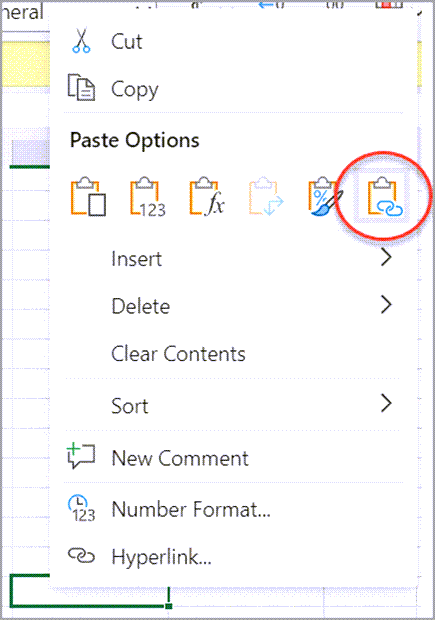
V delovnem zvezku, kamor želite povezavo (delovni zvezek formule, imenovan tudi ciljni delovni zvezek), z desno tipko miške kliknite celico, v kateri želite povezavo, in nato izberite Prilepi povezavo. Kliknete lahko tudi celico, v kateri želite povezavo, in nato izberiteDomov> Odložišče >Prilepi>povezavo.
Upravljanje povezav v delovnem zvezku
V podoknu »Upravljanje povezav« lahko osvežite povezave, vklopite ali izklopite samodejno osveževanje, odprete podatkovne delovne zvezke in prekinite povezave. Ko prvič odprete delovni zvezek, ki vsebuje povezave, se v vrstici za sporočila prikaže ukaz Upravljanje povezav do delovnega zvezka , ki ga lahko kliknete, da odprete podokno Povezave do delovnega zvezka, lahko pa ga kadar koli odprete tudi s trakom.
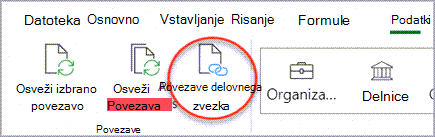
Izberite > Povezave do delovnega zvezka Podatkovne povezave>, da odprete podokno Povezave do delovnega zvezka.
V podoknu Povezave do delovnega zvezka lahko:
Nastavitve povezav do delovnega zvezka – nastavitev zaupanja: - Izberite Nastavitve v podoknu Povezave do delovnega zvezka Preklopite na povezave do delovnega zvezka Vedno zaupajte , da nastavite zaupanje delovnemu zvezku.
Zaupanje delovnemu zvezku za povezave je predpogoj za osveževanje podatkov iz povezav.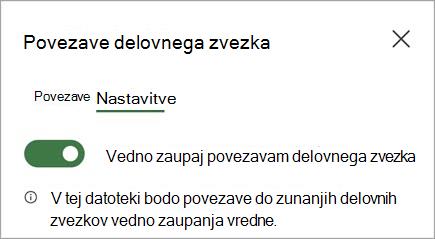
Nastavitev nastavitev povezav do delovnega zvezka: - Vedno osveži povezave: samodejno osveži vse povezave, ko se odpre delovni zvezek.
- Vprašaj pred osveževanjem povezav: uporabnika pozove, naj osveži ali ne, ko se delovni zvezek odpre.
- Ne osveži povezav: ne osveži se ob odprtju in ne vpraša uporabnika. Če želite ročno osvežiti, boste morali uporabiti gumb Osveži v podoknu Povezave do delovnega zvezka.

Osvežite vse povezave enkrat: - Izberite Osveži vse na vrhu pod zavihkom Povezave .
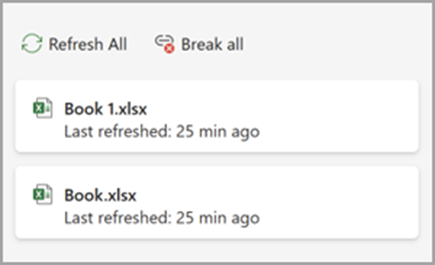
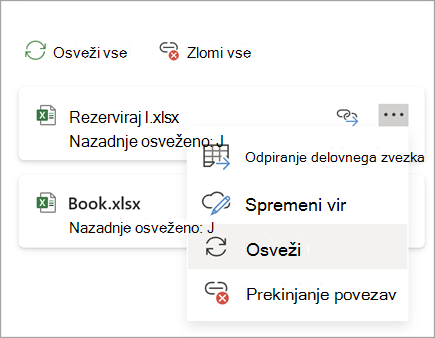
Osvežite le povezave iz enega podatkovnega delovnega zvezka: - Izberite podatkovni delovni zvezek s povezavami, ki jih želite osvežiti, in nato izberite Osveži ukaz, ki se prikaže.
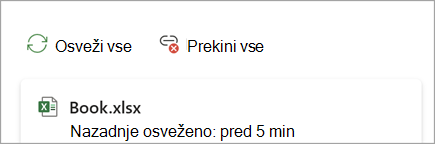
Prekinite vse povezave v delovnem zvezku: - Izberite Prekini vse na vrhu podokna Povezave.
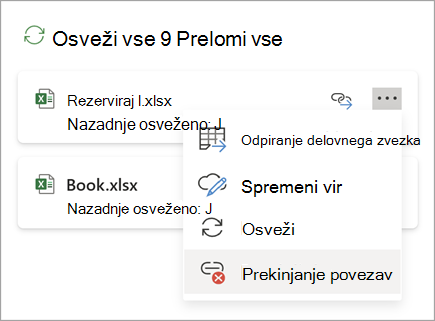
Prekinite povezave iz enega vira: - Izberite Več možnosti poleg podatkovnega delovnega zvezka s povezavami, ki jih želite prekiniti, in nato izberite Prekine povezave.
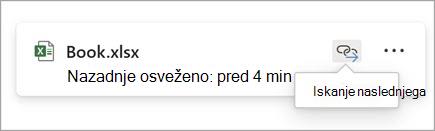
Poiščite naslednjo celico s povezavo do določenega podatkovnega delovnega zvezka: - Izberite Najdi naprej ob podatkovnem delovnem zvezku s povezavami, ki jih želite najti.