
Namig
Preberite več o Microsoft Forms ali pa začnite takoj in ustvarite anketo, preskus znanja ali anketo. Ali želite pridobiti naprednejše partnersko povezovanje, vrste vprašanj in analize podatkov? Poskusite Dynamics 365 Customer Voice.
Microsoft Forms vključuje zmogljive analize v realnem času, ki zagotavljajo povzetek odgovorov in posamezne rezultate za ankete in druge vrste obrazcev. Rezultate lahko izvozite v Microsoft Excel za podrobnejšo analizo ter izbrišete ali natisnete povzetek odgovorov.
Ogled informacij v povzetku odgovora za obrazec
V Microsoft Forms odprite obrazec, za katerega si želite ogledati rezultate, in nato izberite Ogled odgovorov.

Na zaslonu »Pregled odgovorov« so prikazane povzete informacije o obrazcu, na primer število odgovorov in povprečni čas, ki so ga anketiranci morali izračunati, da so dokončali vaš obrazec. V vsakem polju z vprašanjem je prikazano število odgovorov. Povezave z več podrobnostmi prikazujejo podrobnosti posameznih odgovorov.

Ogled podrobnosti za vsako vprašanje
Izberite Več podrobnosti na posamezna vprašanja, da prikažete več podrobnosti o tem vprašanju. Rezultate odgovorov lahko razvrstite tako, da izberete glavo stolpca.

Ogled podatkov odgovor za posamezno vprašanje
Izberite Preveri posamezne rezultate, če si želite ogledati posamezne podrobnosti za vsakega anketiranca.

Po podrobnostih rezultatov se lahko premikate s puščičnima tipkama levo in desno.

Izberete lahko tudi ime anketiranca, da skočite na rezultate drugega anketiranca.

Opomba
Če imate več kot 50 anketirancev, se pomaknite na dno spustnega seznama in izberite Pokaži več anketirancev, da si ogledate preostale odgovore.
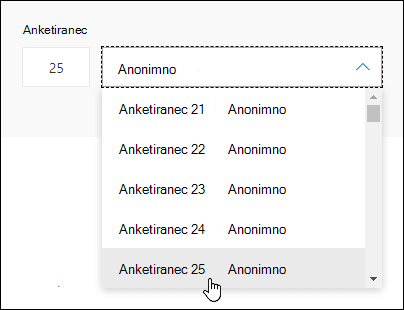
Poiščite posamezen odgovor tako, da v polje Anketiranec, ki je povezano s tem odgovorom, vnesete številko (npr. 25).
Namig
Iskanje posameznega odgovora z identifikacijsko številko (ID), povezano z njim, je še posebej uporabno, ko se odgovori zbirajo anonimno. ID anketiranca je ekskluziven za vsak odgovor, ki ga najdete v prvem stolpcu delovnega zvezka, če izvozite odgovore in jih odprete v Excelu.
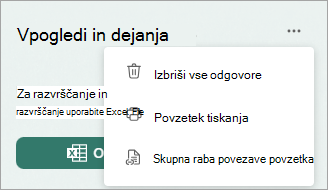
Izberite Več možnosti za odgovore Gumb « za brisanje vseh odgovorov, tiskanje odgovorov ali skupno rabo povezave za povzetek.
Izberite Nazaj, da se vrnete na zaslon Pregled odgovorov.
Namig
Preberite več o tiskanju obrazcev.
Ogled rezultatov obrazca v Excelovem delovnem zvezku
Vse podatke odgovorov na obrazec si lahko preprosto ogledate v Microsoft Excelu. V razdelku Pregled odgovorov lahko odprete rezultate v Excelu in zajamete posnetek trenutnih podatkov odgovorov v delovnem zvezku.
Izberite puščico spustnega seznama ob možnosti Odpri rezultate v Excelu, da odprete namizno različico Excela kot predogled, ali Prenesite kopijo.

Opomba
- Če izberete Odpri rezultate v Excelu, bo Excelov delovni zvezek samodejno shranjen v storitvi OneDrive za službo ali šolo in vsebuje podatkovno povezavo v živo z obrazcem. Za obrazce skupine bo Excelov delovni zvezek shranjen v SharePointu. Vsi novi podatki v obrazcu bodo vidni tudi v delovnem zvezku. Delovni zvezek bo samodejno odprt v Excel za splet.
- Če izberete Odpri v namizni različici Excela, bo Excelov delovni zvezek samodejno shranjen v storitvi OneDrive za službo ali šolo in vsebuje podatkovno povezavo v živo z obrazcem. Za obrazce skupine bo Excelov delovni zvezek shranjen v SharePointu. Vsi novi podatki v obrazcu bodo vidni tudi v delovnem zvezku. Delovni zvezek bo samodejno odprt v namizni različici Excela. Na voljo je vsem uporabnikom programa Current Channel Excel, ki uporabljajo različico 2410 (graditev 16.0.18227.20000) ali novejšo različico. Različico, ki jo uporabljate, lahko preverite tako, da odprete Datote poštni>račun v Excelu. Če uporabljate starejšo različico, priporočamo, da posodobite Excelovo aplikacijo, da boste lahko v celoti izkoristili to funkcijo. Uporabniki računalnikov Mac se lahko na to funkcijo veselijo tudi v prihodnji posodobitvi.
- Posodobitev podatkov lahko v Excelu sproži le lastnik obrazca in drugi uporabniki v organizaciji, ki imajo dovoljenja za urejanje delovnega zvezka. Zunanji uporabniki (npr. zunanji uporabniki) ne morejo sprožiti posodobitve podatkov.
- Če izberete Prenesi kopijo, se odpre Excelov delovni zvezek brez povezave, ki nima relacij ali povezave z obrazcem.
Če je še vedno prikazano spodaj gumb Odpri v Excelu , povezava s podatki v živo z Excelom ni vzpostavljena. Odprite Excelov delovni zvezek in sledite navodilom za nastavitev nove podatkovne povezave.

Odpravljanje težav pri izvažanju podatkov
Če pride do napake pri prenosu, preberite, kako odpravite težave z izvozom podatkov obrazca v Excel.
Analiza rezultatov obrazca v Excelu
V Excelovem delovnem zvezku so podrobnosti vsakega vprašanja v obrazcu predstavljene v stolpcih, vsak odgovor pa je prikazan v vrstici. V prvih petih stolpcih so prikazani ID anketiranca, čas začetka in dokončanja za vsak odgovor ter ime in e-poštni naslov posameznega anketiranca. Naslednji stolpci prikažejo izbore anketiranca.

Opomba
- ID anketiranca je ekskluziven za vsak odgovor v obrazcu. Posamezne odgovore in njihove ustrezne ID-je anketiranca najdete tako, da na zaslonu »Pregled odgovorov« obrazca izberete Ogled rezultatov.
- Spremembe delovnega zvezka ne bodo spremenile vsebine obrazca.
- Imena in e-poštni naslovi ne bodo prikazani, če dovolite, da vaš obrazec sprejme anonimne odgovore.
Skupna raba rezultatov z drugimi
- Izberite Pregled odgovorov.
- Izberite Več možnosti za odgovore Gumb>Skupna raba povezave za povzetek.
- Izberite Kopiraj.
Ko prilepite to povezavo, si lahko vsi, ki uporabljajo povezavo, ogledajo povzetek odgovorov za vaš obrazec.
Opomba
- Če uporabljate mobilno spletno mesto, izberite Pregled odgovorov in nato puščico v središču. Tam boste lahko povezavo kopirali ali jo poslali po e-pošti.
- Če pri delu z obrazcem sodelujete z določenimi osebami v organizaciji, lahko povezavo s povzetkom za obrazec ustvarite le vi kot lastnik obrazca, če obrazec še ne obstaja. Soavtorji lahko še vedno kopirajo povezavo povzetka in jo dajo v skupno rabo, ne morete pa je ustvariti sami. V drugih načinih sodelovanja, ki niso nastavljeni za določene osebe v vaši organizaciji, lahko soavtorji ustvarijo nove povezave povzetka.
Brisanje povezave povzetka v skupni rabi
Če daste odgovore na obrazec v skupno rabo s komer koli v organizaciji in nato izberete skupno rabo le z določenimi osebami v vaši organizaciji, lahko do morebitne povezave za skupno rabo povzetka, ki že obstaja, še vedno dostopa kdor koli v organizaciji ali zunaj nje.
Če izbrišete povezavo s povzetkom, jo boste trajno odstranili in je ne boste mogli znova aktivirati.
Pojdite na Ogled odgovorov, Pregled odgovora Več>možnosti gumb>raba povezave povzetka Odstrani>povezavo .
.
Izbirno: Nato lahko ustvarite novo povezavo s povzetkom, če jo želite dati v skupno rabo z novim občinstvom, vendar bo ta nova povezava za povzetek še vedno dostopna vsem, ki jo bodo imeli na voljo.
Povratne informacije za Microsoft Forms
Zanima nas vaše mnenje! Če želite poslati povratne informacije Microsoft Forms, pojdite v zgornji desni kot obrazca in izberite Več nastavitev obrazca >informacije.
Glejte tudi
Kako zagotoviti sinhronizacijo obrazca in delovnega zvezka
Odpravljanje težav pri izvažanju podatkov iz obrazca v Excel