

Namig
Preberite več o Microsoft Forms ali pa začnite takoj in ustvarite anketo, preskus znanja ali anketo. Ali želite pridobiti naprednejše partnersko povezovanje, vrste vprašanj in analize podatkov? Preskusite Dynamics 365 Customer Voice.
Microsoft Forms ponuja obsežen potek dela ocenjevanja, ki vam kot avtorstvu omogoča, da študentom učinkovito dodeljujete točke na vprašanje in na več načinov posredujete povratne informacije. Rezultate kviza lahko izvozite v Microsoft Excel za podrobnejšo analizo in ustvarjanje grafikonov ter izbrišete ali natisnete povzetek vseh odgovorov.
Oglejte si povzetek odgovorov za kviz
V aplikaciji Microsoft Forms odprite preskus znanja, za katerega si želite ogledati rezultate, nato pa izberite zavihek »Odgovori«.
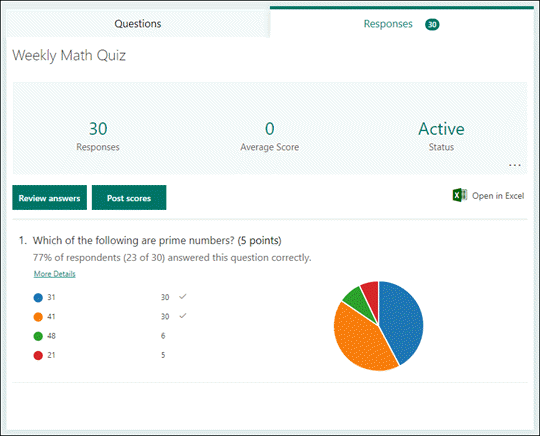
Na vrhu boste videli sprotne povzetke informacij o preskusu znanja, na primer število odgovorov in povprečno oceno. Ob vsakem vprašanju je prikazano število odgovorov in grafikon, ki prikazuje porazdelitev odgovorov po vseh možnih odgovorih.
Opomba
Če so za vprašanje določeni vpogledi v podatke na podlagi obveščanja, boste poleg njega videli ikono Vpogledi . Več informacij.
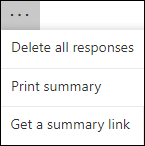
Izberete lahko več možnosti za brisanje vseh odgovorov, tiskanje povzetka ali pridobivanje povezave za povzetek, ki ga lahko daste v skupno rabo z drugimi.
Preglejte odgovore na posamezna vprašanja
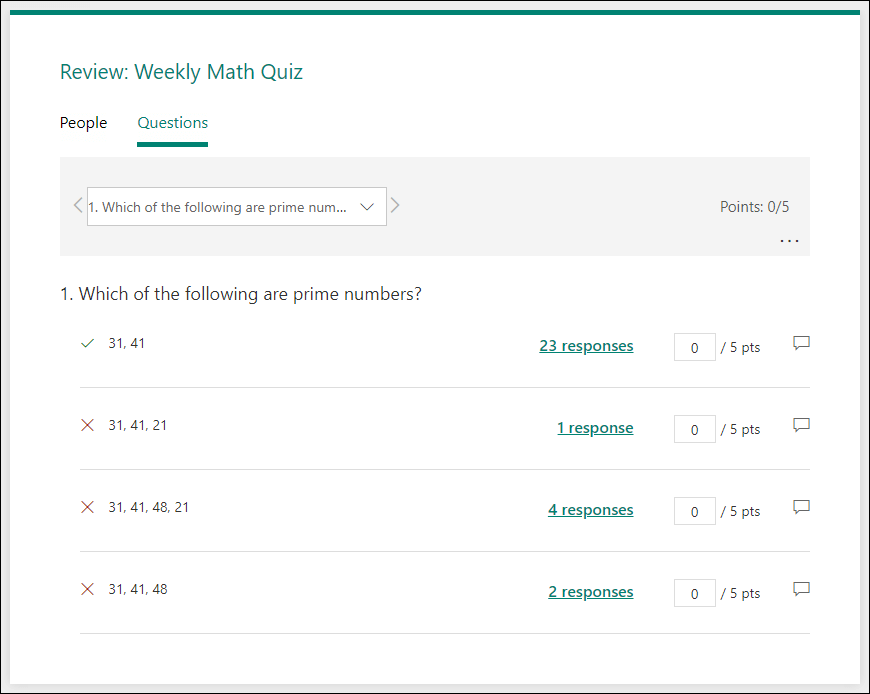
Izberite »Pregled odgovorov« , da posredujete točke in povratne informacije.
Na zavihku People si lahko ogledate posamezne podrobnosti za vsakega učenca, na primer, koliko časa je potreboval za dokončanje preskusa znanja, število pridobljenih točk in možnosti, ki jih je učenec izbral.
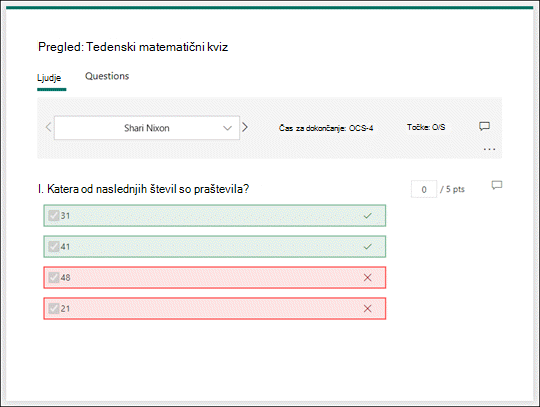
V tem pogledu lahko ocenite vsa vprašanja enega študenta, nato pa enako naredite za naslednje študente. Izberite puščico poleg imena učenca, če se želite premakniti na rezultate drugega študenta. Izberete lahko tudi puščici levo in desno, če želite preklapljati med podrobnostmi rezultatov drugih učencev.
Če želite učencu poslati splošne povratne informacije, izberite ikono za  informacije in vnesite besedilo v polje z besedilom.
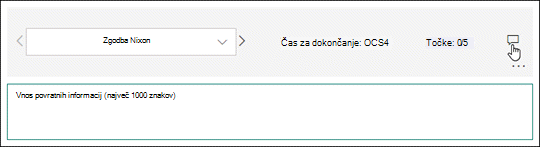
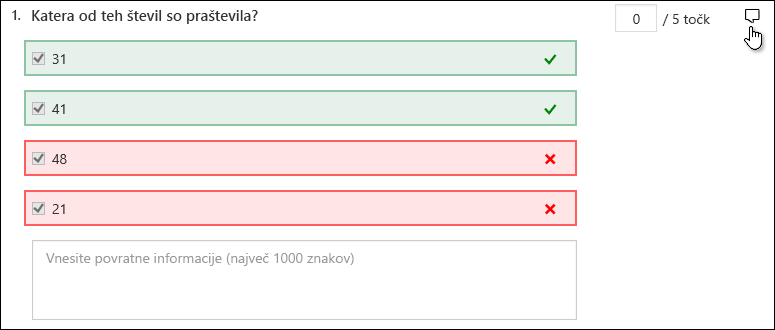
Če želite posredovati povratne informacije za določeno vprašanje, izberite ikono za desno od točk in vnesite besedilno polje.
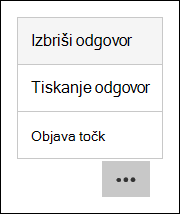
Izberete lahko tudi gumb » in izberete, ali želite izbrisati odgovor, natisniti odgovor ali objaviti ocene za določenega posameznika.
Opomba
Izbrisa odgovora ni mogoče razveljaviti.
Namig
Več informacij o tiskanju obrazcev.
Objava ocen
Ko ste pripravljeni, da učencem posredujete povratne informacije in točke, na zavihku »Odgovori« izberite »Objavi ocene«.
Za vsakega učenca si lahko ogledate stanje njegovega preskusa znanja in število pridobljenih točk. Če želite objaviti rezultate vseh učencev, potrdite polje levo od stolpca »Ime«. Če želite objaviti posamezne ocene, potrdite potrditveno polje levo od imena posameznega učenca.
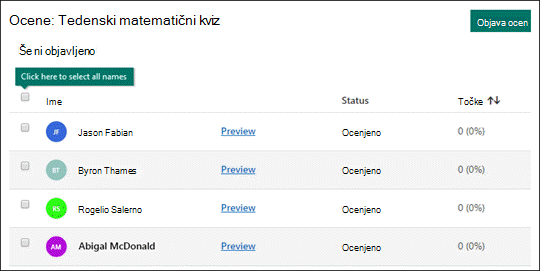
Izberite »Objavi ocene«.
Ko objavite ocene, se lahko vrnete v kviz in si ogledate rezultate ter povratne informacije. Študenti si lahko svoje ocene in povratne informacije ogledajo tako, da odprejo preskus znanja.
Namig
Če se učenec po oddaji vrne v preizkus znanja, si bo lahko ogledal svoje prejšnje odgovore. Če želite, da znova rešijo preskus znanja, ne da bi videli njihove odgovore, lahko ustvarite kopijo izvirnega preskusa znanja.
Analiziranje rezultatov preskusa znanja v Excelu
Vse podatke odgovorov na vprašanja v kvizu si lahko preprosto ogledate v Microsoft Excelu. Izberite »Odpri v Excelu « na zavihku »Odgovori «.
V Excelovem delovnem zvezku so podrobnosti vsakega vprašanja v kvizu predstavljene v stolpcih, vsak odgovor pa je prikazan v vrstici. V prvih petih stolpcih je prikazan ID anketiranca, začetni in končni čas posameznega odgovora ter ime in e-poštni naslov vsakega študenta. V naslednjih stolpcih je prikazano skupno število točk, povratne informacije o preskusu znanja, čas objave ocen, vprašanja preizkusa znanja, točke za posamezna vprašanja in povratne informacije za posamezna vprašanja.

Opomba
- ID anketiranca je izključen za vsakega študenta.
- Nobena sprememba podatkov kviza v Excelu ne bo spremenila vsebine kviza.
- Imena in e-poštni naslovi ne bodo prikazani, če dovolite, da kviz sprejme anonimne odgovore.
Skupna raba rezultatov z drugimi
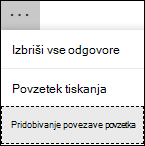
- Izberite zavihek »Odgovori «.
- Izberite »Več možnosti>povezave do povzetka.
- Izberite Kopiraj.
Če prilepite to povezavo, si lahko vsi, ki imajo povezavo, ogledajo povzetek odgovorov na vaš kviz.
Opomba
- Če sodelujete pri preskusu znanja z določenimi učitelji v šoli, lahko povezavo za povzetek kviza ustvarite le vi kot lastnik preskusa znanja, če ta še ne obstaja. Soavtorji lahko še vedno kopirajo povezavo do povzetka in jo dajo v skupno rabo, ne morejo pa je sami ustvariti. V drugih načinih sodelovanja, ki niso nastavljeni za določene osebe v organizaciji, lahko soavtorji ustvarijo nove povezave povzetka.
- Če daste svoje odgovore za preskus znanja v skupno rabo s komer koli v šoli in se nato odločite, da boste svoje odgovore dali v skupno rabo le določenim osebam v šoli, lahko do vseh povezav za skupno rabo povzetka, ki že obstaja, dostopa kdor koli v šoli ali zunaj nje. Obstoječo povezavo povzetka lahko izbrišete, da jo onemogočite, s čimer boste omejili dostop do podatkov odgovorov. To lahko naredite tako, da odprete zavihek »Odgovori« Več> Povezava >»Pridobite povzetek«>Odstrani povezavo (ikona koša). Izbirno: nato lahko ustvarite novo povezavo povzetka, če jo želite dati v skupno rabo z novim občinstvom, vendar bo ta nova povezava povzetka še vedno dostopna vsem, ki dobijo povzetek.
Povratne informacije za Microsoft Forms
Zanima nas vaše mnenje! Če želite poslati povratne informacije o Microsoft Forms, pojdite v zgornji desni kot obrazca in izberite Več nastavitev> obrazcaPovratne informacije.
Glejte tudi
Kako zagotovite sinhronizacijo obrazca in delovnega zvezka
Odpravljanje težav pri izvažanju podatkov iz obrazca v Excel