
Pomembno
Podpora za Microsoft InfoPath 2013 se je končala 14. julija 2026. Priporočamo, da obstoječe InfoPathove obrazce in poteke dela preselite v podprte rešitve okolja Microsoft 365. Več informacij o ukinitvi InfoPatha.
V predlogi obrazca programa Microsoft Office InfoPath 2007 lahko s formulo ustvarite novo vrednost za polje in prikažete to vrednost v kontrolniku, vezanem na to polje. Formula je izraz XPath, ki ga sestavljajo vrednosti, polja ali skupine, funkcije in operatorji, s katerimi lahko izračunate in prikažete druge vrednosti.
V večini primerov vstavite formulo s pogovornim oknom »Vstavi formulo «, do katerega dostopate v lastnostih polja ali kontrolnika. To pogovorno okno omogoča pravilno vstavljanje polj in funkcij v formulo ter preverjanje, ali je formula pravilna. Če poznate XPath, lahko v tem pogovornem oknu uredite izraz XPath za formulo.
V tem članku
Kaj je formula?
Formula je izraz XPath, ki ga sestavljajo vrednosti, polja ali skupine, funkcije in operatorji, s katerimi lahko izračunate in prikažete druge vrednosti. Formule lahko uporabite za naslednja opravila:
- Izračun matematičnih vrednosti iz vrednosti, ki jih določite pri načrtovanju predloge obrazca, ali iz vrednosti, ki jih uporabniki vnesejo v kontrolnike, ko izpolnjujejo obrazce, ki temeljijo na vaši predlogi.
- Prikazovanje določenih datumov in časov.
- Prikazovanje vrednosti, ki jih uporabniki iz enega kontrolnika vnesejo v drug kontrolnik.
- Nastavljanje privzete vrednosti za polje ali kontrolnik.
- Zagon pravila, ki temelji na vrednosti, izračunani s formulo.
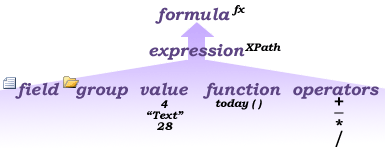
Vsak izraz XPath, ki ga uporabite v formuli, je kombinacija vrednosti, funkcij in operatorjev, ki ocenijo eno vrednost. V formuli je lahko več izrazov. Formula je podobna stavku, ki ga sestavljajo ena ali več besednih zvez, vsaka besedna zveza pa predstavlja en izraz v formuli.
Na tej sliki je prikazano razmerje med formulo in izrazom.
Funkcija je izraz, ki vrne vrednost, ki temelji na rezultatu izračuna. Vrednosti, uporabljene v funkcijah, se imenujejo argumenti. Uporabite lahko standardne funkcije XPath 1.0, ki so že v InfoPathu, poleg tega pa še nekaj funkcij, posebej določenih za InfoPath. Povezave do več informacij o InfoPathovih funkcijah najdete v razdelku » Glejte tudi «.
Dodajanje formule v kontrolnik
Dvokliknite kontrolnik, v katerem želite ustvariti formulo.
Kliknite zavihek Podatki.
Kliknite Vstavljanje formule
 .
.Opomba
Če želite ustvariti formulo z uporabo lastnosti polja, z desno tipko miške kliknite polje v podoknu opravil »Vir podatkov «, nato pa v priročnem meniju kliknite »Lastnosti «.
Če želite vstaviti polje ali skupino v formulo, kliknite »Vstavi polje ali skupino« in nato kliknite polje ali skupino v pogovornem oknu »Izbira polja ali skupine «.
Če želite vstaviti funkcijo v formulo, kliknite »Vstavi funkcijo« in nato izberite funkcijo v pogovornem oknu »Vstavi funkcijo «.
Namig
Če funkcija zahteva parametre, izberite funkcijo v pogovornem oknu »Vstavi funkcijo «, kliknite » V redu« in nato v polju »Formula « v pogovornem oknu » Lastnosti kontrolnika « dvokliknite dodano funkcijo ter kliknite polje ali skupino. Povezave do več informacij o funkcijah najdete v razdelku »Glejte tudi «.
Če želite v formulo vstaviti vrednost ali matematični operator, v polje » Formula « vnesite vrednost ali simbol za matematični operator.
Seznam matematičnih operacijOperacija Simbol Dodaj + Odvzem - Pomnoži * Razdeli / Opomba
Če formula uporablja operator za deljenje (/), se prepričajte, da je pred operatorjem za deljenje in za njim presledek. Če v operatorju za deljenje pred in za njim ni presledka, lahko InfoPath obravnava znak »/« kot ločilo za XPathove korake mest in ne kot operator za deljenje.
Namig
Matematične formule so običajno odvisne od vrednosti celih ali decimalnih števil, ki predstavljajo argumente. Če se želite v formuli izogniti praznim vrednostim, v pogovornem oknu »Možnosti obrazca« v kategoriji »Dodatno« potrdite potrditveno polje »Obravnavaj prazne vrednosti kot nič«.
Če želite preveriti, ali je sintaksa formule pravilna, v pogovornem oknu » Vstavljanje formule « kliknite »Preveri formulo«.
Moja formula vsebuje napake
Če si želite ogledati napake v formuli, kliknite »Pokaži podrobnosti « v pogovornem oknu Microsoft Office InfoPath . Nekaj predlogov za odpravljanje teh napak:- Če v formuli uporabite funkcijo, preverite, ali uporabljate prave argumente za funkcijo. Nekatere funkcije za argumente zahtevajo polja ali skupine, druge funkcije pa navedene vrednosti. Povezave do več informacij o funkcijah najdete v razdelku »Glejte tudi «.
- Izbrišite in znova vnesite formulo, če želite zagotoviti, da bo vnesena pravilno.
Če želite preskusiti spremembe, kliknite Predogled v orodni vrstici Standard ali pa pritisnite tipke CTRL + SHIFT + B.
Urejanje izraza XPath za formulo
Če poznate XPath, lahko izraz XPath za formulo uredite neposredno v pogovornem oknu »Vstavljanje formule «. Izraz XPath lahko uredite tudi z uporabo lastnosti kontrolnika (za polja z besedilom, polja z obogatenim besedilom in izbirnike datuma) ali lastnosti polja.
Dvokliknite kontrolnik z izrazom, ki ga želite urediti.
Kliknite zavihek Podatki.
Kliknite Vstavljanje formule
.Opomba
Če želite urediti izraz XPath z lastnostmi polja, z desno tipko miške kliknite polje v podoknu opravil »Vir podatkov «, nato pa v priročnem meniju kliknite »Lastnosti «.
V pogovornem oknu »Vstavljanje formule « potrdite polje »Uredi XPath (dodatno) «.
Formula se spremeni v različico izraza XPath.V polju »Formula « uredite izraz XPath za formulo. Če želite v izraz vključiti polja, skupine ali funkcije, kliknite »Vstavi polje« ali »Združi « ali »Vstavi funkcijo«.
Če želite preveriti, ali je sintaksa formule pravilna, v pogovornem oknu » Vstavljanje formule « kliknite »Preveri formulo«.
Moja formula vsebuje napake
Če si želite ogledati napake v formuli, kliknite »Pokaži podrobnosti « v pogovornem oknu Microsoft Office InfoPath . Nekaj predlogov za odpravljanje teh napak:- Če v formuli uporabite funkcijo, preverite, ali uporabljate prave argumente za funkcijo. Nekatere funkcije za parametre zahtevajo polja ali skupine, druge funkcije pa navedene vrednosti. Povezave do več informacij o funkcijah najdete v razdelku »Glejte tudi «.
- Izbrišite in znova vnesite formulo, če želite zagotoviti, da bo vnesena pravilno.
Če želite preskusiti spremembe, kliknite Predogled v orodni vrstici Standard ali pa pritisnite tipke CTRL + SHIFT + B.