
Pomembno
Podpora za Microsoft InfoPath 2013 se je končala 14. julija 2026. Priporočamo, da obstoječe InfoPathove obrazce in poteke dela preselite v podprte rešitve okolja Microsoft 365. Več informacij o ukinitvi InfoPatha.
Čeprav res je, da lahko z Microsoft Office Wordom ustvarite dokument, ki je videti in deluje kot obrazec, je Word najbolj primeren kot program za obdelavo besedila in ne kot program za oblikovanje obrazcev. In obratno: Microsoft Office InfoPath je bil ustvarjen posebej za načrtovanje in izpolnjevanje elektronskih obrazcev. Če želite pretvoriti obstoječe Wordove dokumente v InfoPathove predloge obrazcev, lahko to storite s čarovnikom za uvoz v InfoPathu. Nato lahko izkoristite prednosti namenskih InfoPathovih funkcij za načrtovanje, objavljanje in izpolnjevanje obrazcev. V predlogi obrazca za poročilo o prodaji lahko na primer uporabite pogojno oblikovanje in samodejno uporabite rdečo barvo ozadja, ko se številke spustijo pod projekcije prodaje. V isti predlogi obrazca lahko uporabite pravilo, s katerim omogočite, da so obrazci na osnovi te predloge obrazca poslani kot priloga e-poštnemu sporočilu, ko nekdo klikne gumb za pošiljanje. Poleg tega lahko predlogo obrazca omogočite širšemu občinstvu tako, da ustvarite predlogo obrazca, ki jo je mogoče uporabiti v brskalniku.
Ko pretvorite Wordov dokument v InfoPathovo predlogo obrazca, se bo nastala predloga obrazca zelo ujemala s postavitvijo Wordov dokumenta. Poleg tega so elementi v Wordov dokumentu, ki izpolnjujejo določene pogoje, samodejno pretvorjeni v ustrezne kontrolnike, v katere lahko uporabniki vnašajo podatke. Če Wordov dokument na primer vsebuje oklepaje okrog več presledkov, InfoPath predvideva, da ste to območje v oklepajih uporabili kot polje za vnos besedila in ga pretvori v kontrolnik polja z besedilom v nastali predlogi obrazca. Vsa polja obrazca programa Word so pretvorjena v ustrezne kontrolnike v InfoPathu.
Z nastavitvami v pogovornem oknu »Možnosti uvoza« lahko spremenite možnosti za pretvorbo Wordovega dokumenta v InfoPathovo predlogo obrazca.
Ta članek pojasnjuje osnovni koncept in postopek za pretvorbo Wordov dokumenta v InfoPathovo predlogo obrazca, vključno s funkcijami in nastavitvami, ki niso podprte v postopku pretvorbe.
V tem članku
- Pretvarjanje Wordov dokumenta v InfoPathovo predlogo obrazca
- Word funkcije in nastavitve, ki med pretvorbo niso v celoti podprte
- Pretvorba Wordovega dokumenta v InfoPathovo predlogo obrazca
- Spreminjanje tabele postavitve v ponavljajočo se tabelo
- Spreminjanje potrditvenih polj v skupino izbirnih gumbov
- Pregled težav s pretvorbo v podoknu opravil preverjevalnika načrta
Pretvarjanje Wordov dokumenta v InfoPathovo predlogo obrazca
Ko pretvorite Wordov dokument v InfoPathovo predlogo obrazca, je dokument uporabljen kot načrt za ustvarjanje nove predloge obrazca. Osnovna struktura dokumenta je čim bolj ustvarjena v predlogi obrazca. V Wordovem dokumentu je »polje obrazca« mesto, kjer je shranjena določena vrsta podatkov, na primer ime ali naslov. Če se odločite, da boste pri pretvarjanju dokumenta vključili polja obrazca programa Word, so kontrolniki polja z besedilom, potrditvenega polja in polja s spustnim seznamom dodani v InfoPathovo predlogo obrazca na mesto, ki ustreza lokaciji polj v Wordovem dokumentu. Poleg tega InfoPath samodejno zazna dele Wordov dokumenta, ki bi lahko delovali kot ponavljajoče se tabele in polja z obogatenim besedilom, in jih pretvori v ustrezne kontrolnike. Če poročilo o stroških na primer vsebuje prazno, podčrtano območje, kamor lahko uporabniki vnašajo opombe o določenih stroških, InfoPath pretvori to območje v polje z obogatenim besedilom. Uporabniki lahko nato v polje z obogatenim besedilom vnesejo več vrstic besedila in ustrezno oblikujejo to besedilo.
Če želite bolje razumeti odnos med Word dokumentom, ki ga pretvorite s čarovnikom za uvoz v InfoPath, in nastalo predlogo obrazca InfoPath, si predstavljajte, da je vaša organizacija v zadnjih nekaj letih uporabljala Word dokument, imenovan ExpenseReport.doc, za zbiranje podatkov poročila o stroških od zaposlenih. Vaš oddelek za IT želi pretvoriti ta dokument v InfoPathovo predlogo obrazca, tako da bodo podatki obrazca lahko poslani v obliki XML v sistem obveznosti do plačil.
Če ExpenseReport.doc v predlogo obrazca pretvorite s čarovnikom za uvoz, InfoPath ustvari predlogo obrazca, imenovano ExpenseReport.xsn. V tem primeru je bila tabela »Podrobnosti o stroških« v Wordovem dokumentu pretvorjena v ponavljajočo se tabelo v nastali InfoPathovi predlogi obrazca. Ponavljajoča se tabela omogoča uporabnikom, da po potrebi vstavijo ali odstranijo stroške tako, da kliknejo ukaze v priročnem meniju.
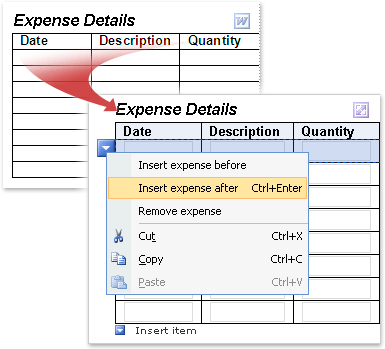
Ko je Wordov dokument pretvorjen v InfoPathovo predlogo obrazca, se postavitev in drugi elementi ohranijo. Privzeto se število praznih vrstic v InfoPathovi ponavljajoči se tabeli ujema s številom praznih vrstic v Wordovi tabeli. Vendar pa lahko prostor v predlogi obrazca prihranite tako, da privzeto prikažete le eno ali dve vrstici.
Ta nova predloga obrazca vsebuje elemente, ki so podobni tistim v Wordovem dokumentu, kot je tabela za zbiranje podatkov o stroških. Vendar pa se nekatere funkcije lahko razlikujejo glede na nastavitve, ki jih izberete v čarovniku za uvoz, v predlogi obrazca:
- Če uporabite čarovnika za uvoz za uvoz za uvoz Wordovega dokumenta tako, da ohranite le postavitev, je v predlogi obrazca, ki nastane in v njej vnesete vrstično tabelo za vnos vrstičnih elementov v poročilo o stroških. Vendar pa so vsa polja obrazca iz izvirnega dokumenta, na primer polje z besedilom »Ime«, spustni seznam »Oddelek« in potrditvena polja »Oddelek«, zavržena iz nastale predloge obrazca.
- Če uporabite čarovnika za uvoz za uvoz za uvoz Wordovega dokumenta tako, da ohranite postavitev in pretvorite polja obrazca Word v kontrolnike (privzeto) Nastala predloga obrazca vsebuje ponavljajočo se tabelo za vnos vrstičnih elementov v poročilo o stroških. Vsa polja obrazca iz izvirnega dokumenta, na primer polje z besedilom »Ime«, spustni seznam »Oddelek« in potrditvena polja »Oddelek«, se pretvorijo v ustrezne kontrolnike programa InfoPath.
- Če za uvoz Wordovega dokumenta uporabite čarovnika za uvoz, tako da ohranite postavitev in pretvorite polja obrazca v kontrolnike (po meri) Določite lahko, katera polja bodo pretvorjena, ko uvozite poročilo o stroških. Onemogočite lahko na primer možnost za pretvorbo praznih celic tabele v dokumentu v polja z besedilom v nastali predlogi obrazca.
Word funkcije in nastavitve, ki med pretvorbo niso v celoti podprte
Nekatere nastavitve in oblikovanje v Wordovih dokumentih niso podprte v InfoPathovih predlogah obrazcev. Ko pretvorite Wordov dokument, ki vsebuje takšne nastavitve, nastala predloga obrazca teh funkcij ali nastavitev ne bo vsebovala. Če ima na primer vaš Wordov dokument revizijske oznake, bodo revizijske oznake v nastali predlogi obrazca zavržene, ker InfoPath ne podpira te funkcije.
S podoknom opravil preverjevalnika načrta v načinu načrtovanja lahko odkrijete morebitne težave s pretvorbo. Nato lahko ukrepate in odpravite te težave.
V nadaljevanju je seznam funkcij in nastavitev, ki se ne ohranijo, ko pretvorite Wordov dokument v InfoPathovo predlogo obrazca. V nekaterih primerih je oblikovanje zavrženo, temeljno besedilo pa se ohrani. Če imate na primer stolpce glasila, InfoPath zavrže stolpce, uvozi pa besedilo v teh stolpcih.
- Zaznamki
- Animirano besedilo
- Teme
- Vodni žigi
- Oštevilčevanje vrstic
- Obrobe strani
- Sprotne in končne opombe
- Postavitve stolpcev v slogu glasila
- Datotečne priloge
- Povezani ali vdelani predmeti, na primer delovni listi programa Microsoft Office Excel in risbe programa Microsoft Office Visio
- Risani predmeti (vključno s samooblikami, krivuljami, črtami in WordArtom)
- Razmik med znaki (vključno s povečavo, razširjenim ali stisnjenim razmikom, dvignjenim ali spuščenim položajem besedila in spodsekavanjem za pisave)
- Kontrolniki ActiveX
- pripombe in sledene spremembe (vključno z vstavljanjem, brisanjem in spremembami oblikovanja)
- Nekatere funkcije, ki so značilne za Microsoft Office Word 2007 (vključno z gradniki in vsebinskimi kontrolniki)
- Nekatere nastavitve tiskanja (vključno z mešanim oblikovanjem znakov v glavah in nogah, različnimi lihimi in sodimi glavami in nogami, različnimi glavami in nogami za prvo stran, nastavitvami roba za vezavo, negativnimi vrednostmi za zgornji in spodnji rob, različnimi usmerjenostmi strani in nastavitvami posameznih odsekov)
Opomba
Nekaterih Wordov dokumentov ni mogoče spreminjati brez gesla. Če je to z vašim dokumentom, ga morda ne boste mogli uspešno uvoziti v InfoPath. Če želite odpraviti težavo, poskusite odstraniti zaščito z geslom z dokumenta, preden ga uvozite. Poleg tega nekateri dokumenti omejujejo uporabnike na določene vrste dejanj urejanja, kot je vnos podatkov v polja obrazca. Če je to z vašim dokumentom, ga morda ne boste mogli uspešno uvoziti v InfoPath. Če želite odpraviti to težavo, poskusite odstraniti omejitve urejanja dokumenta, preden ga uvozite.
Na tem seznamu so razložene funkcije in nastavitve, ki so delno podprte, ko pretvorite Wordov dokument v InfoPathovo predlogo obrazca:
Navpično besedilo InfoPath ohrani navpično oblikovanje besedila v Wordovem dokumentu, če navpično besedilo najdete v celici tabele. InfoPath zavrže navpično oblikovanje besedila pri pretvarjanju Wordov dokumenta, če navpično besedilo najdete zunaj celice tabele v drugem delu Wordov dokumenta.
Polja z besedilom V Wordovih dokumentih so polja z besedilom vsebniki za besedilo, ki ga lahko postavite na stran in mu spremenite velikost. Če je v Wordovem dokumentu polje z besedilom, bo to polje z besedilom pretvorjeno v celico tabele v nastali predlogi obrazca. Morebitno besedilo v polju z besedilom se prikaže v celici tabele v predlogi obrazca za rezultat.
Podčrtano besedilo Podčrtavanje je podčrtano v InfoPathovih predlogah obrazcev. Vendar pa se morebitne okrasne ali dvojne ravne črte v Wordovem dokumentu v nastali predlogi obrazca pretvorijo v enojne podčrte.
Hiperpovezave, ki se sklicujejo na nepodprte protokole Vse hiperpovezave so pretvorjene, toda če hiperpovezava uporablja protokol, ki ni HTTP, HTTPS, FILE, FTP ali MAILTO, hiperpovezava ne bo delovala, ko uporabnik klikne povezavo v nastali predlogi obrazca.
Slogi znakov in besedilni učinki Med pretvorbo se ohranijo slogi oblikovanja nadpisano, podpisano in enojno prečrtano. Drugi slogi in učinki oblikovanja, vključno z orisanim besedilom, skritim besedilom in senčenim oblikovanjem, so med postopkom pretvorbe zavrženi. Izbočeno ali gravirano besedilo se v nastali predlogi obrazca pretvori v sivo besedilo.
Nastavitve odseka V Wordu odseke uporabljate za spreminjanje postavitve dokumenta na strani ali med stranmi. InfoPath ne podpira teh vrst odsekov, ki so med pretvorbo zavrženi. Vse nastavitve, ki so uporabljene za prvi odsek v Wordovem dokumentu, so uporabljene za nastalo predlogo InfoPathovega obrazca.
Oblikovanje glav in nog Besedilo glave in noge v Wordovem dokumentu bo v nastali InfoPathovi predlogi obrazca pretvorjeno v besedilo glave in noge. Nekaj oblikovanja znakov bo morda med pretvorbo zavrženo. Če ste na primer v glavi Wordov dokumenta uporabili tako krepko kot tudi ležeče oblikovanje, bo InfoPath uporabil prvi slog oblikovanja, ki ga najde v nastali predlogi obrazca, preostalo oblikovanje pa bo zavrgel. Podobno so vse nastavitve, ki so uporabljene za prvi odsek glave ali noge v Wordovem dokumentu, uporabljene za nastalo besedilo glave ali noge v InfoPathovi predlogi obrazca.
Pretvarjanje pisave Čeprav InfoPath pri ustvarjanju nove predloge obrazca uvozi pisave iz Wordov dokumenta, vendar če pisave v dokumentu niso na voljo v računalniku, v katerem izvajate uvoz, bodo za predlogo obrazca samodejno izbrane nadomestne pisave.
Negativni robovi strani Negativni zgornji in spodnji rob bosta uvožena kot 0.
Nastavitve negativnega roba, polnila in zamika Nastavitve negativnega roba, polnila in zamika bodo uvožene kot 0.
Pretvorba Wordovega dokumenta v InfoPathovo predlogo obrazca
Če je Wordov dokument, ki ga želite uvoziti, odprt, ga zaprite.
V načinu načrtovanja v meniju » Datoteka « kliknite »Uvozi obrazec«.
V čarovniku za uvoz kliknite »Uvoznik za InfoPath« za Wordove dokumente in nato »Naprej«.
Kliknite Prebrskaj.
Poiščite in kliknite Wordov dokument, ki ga želite pretvoriti, in nato kliknite »Odpri«.
Opomba
Če uvažate Wordov dokument z omejenim dovoljenjem, potrebujete za dokument poln nadzor. Če imate za dokument dostop le za branje ali spreminjanje, se bo prikazalo sporočilo o napaki, ko boste dokument poskusili uvoziti.
Če želite spremeniti privzeto vedenje uvoza, kliknite »Možnosti« in izberite želene možnosti.
Kliknite Dokončaj.
Spreminjanje tabele postavitve v ponavljajočo se tabelo
Če vaš Wordov dokument vsebuje tabelo, jo lahko InfoPath pretvori v tabelo postavitve ali ponavljajočo se tabelo v predlogi obrazca. Vrsta izbrane tabele je odvisna od odločitve glede oblikovanja, ki ste jih sprejeli v Wordov dokumentu. Po spodnjem postopku lahko hitro spremenite pretvorjeno tabelo postavitve v ponavljajočo se tabelo.
Ponavljajoče se tabele lahko uporabite, če želite uporabnikom ponuditi dodatno stopnjo prilagodljivosti med izpolnjevanjem obrazcev. Ko uporabite ponavljajoče se tabele, predloga obrazca ne prikaže številnih praznih vrstic, ko jo uporabnik prvič odpre. Namesto tega uporabniki običajno vidijo le eno vrstico in jih dodajo več, ko in če jih potrebujejo. S tem prihranite prostor v obrazcu in uporabnikom ponudite dodatno stopnjo prilagajanja.
V predlogi obrazca z desno tipko miške kliknite kjer koli znotraj tabele postavitve, ki jo želite pretvoriti.
V priročnem meniju pokažite na »Spremeni v« in nato kliknite »Ponavljajoča se tabela«.
V pogovornem oknu » Spremeni v ponavljajočo se tabelo « naredite nekaj od tega:
- Če želite določiti vrstice z glavo za ponavljajočo se tabelo, vnesite vrednost v polje Število vrstic, ki jih želite obdržati kot glavo tabele . Za glave stolpcev običajno uporabljate vrstico z glavo.
- Če želite določiti vrstice z nogo za ponavljajočo se tabelo, vnesite vrednost v polje Število vrstic, ki jih želite obdržati kot nogo tabele . Številne tabele ne vključujejo vrstic z nogami.
- Če želite določiti število vrstic s podatki, ki bodo uporabljene, vnesite vrednost v polje Število ponavljajočih se vrstic, ki naj bodo vključene med izpolnjevanjem polja obrazca . Vrstica s podatki je vrstica, ki se lahko v obrazcu »ponovi« tolikokrat, kolikor je potrebno
V meniju »Vstavljanje « kliknite » Več kontrolnikov« ali pritisnite ALT+I, C.
Vstavite kontrolnike, ki jih želite v celice tabele.
Spreminjanje potrditvenih polj v skupino izbirnih gumbov
Če ste v Wordovem dokumentu uporabili več potrditvenih polj, jih InfoPath uvozi kot potrditvena polja v nastalo predlogo InfoPathovega obrazca. Če bi raje uporabili skupino izbirnih gumbov, upoštevajte spodnja navodila, da pretvorite potrditvena polja v izbirne gumbe v predlogi obrazca.
Skupino izbirnih gumbov v predlogi obrazca Microsoft Office InfoPath lahko uporabite, če želite uporabnikom omogočiti le en izbor med omejenim naborom možnosti.
- V predlogi obrazca kliknite eno od potrditvenih polj, ki jih želite pretvoriti, nato pa pridržite tipko CTRL in kliknite vsa dodatna potrditvena polja, ki jih želite pretvoriti.
- V meniju »Uredi « pokažite na » Spremeni v« in nato kliknite »Izbirni gumb«.
Namesto potrditvenih polj v predlogi obrazca se zdaj prikaže skupina izbirnih gumbov. Vsi izbirni gumbi so vezani na isto polje v viru podatkov. Ko uporabnik klikne izbirni gumb, se vrednost, ki je povezana s tem izbirnim gumbom, shrani v polje.
Pregled težav s pretvorbo v podoknu opravil preverjevalnika načrta
Včasih elementi iz izvirnega Wordov dokumenta v nastali InfoPathovi predlogi obrazca niso prikazani kot pričakujete ali pa so med postopkom pretvorbe odstranjeni. InfoPath na primer ne podpira funkcije Word WordArt in zamenja predmete WordArt s slikami označb mesta v nastali predlogi obrazca.
Če InfoPath med pretvorbo zazna težave, se podokno opravil preverjevalnika načrta samodejno odpre, ko zaprete čarovnika za uvoz. V podoknu opravil lahko pregledate seznam težav in izvedete potrebne korake, s katerimi jih odpravite.
Če podokno opravil »Preverjevalnik načrta« ni vidno, v meniju »Orodja« kliknite »Preverjevalnik načrta«.
Če je predloga obrazca nastavljena na težave, se v podoknu opravil prikažejo sporočila.V podoknu opravil »Preverjevalnik načrta « kliknite besedilo sporočila, ki ga želite pregledati.
V pogovornem oknu so prikazane dodatne informacije o težavi.Opomba
Če je v Wordovem dokumentu predmet, ki ga InfoPath ne podpira, na primer Word risani predmet, potem InfoPath v nastalo predlogo obrazca doda sliko označbe mesta, ki označuje, kje v Wordovem dokumentu je bil predmet. Če želite izvedeti več o predmetu, z desno tipko miške kliknite sliko označbe mesta v predlogi obrazca in nato v priročnem meniju kliknite »Več podrobnosti «.
Po potrebi odpravite težave v predlogi obrazca. Morda boste želeli izbrisati vse slike označb mesta, ki niso namenjene za uporabo v dokončani predlogi obrazca.
Opomba
Morda boste opazili, da je v podoknu opravil » Preverjevalnik načrta « gumb »Osveži «. Če kliknete gumb »Osveži«, se sporočila, ki se prikažejo kot rezultat uvoza Wordovega dokumenta v InfoPath, se ne posodobijo. Če želite odstraniti sporočila za uvoz iz podokna opravil preverjevalnika načrta, morate odpreti pogovorno okno Files virov (meni »Orodja«) in nato odstraniti datoteko z imenom ImportErrors.xml. Ta datoteka se ustvari samodejno, ko uvažate Wordov dokument v InfoPath. Ko odstranite ImportErrors.xml datoteko, v podoknu opravil preverjevalnika načrta kliknite »Osveži«, da trajno izbrišete uvožena sporočila. Datoteka ImportErrors.xml ni potrebna za pravilno delovanje predloge obrazca. Pravzaprav je iz varnostnih razlogov dobra praksa, da to datoteko odstranite, preden objavite predlogo obrazca.