
Pomembno
Podpora za Microsoft InfoPath 2013 se je končala 14. julija 2026. Priporočamo, da obstoječe InfoPathove obrazce in poteke dela preselite v podprte rešitve okolja Microsoft 365. Več informacij o ukinitvi InfoPatha.
Ko načrtujete predlogo obrazca, se lahko odločite, da boste ustvarili predlogo obrazca, ki jo je mogoče odpreti ali filtrirati v InfoPathu ali spletnem brskalniku. Če je predlogo obrazca mogoče odpreti in filtrirati v brskalniku, se predloga imenuje predloga obrazca, ki je združljiva z brskalnikom. Tovrstno predlogo je mogoče uporabiti z brskalnikom, če je objavljena v strežniku s storitvami InfoPath Forms Services.
V tem članku je opisano, kako izberete nastavitev združljivosti za predlogo obrazca, ko prvič ustvarite predlogo obrazca ali potem ko ste že ustvarili predlogo obrazca. Če ne veste, kakšne so vaše trenutne nastavitve združljivosti za vašo predlogo obrazca, si oglejte razdelek »Združljivost« v InfoPathovi vrstici stanja, ki je v spodnjem desnem kotu okna InfoPath.
V tem članku
- Pregled združljivosti brskalnika
- Navajanje nastavitev združljivosti ob ustvarjanju predloge obrazca
- Spreminjanje nastavitev združljivosti za obstoječo predlogo obrazca
Pregled združljivosti brskalnika
Vse predloge obrazcev so združljive z InfoPathom, kar pomeni, da lahko uporabniki odprejo in uredijo obrazce v InfoPathu, če ga imajo nameščenega v računalniku.
Če imate dostop do strežnika, v katerem se izvajajo storitve InfoPath Forms Services, lahko oblikujete eno predlogo obrazca, ki se prilagaja dvema vrstama uporabnikov – tistim, ki imajo v svojih računalnikih nameščen InfoPath, in tistimi, ki ga nimajo. V zadnjem primeru uporabniki izpolnijo obrazce v podprtem spletnem brskalniku in ne v InfoPathu. Če imajo uporabniki v računalnikih nameščen InfoPath, lahko odprejo obrazec v InfoPathu in izkoristijo vse funkcije obrazca. Uporabniki, ki izpolnjujejo obrazec v brskalniku, imajo dostop do bolj omejenega nabora funkcij, a lahko kljub temu uporabijo obrazec, čeprav nimajo v svojih računalnikih nameščenega InfoPatha. Če nameravate objaviti predlogo obrazca v strežniku, v katerem se izvajajo storitve InfoPath Forms Services, morate upoštevati te omejitve.
Postopek za načrtovanje predloge obrazca, ki je združljiva z brskalnikom, vključuje določanje nastavitve združljivosti, kar lahko izvedete še pred prvim načrtovanjem predloge obrazca ali pa pozneje med načrtovanjem predloge obrazca. Ko ste dokončali načrt predloge obrazca, ki je združljiva z brskalnikom, jo lahko preskusite, objavite in jo omogočite za ogled v brskalniku, da jo lahko uporabniki izpolnijo v brskalniku.
Navajanje nastavitev združljivosti ob ustvarjanju predloge obrazca
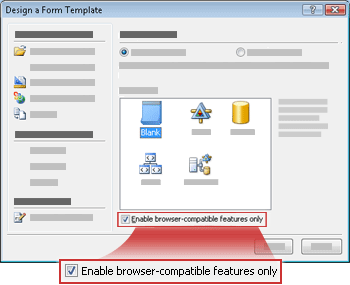
V pogovornem oknu » Načrtovanje obrazca « lahko za predlogo obrazca omogočite le funkcije, ki so združljive z brskalnikom. Če to naredite, so InfoPathovi kontrolniki in funkcije, ki niso podprti v predlogah obrazcev, ki so združljive s brskalnikom, skriti ali onemogočeni, zato da vas ne zamika, da bi jih uporabili v predlogi obrazca.
V meniju » Datoteka « kliknite »Načrtuj predlogo obrazca«.
Pod možnostjo »Načrtuj novo « v pogovornem oknu » Načrtovanje predloge obrazca « kliknite »Predloga obrazca«.
V galeriji » Temelji na« naredite nekaj od tega:
- Če želite določiti vir podatkov med načrtovanjem predloge obrazca, kliknite »Prazno«.
- Če želite uporabiti spletno storitev ali zbirko podatkov kot vir podatkov za predlogo obrazca, kliknite Spletna storitev ali Zbirka podatkov. Ta možnost omogoča, da ustvarite poizvedbo ali pošljete podatke v zunanji vir podatkov.
- Če želite za vir podatkov uporabiti datoteko z dokumentom XML (.xml) ali datoteko sheme XML (.xsd), kliknite XML ali shemo.
- Če želite uporabiti informacije o podatkovni povezavi v datoteki za povezavo podatkov kot osnovo za vir podatkov, kliknite Knjižnica povezav.
Če želite, da je predloga obrazca združljiva s storitvami InfoPath Forms Services, potrdite potrditveno polje Omogoči samo funkcije, ki so združljive z brskalnikom, in nato kliknite V redu.
Nova predloga obrazca se odpre v InfoPathu. V spodnjem desnem kotu v oknu InfoPath sta v vrstici stanja besedi Združljivost: InfoPath in InfoPath Forms Services, tako da veste, da bo predloga obrazca delovala v spletnem brskalniku in tudi v InfoPathu.Načrtujte predlogo obrazca kot po navadi.
Če funkcija ni podprta v strežniku s storitvami InfoPath Forms Services, je ta funkcija zatemnjena v uporabniškem vmesniku in je ne boste mogli dodati v predlogo obrazca. Podobno kot če določen kontrolnik ni podprt, se ne pojavi v podoknu opravil »Kontrolniki «.
Spreminjanje nastavitev združljivosti za obstoječo predlogo obrazca
Trenutno nastavitev združljivosti za obstoječo predlogo obrazca lahko spremenite kadarkoli med načrtovanjem obrazca. Če ste na primer od sodelavca podedovali običajno predlogo obrazca, ki je omogočena samo za InfoPath, in želite, da je združljiva z brskalnikom, lahko spremenite obstoječe nastavitve združljivosti za predlogo obrazca.
Predloga obrazca, ki je samo za InfoPath, lahko vsebuje funkcije, ki niso podprte v predlogah obrazcev, ki so združljive z brskalnikom, kot so vloge uporabnikov, podokna opravil po meri ali kontrolniki za glavno/podrobno. Ko določite nove nastavitve združljivosti, si lahko ogledate seznam težav z združljivostjo, ki so posledica spremenjenih nastavitev v podoknu opravil preverjevalnika načrta .
Odprite predlogo obrazca.
Če želite odpreti podokno opravil »Preverjevalnik načrta«, v meniju »Orodja« kliknite »Preverjevalnik načrta«.
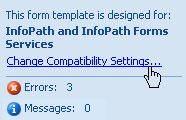
Na vrhu podokna opravil preverjevalnika načrta kliknite Spremeni nastavitve združljivosti.
V pogovornem oknu » Možnosti obrazca « v razdelku »Združljivost brskalnika« kliknite »Načrt predloge obrazca«, ki jo je mogoče odpreti v brskalniku ali InfoPathu, in nato kliknite »V redu«.
Opomba
V nekaterih primerih se lahko pojavi napaka, ko poskušate spremeniti nastavitve združljivosti. Če ste na primer omejili dovoljenje za obstoječo predlogo obrazca z upravljanjem pravic do informacij (IRM), morate odstraniti to nastavitev, preden lahko uspešno spremenite nastavitve združljivosti.
V podoknu opravil preverjevalnika načrta bodo prikazane napake in sporočila, ki so posledica spreminjanja nastavitev združljivosti.
V spodnji tabeli so opisane razlike med napakami in sporočili v podoknu opravil preverjevalnika načrta .Ikona Vrsta Opis 
Napaka Predloga obrazca ne bo delovala pravilno. Preden objavite predlogo obrazca, morate odpraviti napake. 
Sporočilo Predloga obrazca morda ne bo delovala po pričakovanjih. Sporočila so manj resna kot napake. Odločite se, ali želite obravnavati sporočila, preden objavite predlogo obrazca. V razdelku »Združljivost z brskalnikom « v podoknu opravil »Preverjevalnik načrta « kliknite besedilo napake ali sporočila, ki ga želite obravnavati. Ko to storite, se običajno zgodi nekaj od tega:
- Če je težava nastala zaradi nepodprtega kontrolnika ali drugega predmeta v predlogi obrazca, InfoPath samodejno izbere ta kontrolnik ali predmet. Če želite izvedeti več podrobnosti o težavi, z desno miškino tipko kliknite kontrolnik ali predmet v predlogi obrazca in nato v priročnem meniju kliknite »Več podrobnosti «.
- Če se težava pojavi zaradi nepodprte nastavitve – če na primer vaša predloga obrazca določa vloge uporabnikov, ki ne delujejo v predlogah obrazca, ki so združljive z brskalnikom – InfoPath prikaže bolj opisno opozorilo z razlago težave.
Preglejte napake združljivosti z brskalnikom in jih odpravite.
Opomba
Če ne odpravite napak, lahko še vedno objavite predlogo obrazca, ki je združljiva z brskalnikom, v strežniku s storitvami InfoPath Forms Services. Vendar pa predloge obrazca v strežniku ne boste mogli omogočiti za delo v brskalniku, kar pomeni, da uporabniki ne bodo mogli prikazati ali izpolniti obrazca v spletnem brskalniku.
Preglejte sporočila o združljivosti z brskalnikom in se odločite, ali jih morate odpraviti.
Če želite posodobiti seznam napak in sporočil, ko jih rešite, kliknite »Osveži«.