
Ali se prikaže ta napaka, ko poskušate aktivirati Office? Office včasih ne more dokončati postopka aktivacije. V takem primeru se v Officeu prikaže to sporočilo o napaki:
Žal je prišlo do napake in trenutno tega za vas ne moremo izvesti. Poskusite znova pozneje. (0x80070005)
Tukaj je navedenih nekaj morebitnih rešitev, s katerimi lahko poskusite odpraviti težavo.
Če se po posodobitvi sistema Windows v Officeu prikaže napaka 0x80070005
Če se je napaka 0x80070005 začela po posodobitvi sistema Windows, lahko težavo odpravite s posodobitvijo registra.
Opomba
- OPOZORILO: Nepravilna uporaba urejevalnika registra lahko povzroči resne težave, zaradi katerih boste morda morali znova namestiti operacijski sistem. Microsoft ne more zagotoviti, da bo mogoče odpraviti težave, ki utegnejo nastati zaradi nepravilne uporabe urejevalnika registra.
- Preden naredite kakršno koli spremembo v registru, varnostno kopirajte svoj register.
- Zaprite vse Officeove aplikacije.
- Z desno tipko miške kliknite gumb Windows v spodnjem levem kotu zaslona in izberite Zaženi.
- V polje Odpri vnesite regedit in izberite V redu.
Izberite Da , ko vas računalnik pozove, da urejevalniku registra dovolite spreminjanje naprave. - V urejevalniku registra razširite HKEY_USERS in izberite S-1-5-20.
- Z desno tipko miške kliknite S-1-5-20 in izberite Dovoljenja.
- Izberite Dodaj.
- Vnesite ime prijavljenega uporabnika, izberite Preveri imena in nato V redu.
- Izberite Dodatno.
- V razdelku Dodatne varnostne nastavitve na zavihku Dovoljenja izberite uporabnika, ki ste ga pravkar dodali, in nato izberite Uredi.
- V razdelku Osnovna dovoljenja izberite Poln nadzor in nato V redu.
S tem se vrnete na dodatne varnostne nastavitve. - V razdelku Dodatne varnostne nastavitve na zavihku Dovoljenja izberite OMREŽNA STORITEV in nato izberite Uredi.
- V razdelku Osnovna dovoljenja izberite Poln nadzor (če še ni izbran) in nato V redu.
S tem se vrnete na dodatne varnostne nastavitve. - V razdelku Dodatne varnostne nastavitve potrdite polje Zamenjaj vse vnose dovoljenj podrejenega predmeta z podedovanimi vnosi dovoljenj iz tega predmeta in izberite V redu.
- Zaprite urejevalnik registra in znova zaženite katero koli Officeovo aplikacijo, da poskusite znova aktivirati.
Pridobite najnovejše posodobitve za Office
Posodobite Office, da boste imeli najnovejše popravke za težave z aktivacijo.
Posodobitev sistema Office
Odprite Officeov program, na primer Word ali Excel.
KlikniteRačundatoteke>.
V razdelku Informacije o izdelku kliknite Možnosti posodobitve Posodobi>zdaj.
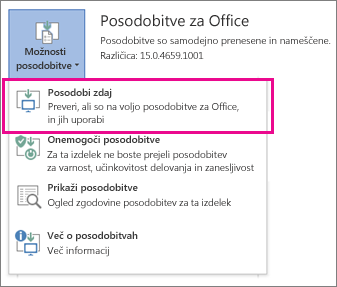
Opomba
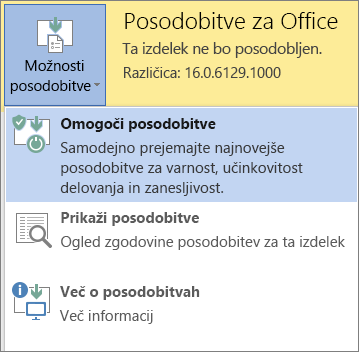
Če možnost Posodobi zdaj ni prikazana, kliknite Možnosti> posodobitveOmogoči Posodobitve, da vklopite samodejne posodobitve. Po tem kliknite Posodobi možnosti>Posodobi zdaj.
Zaženite Office kot skrbnik, da dokončate aktivacijo
Če Office zaženete kot skrbnik, lahko odpravite težave z dovoljenji, ki lahko povzročajo neuspešno aktiviranje sistema Office. Upoštevajte spodnja navodila za svoj operacijski sistem.
| Navodila po korakih za Windows 10 |
|---|
|
| Navodila po korakih za Windows 8.1 |
|---|
|
| Navodila po korakih za Windows 8 |
|---|
|
| Navodila po korakih za Windows 7 |
|---|
|
Uporaba orodja za odpravljanje težav z aktiviranjem okolja Microsoft 365
Orodje za odpravljanje težav z aktiviranjem okolja Microsoft 365 deluje v računalnikih s sistemom Windows in vam lahko pomaga prepoznati in odpraviti težave z aktiviranjem okolja Microsoft 365.
Izberite spodnji gumb, da zaženete orodje za odpravljanje napak pri aktivaciji zbirke Microsoft 365.
Izberite Odpri, če se prikaže pojavno okno, ki označuje, da to spletno mesto poskuša odpreti aplikacijo Pomočnik.
Upoštevajte navodila za odpravljanje napak, da odpravite težavo z aktiviranjem Officea.
Pomembno
- Zaženite program za odpravljanje napak v istem računalniku z operacijskim sistemom Windows, v katerem je nameščena zbirka Microsoft 365.
- Če želite zagnati orodje za odpravljanje napak, morate uporabljati sistem Windows 10 ali novejši.

|
Ali se Office še vedno ne aktivira? Stik s podporo |
|---|