
Pogoste napake pri aktiviranju sistema Office for Mac 2011:
Napaka »Neveljaven ključ izdelka«, ko želite aktivirati Office for Mac 2011
Če se vam prikazuje napaka neveljavnega ključa izdelka, poskusite te rešitve.
Vpišite se z naročnino na Microsoft 365
- Če imate naročnino na Microsoft 365, ključa izdelka ne morete uporabiti za aktiviranje sistema Mac 2011. Namesto tega se vpišite z e-poštnim naslovom, ki je povezan z Officeom.
- Odprite Officeovo aplikacijo in kliknite »Aktiviraj zdaj«.
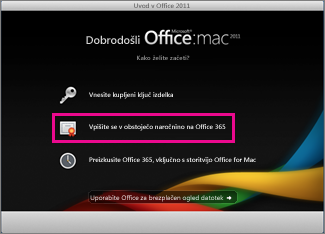
- V čarovniku za začetek kliknite Vpišite se v obstoječo naročnino na Microsoft 365 in se vpišite z e-poštnim naslovom, ki je povezan z Officeom.
Posodobitev Officea
- V mnogih primerih boste težavo odpravili s posodobitvijo Officea.
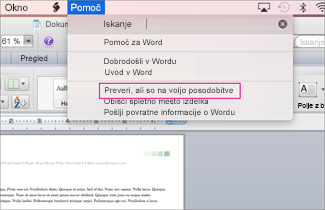
Če lahko, odprite program, na primer Word, in kliknite »Pomoč« Preveri>,ali so na voljo posodobitve izdelka.
Pridobite geslo za aplikacijo za preverjanje v dveh korakih
- Če imate vklopljeno preverjanje v dveh korakih, se lahko prikaže sporočilo o napaki neveljavnega ključa izdelka, ker vas Office med aktiviranjem ne pozove k vnosu dodatne varnostne kode.
To težavo odpravite tako, da pridobite in vnesete enolično geslo za aplikacijo za vpis.
Vpišite se v svoj Microsoftov račun.
V možnosti Gesla za aplikacije, kliknite Ustvari novo geslo za aplikacijo.
Opomba
Če gesla za aplikacije niso prikazana, preverjanje v dveh korakih ni vklopljeno, zato to ni razlog, da ste prejeli sporočilo o napaki neveljavnega ključa izdelka. Če želite odpraviti napako, pojdite na naslednji razdelek.
Kliknite »Kopiraj geslo za program v odložišče«.
Odprite Word, Excel ali PowerPoint in ko ste pozvani, namesto Microsoftovega računa prilepite geslo za aplikacijo ter kliknite Vpis.
Če gesla za aplikacijo ne želite znova vnašati pri vsakem vpisu v Officeovo aplikacijo, potrdite polje Shrani geslo v mojo verigo ključev operacijskega sistema Mac.
Preverite ime trdega diska
- Prepričajte se, da v imenu trdega diska ni presledkov, znakov, kot je poševnica ( / ) ali vejic. Če je, preimenujte trdi disk in zaženite čarovnika za namestitev Officea.
Odstranjevanje prejšnjih Officeovih datotek
- Odstranite vse prejšnje Officeove licence, nastavitve in naročniške datoteke, ki morda preprečujejo aktiviranje Officea.
Kliknite » Pojdi>računalnik« in nato dvokliknite trdi disk.
Namig
Privzeto ime bo Macintosh HD.
Kliknite »Zaženi knjižnico>« in povlecite »com.microsoft.office.licensing.helper.plist « v koš.
Opomba
Če ne vidite mape » Knjižnica «, je morda skrita. Če želite prikazati to mapo, pridržite tipko Option in kliknite meni » Pojdi «.
Vrnite se v knjižnico, kliknite »PrivilegedHelperTools « in nato povlecite com.microsoft.office.licensing.helper v koš.
Vrnite se v knjižnico, kliknite »Nastavitve« in nato povlecite com.microsoft.office.licensing.plist v Koš.
Vrnite se v knjižnico, kliknite »Nastavitve>po gostitelju«.
Kliknite puščico dol v razdelku »Nastavitve«
 >Razporedi po>imenu za razporeditev datotek in map po abecednem vrstnem redu, nato pa vse datoteke, ki se začnejo s »com.microsoft«, povlecite v koš.
Znova zaženite čarovnika za namestitev Officea.
Odstranite Office iz računalnika in ga znova namestite
- Upoštevajte navodila za popolno odstranitev Officea in nato znova namestite Office.
Napaka 0x80000008 pri aktivaciji zbirke Office for Mac 2011 z okoljem Microsoft 365
Ste že videli to napako?
»Pri poskusu vzpostavljanja povezave do računa je žal prišlo do težave. (Koda napake:0x80000008)«
Do te napake pride za uporabnike okolja Microsoft 365, ko poskušajo aktivirati Office 2011 za Mac. Če želite odpraviti to napako in začeti uporabljati Office, priporočamo, da nadgradite na najnovejšo različico Microsoft 365 za Mac. Z naročnino je naročnina popolnoma brezplačna!
Kliknite gumb in prenesite najnovejše za Microsoft 365 za Mac. Po dokončanem prenosu zaženite zaganjalnik za začetek namestitve.
Opomba
- Če imate težave s prenosom Microsoft 365 za Mac, lahko datoteko prenesete tudi s strani računa. Če želite več podrobnosti, glejte Prenesite in namestite Office v računalnik s sistemom Windows ali računalnik Mac .
- Nekaterim uporabnikom brskalnika Chrome se lahko prikaže opozorilo »škodljiva vrsta datoteke«, ker je datoteka v obliki zapisa .pkg. Če želite nadaljevati, izberite »Obdrži« in zaženite namestitveni program.

Ko namestite Microsoft 365 za Mac, odprite poljuben Officeov program, kot je Word, in pozvani boste k aktivaciji.
Vnesite Microsoftov račun, ki je povezan z aktivno naročnino na Microsoft 365, da dokončate postopek.
Opomba
Potrebujete podrobna navodila? Oglejte si aktiviranje sistema Office za Mac.
Ko namestite Microsoft 365 za Mac, lahko:
Napaka 0x8a010101 pri aktiviranju zbirke Office for Mac 2011
V posodobitvi sistema Office for Mac 2011 je bilo odpravljeno to sporočilo o napaki:
»Pri poskusu vzpostavljanja povezave do računa je žal prišlo do težave. (Koda napake:0x8a010101)«
Opomba
Ali prejemate to kodo napake za Office for Mac? Oglejte si 0x8A010101 napake pri aktiviranju zbirke Office za Mac .
Pridobite posodobitev prek sistema Office for Mac 2011:
Odprite Officeov program, na primer Word, izberite »Pomoč«>Poišči Posodobitve in nato gumb »Preveri, ali so na voljo Posodobitve«.
Ročna namestitev posodobitve:
Prenesite in namestite posodobitev 14.6.4 za Microsoft Office for Mac 2011. Nato lahko v Officeu preverite, ali so na voljo dodatne posodobitve, kot je opisano zgoraj.
Pri aktivaciji sistema Office for Mac 2011 se prikaže sporočilo o napaki »Največje število dovoljenih krat«
Če premaknete Office v drug računalnik ali naredite bistvene spremembe v računalniku, se lahko prikaže to sporočilo:
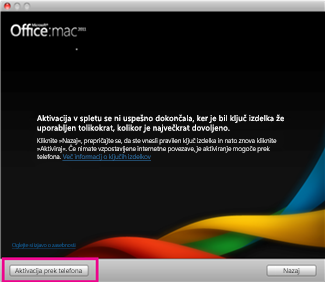
»Spletno aktiviranje ni bilo uspešno dokončano, ker je bil ključ izdelka uporabljen največje dovoljeno število krat.«
Naročnina na Microsoft 365:
Če imate naročnino na Microsoft 365, se vpišite v stran računa in namestite Office s te strani. Če ste premaknili vse namestitve, lahko dezaktivirate eno in nato namestite Office.
Office kot enkratni nakup:
Če premaknete Office v drug računalnik ali v računalniku bistveno spremenite njegovo konfiguracijo, ga morate aktivirati prek telefona.
V čarovniku za aktiviranje kliknite Aktiviranje po telefonu in sledite navodilom.
Napaka »Neveljavno potrdilo« pri namestitvi zbirke Office for Mac 2011
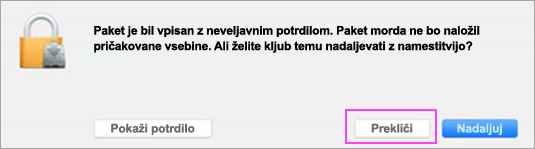
Ko nameščate Office for Mac 2011 ali Lync for Mac 2011, se lahko prikaže napaka »neveljavno potrdilo«. Do tega pride, ker je nekaj naših paketov za namestitev in posodobitve podpisanih s starejšim potrdilom. Za namestitev morate prenesti paket za novejšo različico, ki uporablja posodobljeno potrdilo. Ta napaka ne vpliva na licenco ali naročnino.
Ko se prikaže to pogovorno okno, kliknite Prekliči.
Prek povezav v tej tabeli prenesite paket za novejšo različico.
Paket s starejšim potrdilom Prenesite to novejšo različico Paketi količinskega licenciranja za Office 2011 (graditev 14.4.3), ki ste jih prenesli iz središča za Microsoftovo količinsko licenciranje (Središče za Microsoftove storitve količinskega licenciranja – VLSC) pred 8. marcem 2017 (v vseh jezikih) Graditev 14.6.9 iz VLSC. Namestitveni program sistema Office 2011 14.7.1 za italijanščino in norveščino Namestitveni program različice 14.7.2 za italijanščino in norveščino. Kombinirana posodobitev za Office 2011 14.7.1 za nemščino, japonščino in poljščino Kombinirana posodobitev za različico 14.7.2 za nemščino, japonščino in poljščino. Namestitveni program za Lync 14.4.1 Posodobitev namestitvenega programa za Lync 14.4.3 Posodobitev odprite v mapi »Downloads« (Prenosi). Kliknite, da se namesti. Zdaj lahko začnete uporabljati aplikacijo!
Glejte tudi
Aktiviranje zbirke Office for Mac 2011
Odpravljanje težav z odstranitvijo zbirke Office for Mac 2011