

Samoobnovitev, funkcija, ki je na voljo v nekaterih Officeovih aplikacijah, poskuša samodejno obnoviti datoteke, če pride do zrušitve aplikacije ali sistema. To naredi tako, da redno shranjuje kopijo datoteke v ozadju. Samoobnovitev privzeto shrani datoteko za obnovitev vsakih 10 minut.
Pomembno
Ne uporabljajte samoobnovitve kot nadomestka za redno shranjevanje datotek s samodejnim shranjevanjem (glejte spodaj) ali tako, da izberete  Shrani. Pogosto shranjevanje datotek je najboljši način za ohranjanje vsebine.
V nekaterih primerih lahko nastavite, kako pogosto se te datoteke samoobnovitve shranjujejo. Če na primer funkcijo samoobnovitve nastavite tako, da shranjuje vsakih 5 minut, boste v primeru nepričakovane zaustavitve (na primer zaradi izpada električne energije) morda obnovili več informacij, kot če bi bila nastavljena na shranjevanje vsakih 10 ali 15 minut.
Če datoteko shranite ročno, so prejšnje datoteke samoobnovitve odstranjene, ker ste pravkar shranili spremembe.
Samodejno shranjevanje je druga funkcija, ki samodejno shranjuje datoteke, medtem ko delate, podobno kot če bi datoteko shranili ročno, tako da vam ni treba skrbeti, ko ste na poti. V računalnikih Mac je samodejno shranjevanje na voljo v Excelu, Word in PowerPoint za Microsoft 365 za Mac naročnikih. Ko je vklopljeno samodejno shranjevanje, so datoteke samoobnovitve le redko potrebne.
Če želite več informacij, glejte: Kaj je samodejno shranjevanje?
Obnovitev datoteke, shranjene s samoobnovitvijo
Po navadi bo aplikacija samodejno obnovila vaše delo, ko jo naslednjič odprete po izpadu električne energije ali drugi nepričakovani zaustavitvi, tako da zazna, da obstaja datoteka samoobnovitve, in jo samodejno odprla. Če želite ohraniti obnovljeno datoteko, jo nemudoma shranite, preden jo zaprete ali uredite.
Če želite poiskati morebitne samodejno obnovljene datoteke v računalniku:
- Odpri Finder
- V zgornji orodni vrstici izberite Pojdi in izberite Pojdi v mapo (ali pritisnite tipke SHIFT + ⌘ + G).
- Vnesite ustrezno pot do mape iz spodnje tabele. Zamenjajte uporabniško ime> s svojim uporabniškim imenom:<
| Excel | /Users/<username>/Library/Containers/com.microsoft.Excel/Data/Library/Application Support/Microsoft |
|---|---|
| PowerPoint | /Users/<username>/Library/Containers/com. Microsoft.Powerpoint/Data/Library/Preferences/AutoRecovery |
| Word | /Users/<username>/Library/Containers/com. Microsoft. Word/Data/Library/Preferences/AutoRecovery |
Opomba
- Mapa »Samoobnovitev« je skrita mapa, zato je verjetno ne boste videli, če se boste le poskusili premakniti do nje v Iskalniku. Uporabite orodje »Pojdi v mapo« in vnesite celotno pot, da se temu izognete.
- Če zaprete datoteko in izberete »Ne shrani«, bo datoteka samoobnovitve izbrisana, ker Office predvideva, da je vse v redu in datoteke samoobnovitve ne potrebujete.
Spreminjanje pogostosti samodejnega shranjevanja datotek samoobnovitve v Word ali PowerPoint
Opomba
V Excelu ne morete nastaviti intervala shranjevanja samoobnovitve le glede na to, ali je vklopljen ali izklopljen. Excel samodejno optimizira interval tako, da omogoči najboljšo možnost za obnovitev datotek brez shranjevanja tako pogosto, da moti vaše delo.
- V meniju Word ali PowerPoint izberite »Nastavitve«.
- Ikona Shrani.
- V razdelku »Shrani podatke samoobnovitve« vnesite, kako pogosto želite, da program shrani dokumente.
Spreminjanje mesta za shranjevanje datotek samoobnovitve v Wordu
Opomba
Mesta datoteke samoobnovitve ni mogoče spremeniti v Excelu in PowerPointu. Za te aplikacije so datoteke samoobnovitve shranjene v mapah, ki smo jih navedli zgoraj.
- V meniju Word izberite »Nastavitve«.
- V razdelku »Osebne nastavitve« izberite
 «.
«. - Pod možnostjo »Mesta datotek« izberite »Samoobnovi datoteke« in nato » Spremeni«.
- Poiščite mesto, kamor želite samodejno shranjevati datoteke, in izberite »Odpri«.
Obnovitev besedila iz poškodovane datoteke v Wordu
V meniju Word izberite »Nastavitve«.
V razdelku »Orodja za ustvarjanje in preverjanje« izberite
 «.
«.Prepričajte se, da je izbrana možnost »Potrdite pretvorbo oblike datoteke ob odpiranju «, nato pa zaprite pogovorno okno »Splošno «.
Izberite »Datoteka« in nato »Odpri«.
V meniju »Odpri« v spodnjem desnem kotu izberite »Obnovi besedilo«.
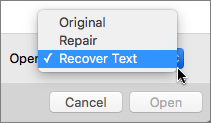
Odprite dokument.