
Ko se aplikacija Microsoft 365 nepričakovano zapre, preden shranite najnovejše spremembe, se naslednjič, ko odprete aplikacijo, samodejno odpre obnovitev dokumenta , ki vam pomaga obnoviti datoteko. Obnovitev dokumenta navede vse datoteke, ki ste jih odprli in so bile obnovljene od zadnjega shranjevanja, zadnjega samodejnega shranjevanja (če je datoteka v storitvi OneDrive ali SharePoint in ste naročnik na Microsoft 365) ali zadnjega časa, ko so bile samodejno obnovljene.
Če si želite ogledati celotno podokno za obnovitev dokumenta, premaknite kazalec miške nad desni rob podokna, dokler ne vidite puščice, ki kaže levo in desno. Nato kliknite puščico in jo povlecite desno, da razširite podokno Obnovitev dokumenta.
Namig
Če ste naročnik na Microsoft 365, je najvarnejši način dela, da shranite datoteke v OneDrive ali SharePoint in uporabite samodejno shranjevanje.
Kako naj izberem, katere datoteke naj shranim?
Če je v podoknu Obnovitev dokumenta navedenih več datotek in niste prepričani, katere shraniti, poiščite datum in čas nastanka posameznih datotek, ki sta prikazana pod imenom datoteke. Če je prikazanih več različic iste datoteke, verjetno želite odpreti najnovejšo, saj ta vključuje najnovejše spremembe. Kliknite lahko vsako datoteko, da odprete dokument in ga pregledate, ali pa kliknete puščico dol desno od katere koli datoteke v podoknu za obnovitev dokumenta in nato izberete nekaj od tega, odvisno od možnosti, ki so prikazane:
- Odprite ali si ogled , če želite pregledati datoteko
- Shrani kot , če želite shraniti datoteko
- Izbriši , če želite izbrisati datoteko
- Zapri, da zaprete datoteko
- Prikaži popravila, da si ogledate morebitne zaznane in popravljene napake datoteke
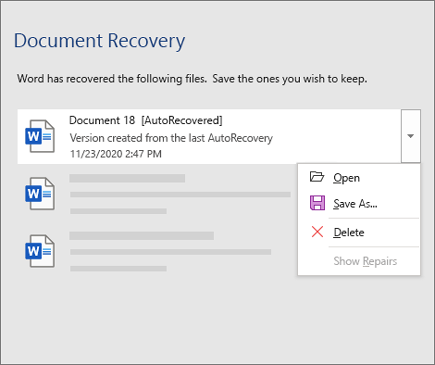
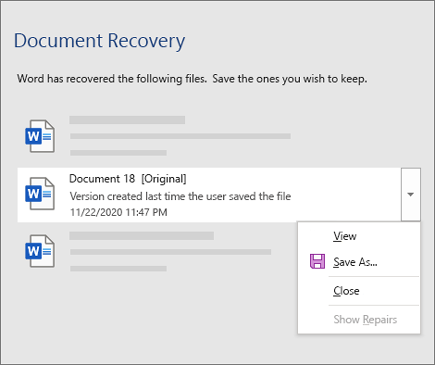
Ko odprete katero koli datoteko s seznama, lahko nadaljujete z njenim urejanjem ali pa jo shranite. Ko obnovite vse dokumente, ki jih želite shraniti, izberite Zapri in nato izberite eno od teh možnosti:
- Da, te datoteke si želim ogledati pozneje (najvarnejša možnost) - Izberite to možnost, če niste prepričani, ali potrebujete podatke v obnovljenih različicah datotek.
- Ne, odstranite datoteke. Shranil sem datoteke, ki jih potrebujem– Izberite to možnost, če ste prepričani, da ne potrebujete podatkov v obnovljenih različicah datotek.
Če izberete Zapri, ne da bi pregledali vse obnovljene datoteke, boste videli možnost, da si jih pozneje znova ogledate. Ko naslednjič odprete aplikacijo, boste imeli možnost, da shranite ali odstranite te datoteke za samodejno obnovitev.
Več informacij
Kaj je samodejno shranjevanje?
Kako vklopim samodejno shranjevanje?
Ali potrebujete pomoč?
- Objava vprašanja v skupnosti Microsoft Answers
- Obrnite se na tehnično podporo.