
Znaki
Scenariji, v katerih boste morda potrebovali omenjena dovoljenja:
Ko shranite Officeovo datoteko, kopirajte in prilepite ali Word poskusite ustvariti datoteko za samodejno obnovitev, nato pa se prikaže eno od teh sporočil o napaki:
Opomba
· V datoteki je prišlo do resne napake na disku
· »Word ne more shraniti ali ustvariti te datoteke. Disk je lahko poln ali zaščiten pred pisanjem"
· V datoteki ~Word Work File S{<filename>}.tmp je prišlo do resne napake na disku.
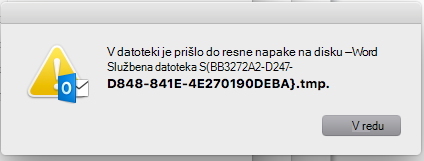
Opomba: Številka v napaki je popolnoma naključna.
Pri ustvarjanju novega e-poštnega sporočila v Outlooku in shranjevanju osnutka ali urejanju osnutka zgornjih napak.
Vzrok
Med postopkom shranjevanja ali samodejnega shranjevanja se ustvari začasna datoteka, ki jo nadomesti shranjena različica. Če nekaj okoljskega povzroči prekinitev v tem procesu, lahko datoteka ustvari eno od zgornjih napak.
Rešitev
1. način: Namestite najnovejšo posodobitev za Office for Mac.
Odprite poljubno Officeovo aplikacijo, kot je Word, Excel, PowerPoint ali Outlook.
V meniju Pomoč izberite Preveri, ali so na voljo Posodobitve.

V razdelku Kako želite preveriti, ali so na voljo posodobitve programske opreme? izberite Samodejno.
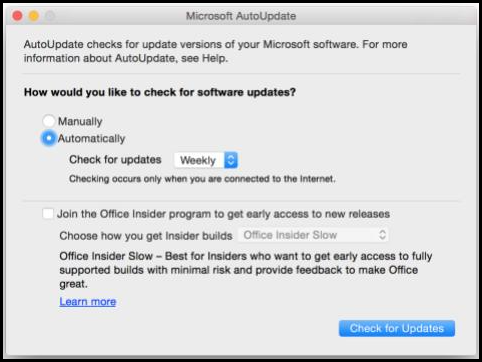
V pojavnem meniju Preveri, ali so na voljo posodobitve izberite pogostost, ki jo želite uporabiti za samodejno posodabljanje za preverjanje, ali so na voljo nove posodobitve.
Kliknite Preveri, ali so na voljo posodobitve.
Če potrebujete dodatne informacije o posodobitvah, si oglejte članek Samodejno preverjanje, ali so na voljo posodobitve za Office for Mac
Če težave nadaljujete, se obrnite na podporo.