
Medtem ko še naprej izboljšujemo ustvarjalno izkušnjo z integracijami umetne inteligence, vam lahko umetna inteligenca v SharePointu zdaj pomaga ustvariti bogate, interaktivne grafikone na SharePointovih straneh. Avtorji lahko v klepetu na SharePointovi strani opišejo grafikon, ki ga želijo ustvariti, v preprostem jeziku.
Dodajanje grafikona na SharePointovo stran
1. možnost: Dodajanje grafikona iz podokna za klepet posrednika
- Vstopite v način urejanja, ko ste na strani.
-
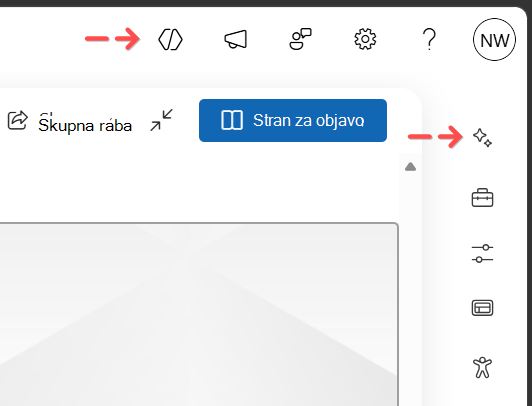
Odprite podokno za klepet agenta: Na SharePointovi strani v načinu urejanja izberite ikono kovanca Agenti v krmarjenju za zbirko v zgornjem desnem kotu ali ikono iskrice AI v orodni vrstici na desni. Podokno za klepet agenta se odpre na desni strani zaslona.
- Napišite poziv: V pozivno polje napišite svoj poziv s tem, kakšno vsebino potrebujete. Po želji lahko priložite ustrezne datoteke, da umetni inteligenci omogočite več konteksta.
Namig
- Nekaj primerov pozivov za izhodišče:
- »Dodajanje stolpčnega grafikona o ...«
- "Naredite tortni grafikon ..."
- »Ustvarite črtni grafikon z ...«
Namig
V pozivu navedite čim več podrobnosti. Bolj ko ste natančni, bolje vam lahko AI pomaga.
2. možnost: Vstavljanje grafikona iz orodja spletnega gradnika
Vstopite v način urejanja, ko ste na strani.
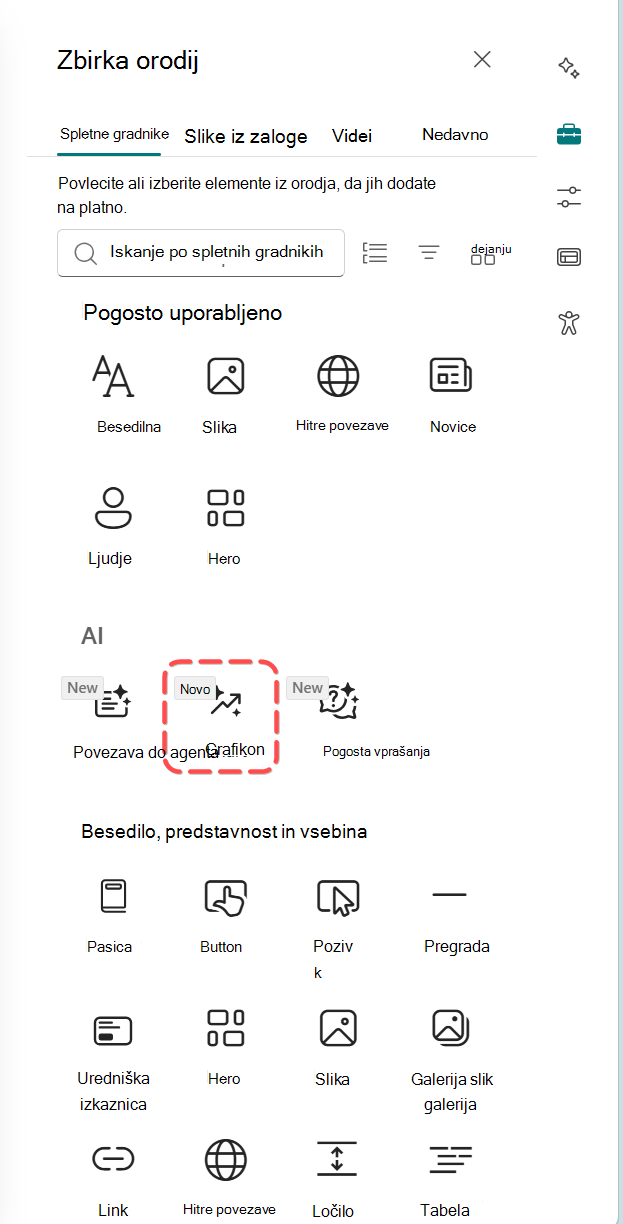
Odpiranje nabora z orodji spletnega gradnika: Odprite nabor z orodjem na platnu ali v podoknu z vsebino.
Iskanje in dodajanje grafikona: v kategoriji AI poiščite »Grafikon«. Izberite ga, če želite dodati grafikon na stran. S tem se bo samodejno odprlo podokno za klepet.
Napišite poziv: V polje s pozivom napišite svoj poziv z vsebino, ki jo potrebujete. Po želji lahko priložite ustrezne datoteke, da umetni inteligenci omogočite več konteksta.
Urejanje obstoječega grafikona
Ko je grafikon dodan na stran, lahko napišete dodatne pozive za urejanje. Te vključujejo spremembe vsebine (na primer dodajanje, urejanje ali odstranjevanje vsebine) in slogovne spremembe (na primer videz in delovanje).
Če se želite vrniti na prejšnjo različico, lahko v ukazni vrstici izberete gumb Razveljavi.
Namig
V pozivu navedite kontekst o tem, na kateri grafikon se sklicujete, da bo umetna inteligenca bolje vedela, kje narediti spremembe, npr. "Na grafikonu o prodaji leta 2025 ..."
Namig
Ne pozabite klikniti palca navzgor/navzdol (👍/👎) v podoknu klepeta in dodati povratne informacije, da nam pomagate izboljšati odzive umetne inteligence in izboljšati izkušnjo. Težave ali zahteve za funkcije lahko prijavite tudi prek SharePointovih kanalov za podporo.
Pogosta vprašanja o grafikonih
Kakšne so zahteve za licenco Copilot za to funkcijo?
- Gledalci: Licenca kopilota ni potrebna.
- Avtorji strani: Za ustvarjanje in urejanje karte potrebujete licenco za Microsoft 365 Copilot.
Kateri so primeri grafikonov, ki jih lahko naredim?
Primeri uporabe vključujejo razpršenje, vrstico, črto, pito, območje, krof, histogram, toplotni zemljevid, lijak, sankey, tabelo, polarno razprševanje in merilnik.
Ali lahko stran z grafikonom dam v skupno rabo po e-pošti?
Da, stran, na kateri je grafikon, lahko daste v skupno rabo po e-pošti. Upodobljena bo kot statična slika. Bralci lahko odprejo SharePointovo stran in si ogledajo interaktivno različico.
Zakaj karte ni mogoče prikazati?
Grafikon morda ne bo prikazan, če spletno mesto blokira vsebino iz zahtevane domene.
Morda se prikaže napaka, kot je:
-
Vsebina ni na voljo
Tega grafikona ni mogoče prikazati zaradi nastavitev mesta
Grafikoni se zanašajo na vsebino, ki gostuje v domeni loop.usercontent.microsoft. Če ta domena ni dovoljena, SharePoint prepreči upodabljanje grafikona.
Kako to popraviti
To je nastavitev mesta, ki jo lahko spremeni le skrbnik mesta. Če ste skrbnik mesta:
1. Pojdite naNastavitve> Informacije >o mestuOglejte si vse nastavitve mesta.
2. Izberite Varnost polj HTML.
3. Na seznam dovoljenih dodajte naslednjo domeno: loop.usercontent.microsoft
4. Shranite spremembe in osvežite stran.
Ko je domena dovoljena, se mora grafikon pravilno prikazati.