
Če grafikon vsebuje naslove grafikonov (tj. ime grafikona) ali naslove osi (naslove, prikazane na osi x, y ali z grafikona) in podatkovne oznake (ki zagotavljajo dodatne podrobnosti o določeni podatkovni točki na grafikonu), lahko uredite te naslove in oznake.
Uredite lahko tudi naslove in oznake, ki so neodvisni od podatkov delovnega lista, to storite neposredno v grafikonu in uporabite oblikovanje obogatenega besedila, da bodo videti bolje.
Upoštevajte, da lahko urejate naslove in oznake podatkov, ki so povezani s podatki delovnega lista v ustreznih celicah delovnega lista. Če na primer spremenite naslov v celici iz »Letni prihodek« v »Letni prihodek«, bo ta sprememba samodejno prikazana v naslovih in oznakah podatkov na grafikonu. Vendar pa ne boste mogli uporabiti oblikovanja obogatenega besedila, ko naredite spremembo v celici.
Ko urejate povezani naslov ali oznako podatkov na grafikonu (namesto v celici), ta naslov ali oznaka podatkov ne bo več povezana z ustrezno celico delovnega lista, spremembe, ki jih naredite, pa ne bodo prikazane na samem delovnem listu (čeprav jih boste videli na grafikonu). Vendar pa lahko znova vzpostavite povezave med naslovi ali oznakami podatkov in celicami delovnega lista.
Ko končate urejanje besedila, lahko po potrebi premaknete oznake podatkov na različna mesta.
Opomba
Če želite narediti katero koli od spodaj opisanih sprememb, mora grafikon že vsebovati naslove ali oznake podatkov. Če želite izvedeti več o dodajanju, glejte Dodajanje ali odstranjevanje naslovov v grafikonu in Dodajanje ali odstranjevanje oznak podatkov v grafikonu.
Kaj želite narediti?
- Urejanje vsebine naslova ali oznake podatkov v grafikonu
- Urejanje vsebine naslova ali oznake podatkov, ki je povezana s podatki na delovnem listu
- Vnovična vzpostavitev povezave med naslovom ali oznako podatkov in celico delovnega lista
- Spreminjanje položaja oznak podatkov
Urejanje vsebine naslova ali oznake podatkov v grafikonu
Na grafikonu naredite nekaj od tega:
- Če želite urediti vsebino naslova, kliknite naslov grafikona ali osi, ki ga želite spremeniti.
- Če želite urediti vsebino oznake podatkov, dvakrat kliknite oznako podatkov, ki jo želite spremeniti.
S prvim klikom izberete oznake podatkov za celotno podatkovno serijo, z drugim klikom pa posamezno oznako podatkov.
Znova kliknite, če želite naslov ali oznako podatkov premakniti v način urejanja, povlecite, da izberete besedilo, ki ga želite spremeniti, vnesite novo besedilo ali vrednost.
Če želite vstaviti prelom vrstice, kliknite, da postavite kazalec na mesto, kjer želite prelomiti vrstico, in nato pritisnite ENTER.Ko končate urejanje, kliknite zunaj polja z besedilom, v katerem ste spremenili besedilo.
Če želite oblikovati besedilo v polju naslova ali oznake s podatki, naredite to:
- Kliknite v polje naslova in nato izberite besedilo, ki ga želite oblikovati.
- Z desno tipko miške kliknite polje z besedilom in nato kliknite želene možnosti oblikovanja.
Uporabite lahko tudi gumbe za oblikovanje na traku (zavihek Osnovno, skupina Pisava). Če želite oblikovati celoten naslov, ga kliknite z desno tipko miške, kliknite Oblikuj naslov grafikona in izberite želene možnosti oblikovanja.
Opomba
Velikost polja z naslovom ali oznako podatkov se prilagodi velikosti besedila. Velikosti polja z naslovom ali podatkovno oznako ne morete spremeniti, besedilo pa se lahko prireže, če ne ustreza največji velikosti. Če želite več prostora za besedilo, namesto tega uporabite polje z besedilom. Če želite več informacij, glejte Dodajanje polja z besedilom v grafikon.
Urejanje vsebine naslova ali oznake podatkov, ki je povezana s podatki na delovnem listu
- Na delovnem listu kliknite celico z naslovom ali besedilom oznake podatkov, ki jo želite spremeniti.
- Uredite obstoječo vsebino ali vnesite novo besedilo ali vrednost in pritisnite tipko ENTER.
Spremembe, ki ste jih naredili, se samodejno prikažejo na grafikonu.
Vnovična vzpostavitev povezave med naslovom ali oznako podatkov in celico delovnega lista
Povezave med naslovi ali oznakami podatkov in ustreznimi celicami delovnega lista so prekinjene, ko urejate njihovo vsebino v grafikonu. Če želite samodejno posodobiti naslove ali oznake podatkov s spremembami, ki jih naredite na delovnem listu, morate znova vzpostaviti povezavo med naslovi ali oznakami podatkov in ustreznimi celicami delovnega lista. Za podatkovne oznake lahko znova vzpostavite povezavo za eno podatkovno serijo ali za vse podatkovne serije hkrati.
V poročilih vrtilnega grafikona ti postopki znova vzpostavijo povezave med oznakami podatkov in izvornimi podatki (ne celicami delovnega lista).
Vnovična vzpostavitev povezave za naslov grafikona ali osi
- Na grafikonu kliknite naslov grafikona ali osi, ki ga želite povezati z ustrezno celico delovnega lista.
- Na delovnem listu kliknite vnosno vrstico in vnesite enačaj (=).
- Izberite celico delovnega lista s podatki ali besedilom, ki ju želite prikazati v grafikonu.
Vnesete lahko tudi sklic na celico delovnega lista v vnosni vrstici. Vključite enačaj, ime lista, ki mu sledi klicaj; na primer =List1!F2. - Pritisnite ENTER.
Vnovična vzpostavitev povezave za oznako podatkov
Ko prilagodite vsebino podatkovne oznake na grafikonu, ta ni več povezana s podatki na delovnem listu. Povezavo lahko znova vzpostavite tako, da ponastavite besedilo oznake za vse oznake v podatkovni seriji ali pa vnesete sklic na celico, ki vsebuje podatke, s katerimi želite ustvariti povezavo za vsako podatkovno točko hkrati.
Ponastavitev besedila oznake
- V grafikonu enkrat ali dvakrat kliknite oznako podatkov, ki jo želite povezati z ustrezno celico delovnega lista.
S prvim klikom izberete oznake podatkov za celotno podatkovno serijo, z drugim klikom pa posamezno oznako podatkov. - Z desno tipko miške kliknite oznako podatkov in nato kliknite Oblikuj oznako podatkov ali Oblikuj oznake podatkov.
- Kliknite Možnosti oznake , če ni izbrana, in nato potrdite polje Ponastavi besedilo oznake .
Vnovična vzpostavitev povezave do podatkov na delovnem listu
- V grafikonu kliknite oznako, ki jo želite povezati z ustrezno celico delovnega lista.
- Na delovnem listu kliknite vnosno vrstico in vnesite enačaj (=).
- Izberite celico delovnega lista s podatki ali besedilom, ki ju želite prikazati v grafikonu.
Vnesete lahko tudi sklic na celico delovnega lista v vnosni vrstici. Vključite enačaj, ime lista, ki mu sledi klicaj; na primer =List1!F2. - Pritisnite ENTER.
Spreminjanje položaja oznak podatkov
Položaj ene oznake podatkov lahko spremenite tako, da jo povlečete. Oznake podatkov lahko postavite tudi na standardni položaj glede na njihove oznake podatkov. Glede na vrsto podatkov lahko izbirate med najrazličnejšimi možnostmi položajev.
Na grafikonu naredite nekaj od tega:
- Če želite premakniti vse oznake podatkov za celotno podatkovno serijo, enkrat kliknite oznako podatkov, da izberete podatkovno serijo.
- Če želite premestiti določeno oznako podatkov, jo dvakrat kliknite, da jo izberete.
S tem prikažete Orodja za grafikone s karticami Načrt, Postavitev in Oblika.
Na zavihku Postavitev v skupini Oznake kliknite Oznake podatkov in nato kliknite želeno možnost.
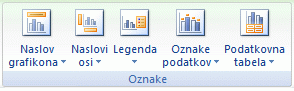
Če želite dodatne možnosti oznak podatkov, kliknite Več možnosti za oznake podatkov, Možnosti oznake, če ta še ni izbrana, nato pa izberite želene možnosti.