Nekatere aplikacije okolja Microsoft 365 omogočajo vdelavo pisav v dokumente. Če daste dokument v skupno rabo z osebo, ki nima nameščenih istih pisav kot vi, se nato pisave, postavitev in slog dokumenta ne bodo spremenili, posebni znaki pa se ne bodo spremenili v nesmiselne pravokotnike.
V zadnjih letih smo Officeove pisave preselili v oblak, tako da so na voljo vsem naročnikom na Office z dostopom do interneta, ni pa vam jih treba vdelati. Vdelava pisav je še vedno uporabna, če uporabljate nestandardne pisave ali če pričakujete, da bo predstavitev uredil ali si jo ogledal nekdo drug.
Prav tako vam vdelava pisav po meri v dokument pomaga pri spletni pretvorbi v datoteke PDF.
Ko vdelamo takšne pisave po meri v dokument, bodo pri spletni pretvorbi uporabljene te pisave (če so skladne s temi omejitvami: Nekaterih pisav ni mogoče shraniti s predstavitvijo), da se izognemo nadomestitvi pisav.
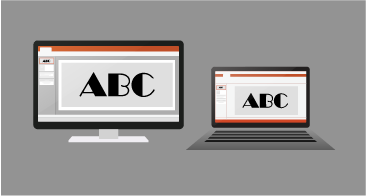
Vdelava pisav v Word ali PowerPoint
Kliknite zavihek »Datoteka « in nato »Možnosti « (nahaja se v spodnjem levem kotu okna).
V levem stolpcu izberite zavihek » Shrani «.
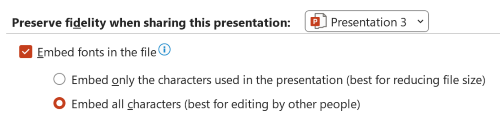
Na dnu razdelka »Ohrani točnost pri skupni rabi te predstavitve« potrdite potrditveno polje »Vdelaj pisave v datoteko «.
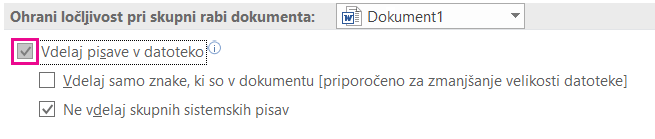
Videli boste dve potrditveni polji, kot sta »Vdelaj le znake, ki so uporabljeni v predstavitvi« in »Ne vdelaj skupnih sistemskih pisav«.
Če izberete »Vdelaj le znake«, ki so uporabljeni v predstavitvi , zmanjšate velikost datoteke, omejite pa urejanje datoteke z isto pisavo. To potrditveno polje je skupno za PowerPoint in Word.
V Wordu lahko z izbiro možnosti »Ne vdelaj skupnih sistemskih pisav« povečate velikost datoteke, vendar je najbolje, da drugim omogočite urejanje dokumenta in ohranitev enake pisave.
Drugo potrditveno polje je v PowerPointu nekoliko drugačno. Če dokument lahko urejajo tudi druge osebe, potrdite polje »Vdelaj vse znake« (priporočeno za urejanje drugih oseb).
Kliknite V redu.
Odpravljanje težav
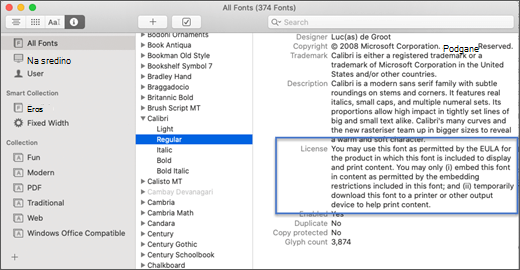
- Ali vdelava pisave še vedno ne deluje? Ni mogoče vdelati vseh pisav TrueType. Ustvarjalci pisav lahko za pisave nastavijo različne možnosti, vključno s temi: pisave, ki jih ni mogoče vdelati, jih ni mogoče predogledati/natisniti, jih je mogoče urejati in namestiti. Če si želite ogledati, na kakšni ravni vdelave imate nameščeno pisavo, odprite nadzorna plošča v sistemu Windows in kliknite »Pisave«. Če kliknete pisavo, se prikaže nastavitev možnosti vdelave pisave .
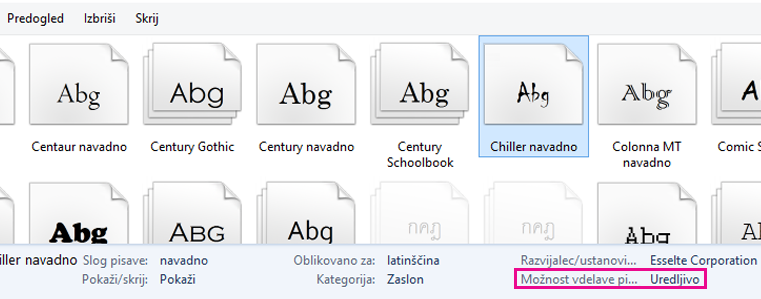
Pisave storitve Office Cloud ne bodo prikazane na tem seznamu, vendar jih je treba vseeno vdelati le redko, saj se bodo samodejno prenesle, če še niso nameščene v računalniku, v katerem je bila odprta datoteka.
- Ali je velikost datoteke prevelika, ko vdelate pisave? Nekatere pisave so lahko v primerjavi z drugimi zelo velike, zato priporočamo, da uporabite nadomestne pisave, če vas skrbi velikost datoteke. Če želite odstraniti vdelavo, lahko v pogovornem oknu »Možnostidatoteke>« izklopite nastavitev »Vdelava« (opisano zgoraj) in shranite datoteko. Ko nato zaprete in znova odprete datoteko, je pisava, ki je bila prej vdelana, zamenjana z drugo pisavo.