
Na vrhu aplikacij Microsoft 365 v sistemu Windows boste našli polje Iskanje Microsoft. S tem orodjem boste hitro našli, kar iščete, naj gre za besedilo ali ukaze, pomoč in drugo. Oglejmo si, kaj lahko naredi za vas.
Namig
Če ste lastnik malega podjetja in iščete več informacij o tem, kako nastaviti Microsoft 365, obiščite Pomoč za mala podjetja & učenje.
Hiter začetek
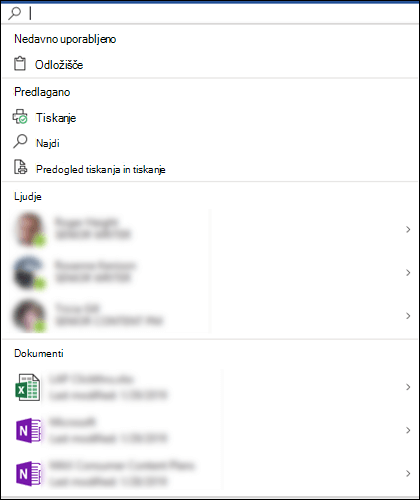
Izberite polje Iskanje Microsoft ali pritisnite ALT+Q. Preden sploh kaj vnesete,  Iskanje prikliče nedavno uporabljene ukaze in predlaga druga dejanja, ki jih boste morda želeli izvesti glede na to, kar se zdi, da počnete. Prikazane so tudi osebe, s katerimi pogosto sodelujete, in datoteke, s katerimi ste nedavno delali.
Iskanje člankov pomoči
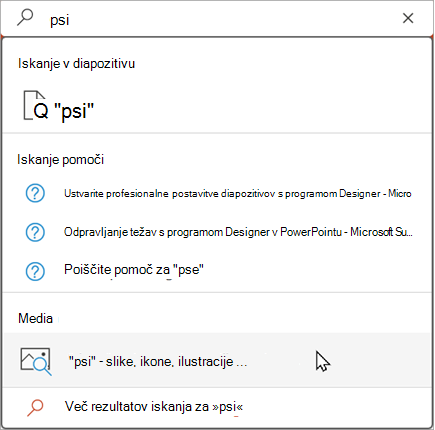
Če potrebujete pomoč pri opravljanju opravila, preprosto vnesite vprašanje v Iskanje. Na seznamu rezultatov izberite Poišči pomoč in Iskanje Microsoft bo priporočil sorodne članke s podporo.
Sodelovanje s sodelavci
Ali delate na datoteki, ki čaka na prispevek soigralca? Vnesite njihovo ime v Microsoftovo iskalno polje, da si ogledate seznam ujemajočih se imen v vaši organizaciji. Izberite osebo, s katero želite sodelovati. Nato lahko datoteko preprosto daste v skupno rabo z njimi ali preprosto odprete njihovo kartico stika za več informacij.
Dostop do sorodnih datotek
Ali si želite ogledati ali znova uporabiti vsebino iz povezanega dokumenta, predstavitve ali delovnega zvezka? Začnite vnašati ime datoteke v iskalno polje in začel se bo prikazovati seznam datotek, ki se verjetno najbolje ujemajo. V rezultatih iskanja bodo prikazane samo datoteke, za katere imate dovoljenje za ogled. Izberite katero koli datoteko, ki si jo želite ogledati ali kopirati njeno vsebino za uporabo v trenutnem delu.
Če ne najdete datoteke, ki jo iščete, izberite Več rezultatov iskanja za in si oglejte dodatne datoteke, ki se ujemajo na zavihku Files v podoknu Iskanje.
Tako kot pri hitrem iskanju bodo v teh rezultatih prikazane samo datoteke, za katere imate dovoljenje.
Namig
Če je datoteka, ki jo iščete, dejansko slika iz spleta, izberite zavihek Mediji , da si ogledate galerijo slik, ki se ujemajo z vašo poizvedbo. Rezultati so privzeto filtrirani samo na slike z licencami Creative Commons.
Takojšnje definicije besed
Iščete hitro opredelitev? Vnesite besedo v Microsoftovo iskalno polje, izberite jo v rezultatih definicije in Bing odpre podokno za iskanje , da vam pove, kaj pomeni.
Spreminjanje velikosti iskalnega polja
Če Microsoftovo iskalno polje zavzema preveč prostora, ga lahko strnete le na ikono povečevalnega stekla. Na zavihku Datoteka izberite Možnosti in izberite Privzeto strni polje Iskanje Microsoft.
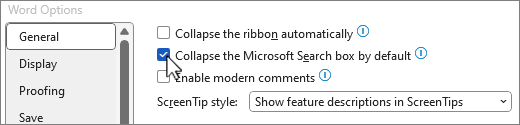
Ko je iskalno polje strnjeno, lahko do njega še vedno dostopate tako, da izberete na desni strani naslovne vrstice ali pa pritisnete ALT+Q.