
Vsaka postavitev SmartArt omogoča drugačen način za izražanje vsebine in poudarjanje sporočila. Nekatere postavitve samo vizualno dodelajo označen seznam, druge (na primer organigrami in Vennov diagram) pa so namenjene prikazu določenih vrst informacij.
Namig
Če želite več informacij o posamezni temi, kliknite spodnje naslove.
Na kaj je treba pomisliti pri izbiri postavitve za grafiko SmartArt
Preden izberete postavitev za grafiko SmartArt, se vprašajte, kaj želite sporočiti in ali želite podatke prikazati na določen način. Ker lahko hitro in preprosto preklopite postavitve, preizkusite različne postavitve (za vrste), dokler ne najdete takšne, ki najbolje ponazarja vaše sporočilo. Vrsta je podobna kategoriji in vam olajša izbiro ustrezne postavitve za vaše podatke. Preizkusite različne vrste. Tabela v nadaljevanju ne predstavlja izčrpnega seznama, vendar jo lahko uporabite za izhodišče.
| Da naredite to | Uporabite to vrsto |
|---|---|
| Prikazati informacije, ki niso v zaporedju | Seznam |
| Prikaz korakov v postopku ali na časovnici; ustvarjanje diagrama poteka. | Proces |
| Prikazati neprekinjen postopek | Krožni |
| Ustvariti organigram | Hierarhija |
| Prikazati drevo odločitev | Hierarhija |
| Ponazoriti povezave | Relacija |
| Prikazati, kako so deli povezani s celoto | Matrika |
| Prikaz sorazmernih relacij z največjo komponento na vrhu ali na dnu. | Piramida |
| Jasno posredovanje in poudarjanje vsebine s slikami. | Slika |
Poleg tega razmislite o količini besedila, saj ta vpliva na videz in število oblik, ki jih boste potrebovali v postavitvi. Ali imate nekaj glavnih točk in pod njimi še podtočke? Ali so podrobnosti pomembnejše od točk povzetka ali je ravno obratno? Na splošno so grafike SmartArt najučinkovitejše takrat, ko sta število oblik in količina besedila omejena na ključne točke. Večje količine besedila lahko odvrnejo pozornost od privlačnega videza grafike SmartArt in otežijo vizualno posredovanje sporočila. Kljub temu so na voljo postavitve, ki so primerne za večje količine besedila, na primer postavitev Seznam trapezoidov v vrsti Seznam.
Za vsako vrsto grafike SmartArt je na voljo veliko edinstvenih postavitev. Nekatere imajo označbe mest za slike. Nekatere postavitve so sestavljene iz ločenih oblik za vsak element informacije, tudi za podtočke. V drugih postavitvah so podtočke združene s točkami povzetka. Če si ogledate, kako so informacije za povzetek postavljene glede na podrobnosti, dobite občutek, katerim informacijam bo občinstvo namenilo največ pozornosti. Poskrbite, da bodo najpomembnejši podatki postavljeni tako, da bodo pritegniti največ pozornosti.
V nekaterih postavitvah za grafike SmartArt je število oblik omejeno. V vrsti Relacija je na primer postavitev Puščici nasprotnega ravnotežja namenjena prikazu dveh nasprotujočih si zamisli ali konceptov. Besedilo je lahko le v dveh oblikah, postavitve pa ni mogoče spremeniti tako, da bi bilo prikazanih več zamisli ali konceptov. Če izberete postavitev z omejenim številom oblik, lahko vidite, katera vsebina v grafiki SmartArt ne bo prikazana, ker se v podoknu »Besedilo« ob teh elementih pojavi rdeč X (in ne oznaka).

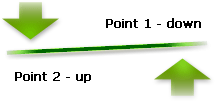
Če želite posredovati več kot dve zamisli, preklopite v drugo postavitev grafike SmartArt, ki ima več kot dve obliki za besedilo, na primer postavitev Osnovna piramida v vrsti Piramida. Ne pozabite, da spreminjanje postavitev ali vrst lahko spremeni pomen informacij. Postavitev s puščicami, ki kažejo v desno, na primer Osnovni proces v vrsti Proces, ima drugačen pomen kot grafika SmartArt s puščicami, razporejenimi v krogu, na primer Neprekinjen krog v vrsti Krog.
Ko preklopite na drugačno postavitev grafike SmartArt, se večina besedila in druga vsebina, barve, slog, učinki in oblikovanje besedila samodejno prenesejo v novo postavitev.
Lahko pa tudi znova ocenite vsebino in razmislite, ali so katere informacije manj pomembne za vaše sporočilo. Grafike SmartArt z manj koncepti in manj besedami so pogosto najučinkovitejše.
Če ne najdete želene postavitve, lahko grafiki SmartArt dodate in odstranite oblike ter tako prilagodite strukturo postavitve. V vrsti Proces je na primer postavitev Osnovni proces prikazana s tremi oblikami, za svoj proces pa morda potrebujete le dve obliki ali pa pet oblik. Ko dodate ali odstranite oblike in uredite besedilo, se razporeditev oblik in količina besedila v teh oblikah samodejno posodobita – tako se ohranita izvirni načrt in obroba postavitve za grafiko SmartArt.
Ko izberete novo postavitev, se prikaže besedilo ograde (na primer [besedilo]). Besedilo ograde se ne natisne in med predstavitvijo v PowerPointu ni prikazano. Besedilo ograde lahko zamenjate s svojo vsebino. Če preklopite postavitve s prikazanim besedilom ograde, bo besedilo ograde prikazano tudi v novi postavitvi. Ne pozabite, da bodo oblike, ki jih ne boste izbrisali, vedno prikazane in natisnjene.
Poleg tega razmislite tudi o velikosti prostora, kamor boste postavili grafiko SmartArt. Če imate na primer visok in ozek prostor, izberite navpično postavitev, kot je Porazdeljen proces v vrsti Proces, in ne vodoravne postavitve, kot je na primer Puščice procesa v vrsti Proces.
Nekatere postavitve imajo določeno razmerje višina/širina, zato morda ne bodo zasedle celotnega prostora. Razmerje višina/širina se nanaša na razmerje med širino in višino. Če postavitev Matrika mreže v vrsti Matrika postavite v prostor z večjo širino kot višino, grafika SmartArt ne bo zavzela celotne širine praznega prostora. Če želite spremeniti razmerje višina/širina, lahko spremenite postavitev dispozitiva ali dokumenta, velikost prostora, kamor boste postavili grafiko SmartArt (na ta način se spremeni videz grafike SmartArt), ali preklopite v postavitev grafike SmartArt z drugačnim razmerjem višina/širina.
Vrste postavitev
V galeriji Izberite grafiko SmartArt so prikazane vse razpoložljive postavitve, razdeljene na enajst različnih vrst – Vse,Seznam, Proces, Cikel, Hierarhija, Relacija, Matrika, Piramida, Slika, Office.com in Drugo. (Vrsta Office.com prikazuje dodatne postavitve, ki so na voljo v Office.com. Vrsta »Drugo« se prikaže le, če dodate grafiko SmartArt po meri in je ne dodate v eno od drugih vrst.) Opisi, ki predlagajo, katera vrsta informacij je primerna za dano postavitev, so prikazani pod večjo sliko na eni strani galerije grafike SmartArt .
Izberite postavitev
Katero postavitev želite uporabiti?
Vse
Vse postavitve, ki so na voljo za grafike SmartArt, so prikazane v vrsti Vse.
Pri izbiranju postavitev ne pozabite, da:
- postavitve s puščicami pomenijo potek ali napredek v določeni smeri;
- postavitve, ki imajo namesto puščic povezovalne črte, pomenijo povezave, vendar ne nujno poteka ali napredka;
- postavitve, ki nimajo povezovalnih črt ali puščic, prikazujejo zbirko predmetov ali zamisli, med katerimi ni vzpostavljena močna relacija.
Seznam
Če želite, da označeno besedilo izstopa, ga preprosto pretvorite v oblike, ki jih lahko pobarvate, jim dodate dimenzijo in poudarite z vizualnimi učinki ali animacijo. S postavitvijo v vrsti Seznam postanejo vaše glavne točke vidnejše v barvnih oblikah, ki poudarijo njihovo pomembnost. Postavitve v vrsti Seznam združijo informacije, ki ne predstavljajo postopnega ali zaporednega procesa. Za razliko od postavitev v vrsti Proces so postavitve v vrsti Seznam običajno brez puščic ali usmerjenega poteka.
Kot je prikazano v spodnjem primeru, lahko označen seznam vzbudi veliko več pozornosti, ko ga pretvorite v grafiko SmartArt.
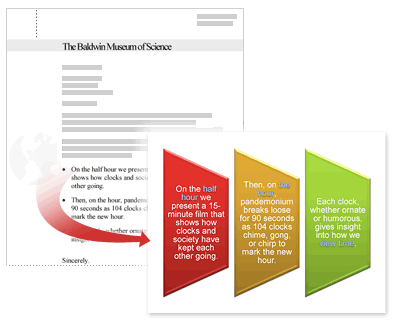
V nekaterih postavitvah v vrsti Seznam so vključene tudi oblike slik, ki omogočajo, da besedilo poudarite z majhno sliko ali risbo. Čeprav so oblike ograd za slike namenjene prikazu slik, lahko v katero koli obliko dodate sliko kot polnilo.

Namig
V grafiko SmartArt ne vnašajte obsežnih sklopov besedila, ampak raje vstavite samo glavne točke in nato pripravite drug diapozitiv ali dokument, v katerem bodo te glavne točke razložene.
Proces
Za razliko od postavitev v vrsti Seznam imajo postavitve v vrsti Proces običajno usmerjen potek in se uporabljajo za prikaz korakov ali stopenj v procesu ali poteku dela, na primer zaporednih korakov za dokončanje opravila ali splošnih faz v razvoju izdelka, časovnice ali razporeda. Postavitve v vrsti Proces uporabite, ko želite pokazati, kako si morajo slediti koraki ali faze, da dosežejo končni rezultat. Postavitve v vrsti Proces omogočajo prikaz procesa v navpičnih ali vodoravnih korakih in kombinaciji upogibanja.


S postavitvami v vrsti Proces lahko prikažete pomembne datume v načrtu proizvodnje ali časovnice s ključnimi oznakami.
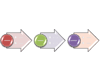
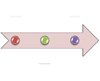 « Druga postavitev, ki dobro deluje za prikaz datumov ali oštevilčenih korakov, je postavitev Puščice procesa . Številke in datume lahko vstavite v primarne oblike (kroge), besedilo za korake pa v pridružene oblike puščic.
Opomba
Če želite ustvariti diagram poteka, uporabite na primer postavitev Proces navpičnega upogibanja in nato zamenjajte različne oblike z oblikami diagrama poteka.

Krog
Čeprav lahko s postavitvijo v vrsti Proces posredujete postopne informacije, postavitev v vrsti Krog običajno prikaže krožni ali ponavljajoč se proces. S postavitvami v vrsti Krog je mogoče prikazati življenjske cikle izdelka ali živali, učne cikle, ponavljajoče se ali trajajoče procese (na primer cikel neprekinjenega pisanja in objavljanja za spletno mesto) ali cikel letnega zastavljanja ciljev zaposlenega in pregleda njegove učinkovitosti delovanja.
 Več informacij: Opisigrafik SmartArt »Vrsta cikla«
Hierarhija
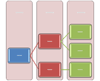
Postavitve v vrsti Hierarhija so verjetno najpogosteje uporabljene za organigram podjetja. S postavitvami v vrsti Hierarhija pa je mogoče prikazati tudi drevo odločitev, družinsko drevo ali družino izdelkov.
Opomba
Če želite ustvariti organigram, uporabite postavitev Organigram, postavitev Ime in naziv organizacije ali postavitev Slikovni organigram. Če uporabite te postavitve, so na voljo dodatne funkcije, na primer oblika pomočnika in viseče postavitve. Več informacij o ustvarjanju organigrama lahko preberete v članku Ustvarjanje organigrama.


Več informacij:Opisi grafik SmartArt vrste hierarhije
Relacija
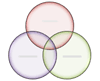
Postavitve v vrsti Relacija kažejo nenapredne, nehierarhične relacije med deli (na primer spojene ali prekrivajoče se koncepte) in običajno ponazarjajo konceptualne relacije ali povezave med dvema ali več nabori elementov. Dobri primeri postavitev v vrsti Relacija so Vennovi diagrami, ki kažejo, kako se območja in koncepti prekrivajo ter se nato v središčnem preseku združijo; tarčne postavitve, ki prikazujejo vsebino, in radialne postavitve, ki prikazujejo relacije z osrednjim jedrom ali konceptom. Več informacij o ustvarjanju Vennovih diagramov je na voljo v članku Ustvarjanje Vennovega diagrama.

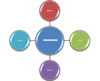
Z radialnimi postavitvami je mogoče prikazati tudi posamezne dele, ki se združijo in tako sestavijo eno glavno ali osrednjo misel.
 Več informacij:Opisi grafike SmartArt »Vrste relacije«
Matrika
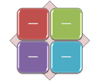
Postavitve v vrsti Matrika običajno razvrščajo informacije in so dvodimenzionalne. Z njimi je mogoče prikazati relacijo med deli in celoto ali osrednjim konceptom. Postavitve v vrsti »Matrika« so primerne, če imate štiri ali manj ključnih točk in veliko količino besedila.
 « Več informacij: Opisigrafik SmartArt »Vrsta matrike«
Piramidni
Postavitve v vrsti »Piramida « prikazujejo sorazmerne ali hierarhične relacije, ki se običajno gradijo navzgor. Najprimernejše so za podatke, ki jih želite prikazati od zgoraj navzdol ali od spodaj navzgor. Če želite prikazati vodoravno hierarhijo, izberite postavitev Hierarhija.
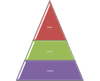 Postavitve piramide lahko uporabite tudi za posredovanje konceptualnih informacij, kot je postavitev Seznam piramid, ki omogoča vnašanje besedila v oblike zunaj piramide.
 Več informacij:Opisi grafike SmartArt »Vrste piramide«
Slika
Postavitve v vrsti Slika uporabite takrat, ko želite prek slike posredovati vaše sporočilo s pojasnjevalnim besedilom (ali brez) ali pa želite s sliko dopolniti seznam ali proces.
 «
« 
Več informacij:Opisi grafik SmartArt Vrsta slike
Office.com
Dodatne postavitve, ki so na voljo na spletnem mestu Office.com, so prikazane v vrsti Office.com. Ta vrsta se redno posodablja z novimi postavitvami.
Več informacij:Office.com vnašanje opisov grafik SmartArt
Drugo
To vrsto je mogoče uporabiti za grafike SmartArt po meri, ki ne ustrezajo nobeni od zgoraj opisanih vrst.
Delo z grafiko SmartArt
Ko izberete želeno grafiko SmartArt jo lahko dodatno uredite in prilagodite. Oglejte si spodnje članke o delu z grafikami SmartArt, ki jih ustvarite: