
Oblike lahko v Officeu narišete z orodji za prosto obliko in pisanje.
Videz standardne oblike lahko prilagodite s točkami urejanja.
Opomba
Če želite več informacij o povezovanju oblik s črtami, glejte Risanje ali brisanje črte ali povezovalnika.
Risanje proste oblike
Na zavihku Vstavljanje v skupini Ilustracije kliknite Oblike.

V razdelku Črte naredite nekaj od tega:
- Če želite narisati obliko, ki ima ukrivljene in ravne segmente, kliknite
 proste oblike .
 - Če želite narisati obliko, ki je videti, kot da je bila narisana z roko peresom, ali ustvariti gladke krivulje, kliknite Scribble
 .
.
- Če želite narisati obliko, ki ima ukrivljene in ravne segmente, kliknite
Kliknite kjer koli v dokumentu in nato povlecite, da narišete.
Če želite narisati ravni segment z orodjem za prosto obliko, kliknite eno mesto, premaknite kazalec na drugo mesto in nato znova kliknite; Če želite narisati ukrivljen segment, držite tipko miške, ko vlečete za risanje.Če želite dokončati risanje oblike, naredite nekaj od tega:
- Če želite pustiti odprto obliko, kadar koli dvokliknite.
- Če želite zapreti obliko, kliknite v bližini izhodiščne točke.
Urejanje točk v obliki
Urejate lahko točke večine oblik. Točke na primer urejate, ko morate trikotnik nagniti v desno.
- Izberite obliko, ki jo želite urediti.
- Na zavihku Oblika oblike (ali Oblika) kliknite Uredi obliko
 in nato Uredi točke.

- Povlecite enega od vozlov, ki orisujejo obliko. Točka je točka, označena s črno piko, kjer se krivulja konča, ali točka, kjer se dva odseka črte srečata v prosti obliki.
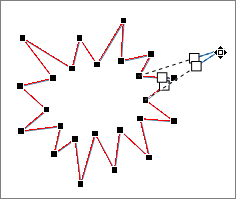
Delo s točkami urejanja
- Če želite dodati točko, kliknite obris oblike in hkrati pritisnite tipko Ctrl.
- Če želite izbrisati točko, jo kliknite in hkrati pritisnite tipko Ctrl.
- Če želite, da je točka obravnavana kot gladka točka, pritisnite tipko Shift, medtem ko povlečete eno od ročic, ki so pritrjene na točko. Ko prenehate vleči, se bo točka spremenila v gladko točko. Gladka točka združuje dva odseka črte enake dolžine.
- Če želite, da se točka obravnava kot ravna točka, pritisnite Ctrl in povlecite eno od ročic, ki so pritrjene na točko. Ko prenehate vleči, se bo točka spremenila v ravno točko. Ravna točka združuje dva odseka črte različnih dolžin.
- Če želite, da se točka obravnava kot kotna točka, pritisnite tipko Alt, medtem ko povlečete eno od ročic, ki so pritrjene na točko. Ko prenehate vleči, se bo točka spremenila v kotno točko. Kotna točka združuje dva odseka črte, ki potekata vsak v svojo smer.
- Če želite preklicati spremembo odsekov točke in črte, pritisnite tipko Esc, preden spustite gumb miške.
- Če želite odpreti način urejanja točk z bližnjicami na tipkovnici, izberite obliko in pritisnite Alt + JD, E, E.
Brisanje oblik
- Kliknite obliko, ki jo želite izbrisati in nato pritisnite tipko Delete.
Če želite izbrisati več oblik, izberite prvo obliko, pritisnite in pridržite tipko Ctrl, medtem ko izberete druge oblike, nato pa pritisnite tipko Delete.