
Ko zaženete Officeov program, se lahko prikaže 0xC0000142 napake. Če želite odpraviti težavo, poskusite spodnje rešitve. Najprej smo našteli najpogostejše rešitve, zato poskusite korake v vrstnem redu, v katerem so navedeni.
1. rešitev – posodobite Office
Prepričajte se, da je Office posodobljen na različico 2102 (graditev 13801.20808) ali novejšo različico. Če niste nastavljeni za samodejne posodobitve, naredite to:
Opomba
Če skrbnik za IT upravlja posodobitve za Office, morda ne boste mogli izvesti spodnjih korakov. Za pomoč pri tej napaki se obrnite na skrbnika. Če ste skrbnik in potrebujete pomoč pri upravljanju posodobitev v organizaciji, glejte Izbira načina upravljanja posodobitev.
- V iskalno polje v opravilni vrstici vnesite Razporejevalnik opravil.
- Razširite knjižnico razporejevalnika opravil in izberite Microsoft>Office.
- V srednjem oknu poiščite Office Automatic Posodobitve 2.0. Z desno tipko miške ga kliknite in izberite Zaženi.
Če posodabljanje Officea na ta način ne deluje, poskusite z drugimi možnostmi spodaj.
2. rešitev – popravite pisarno z nadzorne plošče
Pot do orodja za popravilo je odvisna od operacijskega sistema, ki ga uporabljate. Izberite operacijski sistem na spodnjem spustnem seznamu.
Izberite operacijski sistem
Windows 10 ali 11
Z desno tipko miške kliknite gumb za začetni meni
 , v sistemu Windows 11 pa izberite Nameščene aplikacije ali v sistemu Windows 10 v pojavnem meniju izberite Aplikacije in funkcije.
Izberite Microsoft Officeov izdelek, ki ga želite popraviti, in izberite Spremeni. Če nimate možnosti, izberite tri pike ob strani.
Opomba
Tako boste popravili celotno zbirko sistema Office, tudi če želite popraviti le določen program, na primer Word ali Excel. Če imate nameščeno samostojno aplikacijo, jo poiščite po imenu.
V oknu Kako želite popraviti Officeove programe izberite Spletno popravilo> in se prepričajte, da je vse popravljeno. (Na voljo je tudi možnost Hitro popravilo, ki se izvede hitreje, vendar zazna in zamenja le poškodovane datoteke.)
Upoštevajte navodila na zaslonu, da dokončate popravilo.
Windows 8 ali 8.1
Z desno tipko miške kliknite gumb za začetni meni
(spodnji levi kot) in v pojavnem meniju izberite nadzorna plošča.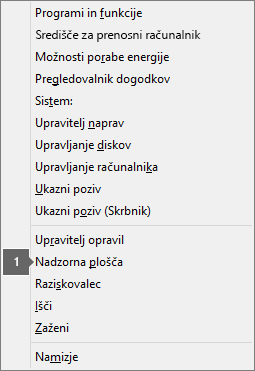
V pogledu Kategorija v razdelkuProgrami izberite Odstranjevanje programa.
Z desno tipko miške kliknite Microsoft Officeov izdelek, ki ga želite popraviti, in v spustnem meniju izberite Spremeni.
Opomba
Če imate zbirko, kot je Microsoft 365 Family, Office Home & Student 2016 ali Office Home and Student 2013, poiščite ime zbirke, tudi če želite popraviti le določen program, na primer Word ali Excel. Če imate samostojni program, kot je Word ali Excel, poiščite ime programa.
Odvisno od tega, ali je vaš izvod sistema Officea različice »zagon s klikom« oziroma različice MSI, naredite to za svojo vrsto namestitve Officea:
Vrsta namestitve »zagon s klikom«:
Na zaslonu Kako želite popraviti Officeove programe izberite Popravilo v spletu, da poskrbite za celovito popravilo, nato pa izberite Popravi. (Na voljo je tudi možnost Hitro popravilo, ki se izvede hitreje, vendar zazna in zamenja le poškodovane datoteke.)
Vrsta namestitve z namestitvenim programom MSI:
V oknu Spreminjanje namestitve izberite popravilo in nato Nadaljuj.
Upoštevajte preostala navodila na zaslonu, da dokončate popravilo.
Windows 7 ali Vista
Kliknite gumb za začetni meni
 >nadzorna plošča.
V pogledu Kategorija v razdelkuProgrami izberite Odstranjevanje programa.
Kliknite Officeov izdelek, ki ga želite popraviti, in nato še Spremeni.
Opomba
Če imate zbirko, kot je Microsoft 365 Family, Office Home & Student 2016 ali Office Home and Student 2013, poiščite ime zbirke, tudi če želite popraviti le določen program, na primer Word ali Excel. Če imate samostojni program, kot je Word ali Excel, poiščite ime programa.
Odvisno od tega, ali je vaš izvod sistema Officea različice »zagon s klikom« oziroma različice MSI, naredite to za svojo vrsto namestitve Officea:
Vrsta namestitve »zagon s klikom«:
Na zaslonu Kako želite popraviti Officeove programe izberite Popravilo v spletu, da poskrbite za celovito popravilo, nato pa izberite Popravi. (Na voljo je tudi možnost Hitro popravilo, ki se izvede hitreje, vendar zazna in zamenja le poškodovane datoteke.)
Vrsta namestitve z namestitvenim programom MSI:
V oknu Spreminjanje namestitve izberite popravilo in nato Nadaljuj.
Upoštevajte preostala navodila na zaslonu, da dokončate popravilo.
3. rešitev – zaženite Windows Update
Preverite, ali uporabljate najnovejšo različico sistema Windows. Glejte Namestitev storitve Windows Update.
4. rešitev – zagotovite, da se platforma za zaščito programske opreme Office izvaja
V sistemu Windows v iskalno vrstico vnesite Storitve in odprite aplikacijo.
Na seznamu storitev poiščite storitev, imenovano Office Software Protection Platform, z desno tipko miške kliknite in izberite Lastnosti.
Opomba
Če Officeove platforme za zaščito programske opreme ni na seznamu, uporabljate novejšo različico Officea, ki ne uporablja te storitve. Nadaljujte z naslednjim priporočilom.
Preverite, ali je vrsta zagona nastavljena na Samodejno, stanje storitve pa na Izvaja.
Če je stanje storitveustavljeno, izberite Začni , da zaženete storitev.
5. rešitev – odstranite in znova namestite Office
Namig
Če odstranite Office, iz računalnika odstranite le Officeove aplikacije, ne odstranite pa datotek, dokumentov ali delovnih zvezkov, ki ste jih ustvarili s programi.
Z orodjem za odpravljanje težav z odstranitvijo odstranite Microsoft 365, Office 2021, Office 2019 ali Office 2016 iz računalnika s sistemom Windows.
Izberite spodnji gumb, da zaženete orodje za odpravljanje napak pri odstranjevanju.
Izberite Odpri, če se prikaže pojavno okno, ki označuje, da to spletno mesto poskuša odpreti aplikacijo Pomočnik.
Upoštevajte pozive na preostalih zaslonih in ko boste pozvani, znova zaženite računalnik.
Izberite navodila za različico Officea, ki jo želite namestiti ali namestiti znova.
Microsoft 365 | Zbirka Office 2024 | Office 2021Office | 2019Office 2016 |
Pomembno
- Orodje za odpravljanje težav z odstranitvijo trenutno ne more odstraniti sistema Office 2024.
- Zaženite orodje za odpravljanje težav v istem računalniku s sistemom Windows z izdelkom Microsoft 365 ali Office, ki ga želite odstraniti.
- Če želite zagnati orodje za odpravljanje napak, morate uporabljati sistem Windows 10 ali novejši.
Namig
Če orodje za odpravljanje težav z odstranitvijo okolja Microsoft 365 ne odstrani v celoti okolja Microsoft 365 ali Officea iz računalnika, lahko poskusite ročno odstraniti Office.