POMEMBNO: Preden začnete, morate vedeti, da je ročno odstranjevanje Officea dolg in zapleten postopek, med katerim boste morali morda znova namestiti operacijski sistem, če nekaterih korakov ne boste izvedli pravilno.
Če Officea še niste poskusili odstraniti z orodjem za podporo za odstranitev po navodilih iz razdelka »2. možnost« na zavihku »Zagon s klikom ali MSI« v razdelku »Odstranitev Officea iz računalnika s klikom«, vam priporočamo, da najprej poskusite to storiti.
1. korak – Določite vrsto namestitve
Preden začnete s koraki za ročno odstranjevanje, morate določiti vrsto namestitve Officea, da boste lahko izbrali pravi način za odstranitev:
-
Zagon s klikom je nov način namestitve in posodobitve Officea prek interneta, deluje pa podobno kot pretakanje videa. S tehnologijo »zagon s klikom« se privzeto namestijo najnovejša različica sistema Office, ki je vključena v Microsoft 365, in večina enkratnih nakupov izdelkov sistema Office 2021, Office 2019 in Office 2016 (kot je Office Home & Business).
-
MSI, (imenovan tudi Microsoft Windows Installer) je tradicionalni način namestitve Officea prek lokalnega vira namestitve.
-
Aplikacija Microsoft Store predstavlja namestitev Officea iz trgovine Microsoft Store v nekaterih računalnikih s sistemom Windows 10.
Upoštevajte navodila za določevanje vrste namestitve
Ustvarite ali odprite obstoječo datoteko in izberite »Račun datoteke«> (ali »Officeov račun«).
V razdelku z informacijami o izdelku poiščite gumb Vizitka in si oglejte te razdelke:
Zagon s klikom
 Namestitve z zagonom s klikom vsebujejo številko različice in graditve ter besedno zvezo » Zagon s klikom«.
MSI
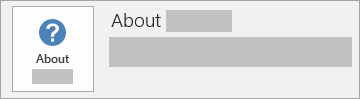 Namestitev MSI poleg razdelka »Vizitka« ne vsebuje številke različice ali graditve.
Microsoft Store
 Namestitve iz trgovine Microsoft Store vsebujejo številko različice in graditve ter besedno zvezo Microsoft Store.
Izberite vrsto namestitve in upoštevajte navodila za odstranitev Officea.
2. korak – Izberite vrsto namestitve, ki jo želite odstraniti
Ročna odstranitev Officea, nameščenega z zagonom s klikom
Preden začnete, poskrbite, da se prijavite v Windows s skrbniškim računom. Če ne veste, ali imate skrbniški račun, preberite, kako določite vrsto uporabniškega računa v sistemu Windows.
1. korak: Odstranitev paketov programa Windows Installer
- Poiščite mapo namestitve sistema Office 16, ki jo običajno najdete v C:\Programske datoteke\.
- Z desno tipko miške kliknite mapo Microsoft Office 16 in izberite Izbriši.
2. korak: Odstranitev Officeovih načrtovanih opravil
- Odprite okno ukaznega poziva kot skrbnik.
- V ukazni poziv vnesite te ukaze in po vsakem pritisnite Enter:
schtasks.exe /delete /tn "\Microsoft\Office\Office Automatic Updates"
schtasks.exe /delete /tn "\Microsoft\Office\Office Subscription Maintenance"
schtasks.exe /delete /tn "\Microsoft\Office\Office ClickToRun Service Monitor"
schtasks.exe /delete /tn "\Microsoft\Office\OfficeTelemetryAgentLogOn2016"
schtasks.exe /delete /tn "\Microsoft\Office\OfficeTelemetryAgentFallBack2016"
3. korak: Z upraviteljem opravil končajte opravila postopka zagona s klikom
Zaženite upravitelja opravil.
-
Windows 10: Z desno tipko miške kliknite Začetek in nato kliknite Upravitelj opravil. (Meni za dostop lahko odprete tudi z bližnjico na tipkovnici: pritisnite tipko z logotipom Windows + X.)
-
Windows 8 ali 8.1: Pokažite na zgornji desni kot zaslona, premaknite kazalec navzdol in kliknite Iskanje. V polje za iskanje vnesite Upravitelj opravil, nato pa med rezultati iskanja kliknite Upravitelj opravil.
-
Windows 7: Z desno tipko miške kliknite prazno območje v opravilni vrstici, nato pa kliknite Zaženi upravitelja opravil.
Kliknite zavihek Proces.
Če se izvajajo ti procesi, kliknite vsakega z desno tipko miške, nato pa v sistemu Windows 10 kliknite Končaj opravilo, v sistemu Windows 8 ali Windows 8.1 kliknite Končajo opravilo, v sistemu Windows 7 pa izberite posamezen proces in kliknite Končaj proces.
- OfficeClickToRun.exe
- OfficeC2RClient.exe
- AppVShNotify.exe
- setup*.exe
4. korak: Brisanje Officeove storitve
Odprite okno ukaznega poziva kot skrbnik, vnesite ta ukaz, nato pa pritisnite Enter:
5. korak: Brisanje Officeovih datotek
Pritisnite tipko z logotipom sistema Windows + R, da odprete pogovorno okno Zaženi.
V polje Odpri vnesite %ProgramFiles% in nato kliknite V redu.
Izbrišite mapo »Microsoft Office 16«.
Izbrišite mapo »Microsoft Office«.
Odprite pogovorno okno Zaženi, vnesite %ProgramFiles(x86)% in nato kliknite V redu.
Izbrišite mapo »Microsoft Office«.
Odprite pogovorno okno Zaženi, vnesite %CommonProgramFiles%\Microsoft Shared in nato kliknite »V redu«.
Izbrišite mapo »ClickToRun«.
Odprite govorno okno Zaženi, vnesite %ProgramData%\Microsoft in nato kliknite V redu.
Izbrišite mapo »ClickToRun«. Če mapa ne obstaja, se premaknite na naslednji korak.
Odprite pogovorno okno Zaženi, vnesite %ProgramData%\Microsoft\Office in nato kliknite V redu.
Izbrišite datoteko ClickToRunPackagerLocker.
Opomba
Če ne morete izbrisati mape ali datoteke, ki je odprta ali ki jo uporablja drug program, znova zaženite računalnik in poskusite znova. Če mape še vedno ne morete odstraniti, se premaknite na naslednji korak.
6. korak: Izbris podključev Officeovega registra
Pomembno
Natančno upoštevajte navodila v tem odseku. Če naredite napako pri spreminjanju registra, lahko pride do resnih težav. Preden začnete, varnostno kopirajte register za obnovitev , če bi prišlo do težav.
Odprite urejevalnik registra.
-
Windows 10: Z desno tipko miške kliknite Začetek, kliknite Zaženi, vnesite regedit in nato kliknite V redu.
-
Windows 8 ali 8.1: Z desno tipko miške kliknite Začetek, kliknite Zaženi, vnesite regedit in nato kliknite V redu.
-
Windows 7: Kliknite Start, v polje Začni iskanje vnesite Zaženi, nato pa med rezultati kliknite Zaženi.
Izbrišite te podključe registra:
HKEY_LOCAL_MACHINE\SOFTWARE\Microsoft\Office\ClickToRun
HKEY_LOCAL_MACHINE\SOFTWARE\Microsoft\AppVISV
Izdaja HKEY_LOCAL_MACHINE\SOFTWARE\Microsoft\Windows\CurrentVersion\Uninstall\Microsoft Office <–> en-us
HKEY_CURRENT_USER\Software\Microsoft\Office
Nato izbrišite ključ Office.
Opomba
V podključu v elementu tretje oznake predstavlja »Microsoft Office <Edition>- en-us« dejansko ime programa. To ime je odvisno od izdaje sistema Office 2016 in nameščene različice jezika.
7. korak: Brisanje bližnjic v meniju »Start«
- Odprite okno ukaznega poziva kot skrbnik.
- Vnesite raziskovalec %ALLUSERSPROFILE%\Microsoft\Windows\Start Menu\Programi in pritisnite tipko Enter.
- Izbrišite mapo »Microsoft Office 2016 Tools«.
- Izbrišite vse bližnjice »<aplikacije> 2016« za vse programe sistema Office 2016. Na primer, »Word 2016«, »Excel 2016«, »PowerPoint 2016«.
8. korak: Odstranitev komponente licenciranja, komponente razširljivosti in komponente lokalizacije za zagon s klikom sistema Office 16
Odprite okno ukaznega poziva kot skrbnik.
V ukazni poziv vnesite ukaz, ki velja za vaš operacijski sistem, nato pa pritisnite Enter:
- Če uporabljate različico sistema Office 2016 x86 v operacijskem sistemu x64, zaženite te ukaze:
MsiExec.exe /X{90160000-008F-0000-1000-0000000FF1CE}
MsiExec.exe /X{90160000-008C-0000-0000-0000000FF1CE}
MsiExec.exe /X{90160000-008C-0409-0000-0000000FF1CE}
- Če uporabljate različico sistema Office 2016 x86 v operacijskem sistemu x86, zaženite ta ukaz:
MsiExec.exe /X{90160000-007E-0000-0000-0000000FF1CE}
MsiExec.exe /X{90160000-008C-0000-0000-0000000FF1CE}
MsiExec.exe /X{90160000-008C-0409-0000-0000000FF1CE}
- Če uporabljate različico sistema Office 2016 x64 v operacijskem sistemu x64, zaženite ta ukaz:
MsiExec.exe /X{90160000-007E-0000-1000-0000000FF1CE}
MsiExec.exe /X{90160000-008C-0000-1000-0000000FF1CE}
MsiExec.exe /X{90160000-008C-0409-1000-0000000FF1CE}
Ročna odstranitev Officea, nameščenega s storitvijo MSI
Preden odstranite Office 2016, morate poskrbeti, da boste videli skrite datoteke in mape:
Prikaz skritih datotek in map
Za prikaz skritih datotek in map naredite to:
-
Windows 10: Z desno tipko miške kliknite Začetek in nato kliknite Nadzorna plošča. (Meni za dostop lahko odprete tudi z bližnjico na tipkovnici: pritisnite tipko z logotipom Windows + X.)
-
Windows 8 ali 8.1: Pritisnite tipko Windows + X, nato pa kliknite Nadzorna plošča.
-
Windows 7: Kliknite Start > nadzorna plošča.
Pritisnite tipko Alt, da prikažete menijsko vrstico.
Kliknite »Orodja>« »Možnosti mape« in nato zavihek » Ogled «.
V podoknu Dodatne nastavitve kliknite Pokaži skrite datoteke in mape v razdelku Skrite datoteke in mape.
Počistite polje Skrij pripone za znane vrste datotek.
Kliknite V redu, nato pa zaprite Raziskovalca.
1. korak: Odstranitev morebitnih preostalih paketov programa Windows Installer za Office
Pritisnite tipko z logotipom sistema Windows + R, da odprete pogovorno okno Zaženi.
Vnesite installer, nato pa kliknite V redu, da odprete mapo %windir%\Installer.
Pritisnite tipko Alt, da prikažete menijsko vrstico, če ni že prikazana, in naredite nekaj od tega, odvisno od operacijskega sistema.
-
Windows 10: Kliknite Pogled in nato Podrobnosti v skupini Postavitev.
-
Windows 8 ali 8.1: Kliknite Pogled in nato Podrobnosti v skupini Postavitev.
-
Windows 7: V meniju Pogled kliknite Izbira podrobnosti.
Spremenite širino stolpca, odvisno od operacijskega sistema.
-
Windows 10: Kliknite »Pogled«>Dodaj stolpce v skupini >»Postavitev« Izberite stolpce in nato izberite »Zadeva« ter vnesite 340 v polje »Širina izbranega stolpca (v slikovnih pikah)«.
-
Windows 8 ali 8.1: Kliknite Pogled in nato kliknite Podrobnosti v skupini Postavitev, nato pa vnesite 340 v polje Širina izbranega stolpca (v slikovnih pikah).
-
Windows 7: V meniju Pogled kliknite Izbira podrobnosti in nato vnesite 340 v polje Širina izbranega stolpca (v slikovnih pikah).
Opomba
Preden se zadeve prikažejo ob posamezni datoteki .msi, lahko preteče več minut.
Kliknite V redu.
Kliknite »Pogled«>Razvrsti po>zadevi.
Če se prikaže pogovorno okno Nadzor uporabniškega računa, za nadaljevanje kliknite Dovoli.
Poiščite posamezno .msi datoteko, ki ima v zadevi »Ime> izdelka Microsoft Office <2016«, z desno tipko miške kliknite .msi datoteko in nato kliknite Odstrani.
V tem koraku <predstavlja ime> izdelka dejansko ime izdelka sistema Office 2016.
2. korak: Ustavitev storitve Officeovega izvornega mehanizma
- Pritisnite tipko z logotipom sistema Windows + R, da odprete pogovorno okno Zaženi.
- Vnesite services.msc, nato pa kliknite V redu.
- V oknu Storitve preverite, ali se storitev Officeovega izvornega mehanizma izvaja. (Če se storitev izvaja, je v stolpcu » Stanje « prikazano »Zagnano«.) Če se storitev izvaja, z desno tipko miške kliknite Officeov izvorni mehanizem in nato » Ustavi«.
- Zaprite okno storitev.
3. korak: Brisanje morebitnih preostalih map Officeove namestitve
Pritisnite tipko z logotipom sistema Windows + R, da odprete pogovorno okno Zaženi.
Vnesite %CommonProgramFiles%\Microsoft Shared, nato pa kliknite V redu.
Opomba
V računalniku, v katerem se izvaja 64-bitna različica sistema Windows, vnesite %CommonProgramFiles(x86)%\Microsoft Shared, nato pa kliknite V redu.
Če sta vidni mapi Office16 in Izvorni mehanizem, ju izbrišite.
Pritisnite tipko z logotipom sistema Windows + R, da odprete pogovorno okno Zaženi.
Vnesite %ProgramFiles%\Microsoft Office, nato pa kliknite V redu.
Opomba
V računalniku, v katerem se izvaja 64-bitna različica sistema Windows, vnesite %ProgramFiles(x86)%\Microsoft Office, nato pa kliknite V redu.
Izbrišite mapo Office16.
V korenski mapi posameznega pogona trdega diska odprite mapo MSOCache.
Odprite mapo Vsi uporabniki v mapi MSOCache, nato pa izbrišite vsako mapo, ki ima v imenu mape "0FF1CE}-.
Opomba
V tem besedilu znaka »0« (nič) in »1« predstavljata črki »O« in »I«. Izbrišite na primer mapo, ki je na primer poimenovana tako:
- {90160000-001B-0409-0000-0000000FF1CE}-C
4. korak: Brisanje morebitnih preostalih datotek Officeove namestitve
Pritisnite tipko z logotipom sistema Windows + R, da odprete pogovorno okno Zaženi.
Vnesite %appdata%\microsoft\templates, nato pa kliknite V redu.
Izbrišite datoteki Normal.dotm in Welcome to Word.dotx.
Pritisnite tipko z logotipom sistema Windows + R, da odprete pogovorno okno Zaženi.
Vnesite %appdata%\microsoft\document building blocks, nato pa kliknite V redu.
Odprite podmapo pod mapo Gradniki dokumenta, nato pa izbrišite datoteko Building blocks.dotx.
Opomba
V naslovu podmape bo štirimestna številka, ki predstavlja jezik zbirke Microsoft Office.
Preden izvedete preostale korake, zaprite vse programe.
5. korak: Izbris podključev registra za Officeov sistem
Preden začnete, varnostno kopirajte register za obnovitev , če bi prišlo do težav.
Opozorilo
Če z urejevalnikom registra ali na drug način nepravilno spremenite register, lahko pride do resnih težav. Zaradi teh težav boste morali morda znova namestiti operacijski sistem. Microsoft ne more zagotoviti, da bo te težave mogoče odpraviti. Register spreminjate na lastno odgovornost.
Izbris podključev registra sistema Office 2016
Pritisnite tipko z logotipom sistema Windows + R, da odprete pogovorno okno Zaženi.
Vnesite regedit, nato pa kliknite V redu.
Kliknite te podključe registra:
- HKEY_CURRENT_USER\Software\Microsoft\Office\16.0
Kliknite»Izvozidatoteko>«, vnesite »DeletedKey01« in kliknite »Shrani«.
Kliknite »Uredi«»Izbriši>« in nato še »Da«, da potrdite.
Ponovite korake 1 do 5 za vsak podključ registra na teh seznamih. Za vsak podključ povečajte ime izvoženega ključa za ena.
Na primer: Vnesite DeletedKey02 za drug ključ, DeletedKey03 za tretji ključ in tako dalje.
Opomba
Pri teh ključih registra predstavlja zvezdica (*) enega ali več znakov v imenu podključa.
32-bitne različice sistema Windows
- HKEY_CURRENT_USER\Software\Microsoft\Office\16.0
- HKEY_LOCAL_MACHINE\SOFTWARE\Microsoft\Office\16.0
- HKEY_LOCAL_MACHINE\SOFTWARE\Microsoft\Office\Delivery\SourceEngine\Downloads\*0FF1CE}-*
- HKEY_LOCAL_MACHINE\SOFTWARE\Microsoft\Windows\CurrentVersion\Uninstall\*0FF1CE*
- HKEY_LOCAL_MACHINE\SOFTWARE\Microsoft\Windows\CurrentVersion\Installer\Upgrade Codes\*F01FEC
- HKEY_LOCAL_MACHINE\SOFTWARE\Microsoft\Windows\CurrentVersion\Installer\UserData\S-1-5-18\Products\*F01FEC
- HKEY_LOCAL_MACHINE\SYSTEM\CurrentControlSet\Services\ose
- HKEY_CLASSES_ROOT\Installer\Features\*F01FEC
- HKEY_CLASSES_ROOT\Installer\Products\*F01FEC
- HKEY_CLASSES_ROOT\Installer\UpgradeCodes\*F01FEC
- HKEY_CLASSES_ROOT\Installer\Win32Assemblies\*Office16*
64-bitne različice sistema Windows
- HKEY_CURRENT_USER\Software\Microsoft\Office\16.0
- HKEY_LOCAL_MACHINE\SOFTWARE\Wow6432Node\Microsoft\Office\16.0
- HKEY_LOCAL_MACHINE\SOFTWARE\Wow6432Node\Microsoft\Office\Delivery\SourceEngine\Downloads\*0FF1CE}-*
- HKEY_LOCAL_MACHINE\SOFTWARE\Wow6432Node\Microsoft\Windows\CurrentVersion\Uninstall\*0FF1CE*
- HKEY_LOCAL_MACHINE\SYSTEM\CurrentControlSet\Services\ose
- HKEY_CLASSES_ROOT\Installer\Features\*F01FEC
- HKEY_CLASSES_ROOT\Installer\Products\*F01FEC
- HKEY_CLASSES_ROOT\Installer\UpgradeCodes\*F01FEC
- HKEY_CLASSES_ROOT\Installer\Win32Asemblies\*Office16*
Izbrišite tudi te podključe registra
Poiščite enega od teh podključev, odvisno od različice sistema Windows, ki jo uporabljate:
- 32-bitna različica: HKEY_LOCAL_MACHINE\SOFTWARE\Microsoft\Windows\CurrentVersion\Uninstall
- 64-bitna različica: HKEY_LOCAL_MACHINE\SOFTWARE\Wow6432Node\Microsoft\Windows\CurrentVersion\Uninstall
KlikniteIzvozdatoteke>, vnesite UninstallKey01 in kliknite Shrani.
Pod podključem Odstrani, ki ste ga poiskali v 1. koraku, kliknite posamezen podključ, nato pa določite, ali je podključu dodeljena ta vrednost:
- Ime: UninstallString
- Data: ime_datoteke pot\Office Setup Controller\Setup.exe path
V tem primeru predstavlja ime_datoteke dejansko ime namestitvenega programa, pot pa dejansko pot datoteke.
Če podključ vsebuje ime in podatke, ki so opisani v 3. koraku, kliknite Uredi>izbriši. Drugače se premaknite na 5. korak.
Ponavljajte 3. in 4. korak, dokler ne najdete in izbrišete vsak podključ, ki se ujema z imenom in podatki, opisanimi v 3. koraku.
Zaprite urejevalnik registra.
Ročno odstranjevanje Officea, nameščenega z aplikacijo Microsoft Store
Upoštevajte te korake, da odstranite Office, če ste ga namestili prek trgovine Microsoft Store.
1. možnost – odstranitev Officea iz nastavitev sistema Windows
Izberite Start Ikona > Nastavitve
 > Start sistema Windows 10.
V razdelku Aplikacije in funkcije izberite različico Officea, ki jo želite odstraniti.
Opomba
Če ste namestili zbirko Office, na primer Office Home and Student, ali imate naročnino na Office, poiščite ime zbirke. Če ste kupili posamezen Officeov program, kot je Word ali Visio, poiščite ime programa.
Izberite Odstrani.
2. možnost – ročna odstranitev Officea z ogrodjem PowerShell
Odstranitev Officea
- Z desno tipko miške kliknite Start Start in izberite Zaženi.
- V pogovorno okno zagona vnesite PowerShell in izberite V redu.
- V okno »Windows PowerShell« vnesite naslednje:
Get-AppxPackage -name "Microsoft.Office.Desktop" | Remove-AppxPackage
- Pritisnite tipko Enter.
Postopek traja nekaj minut. Ko izvedete ta korak, se prikaže nov ukazni poziv.
Preverjanje, ali je bil Office odstranjen
- V okno »Windows PowerShell« vnesite to:
Get-AppxPackage -name "Microsoft.Office.Desktop"
- Pritisnite tipko Enter.
Če se prikaže le ukazni poziv, brez dodatnih informacij, to pomeni, da ste uspešno odstranili Office.
1. korak – Določite vrsto namestitve
Preden začnete s koraki za ročno odstranjevanje, morate določiti vrsto namestitve Officea, da boste lahko izbrali pravi način za odstranitev:
Zagon s klikom je nov način namestitve in posodobitve Officea prek interneta, deluje pa podobno kot pretakanje videa. Najnovejšo različico Officea, ki je vključena v Microsoft 365, in večino enkratnih nakupov izdelkov sistema Office 2016 ali Office 2013 (kot je Office Home & Student 2016 ali Office Home & Business privzeto namestite s tehnologijo zagona s klikom.
MSI, (imenovan tudi Microsoft Windows Installer) je tradicionalni način namestitve Officea prek lokalnega vira namestitve.
Upoštevajte navodila za določevanje vrste namestitve
Ustvarite ali odprite obstoječo datoteko in izberite Datotečni>račun (ali pa lahko piše Officeov račun).
V razdelku z informacijami o izdelku poiščite gumb Vizitka in si oglejte te razdelke:
Zagon s klikom
Namestitve s tehnologijo »Zagon s klikom« imajo gumb »Posodobi Office « in vključujejo besedno zvezo »Zagon s klikom«.
MSI
Namestitev MSI nima gumba »Posodobi Office « in poleg »O Officeu« ni navedena številka različice ali gradilitve.
2. korak – Izberite vrsto namestitve, ki jo želite odstraniti
Ročna odstranitev Officea, nameščenega z zagonom s klikom
Preden začnete, poskrbite, da se prijavite v Windows s skrbniškim računom. Če niste prepričani, ali imate skrbniški račun, si oglejte, kako določite vrsto uporabniškega računa v sistemu Windows.
1. korak: Odstranitev paketov programa Windows Installer
- Poiščite mapo namestitve sistema Office 15. Ta je običajno C:\Programske datoteke\.
- Z desno tipko miške kliknite mapo Microsoft Office 15 in izberite Izbriši.
2. korak: Odstranitev Officeovih načrtovanih opravil
- Odprite okno ukaznega poziva kot skrbnik.
- V ukazni poziv vnesite te ukaze in po vsakem pritisnite Enter:
schtasks.exe /delete /tn "\Microsoft\Office\Office 15 Subscription Heartbeat"
schtasks.exe /delete /tn "\Microsoft\Office\Office Automatic Update"
schtasks.exe /delete /tn "\Microsoft\Office\Office Subscription Maintenance"
3. korak: Z upraviteljem opravil končajte opravila postopka zagona s klikom
Zaženite upravitelja opravil.
-
Windows 10: Z desno tipko miške kliknite Začetek in nato kliknite Upravitelj opravil. (Meni za dostop lahko odprete tudi z bližnjico na tipkovnici: pritisnite tipko z logotipom Windows + X.)
-
Windows 8 ali 8.1: Pokažite na zgornji desni kot zaslona, premaknite kazalec navzdol in kliknite Iskanje. V polje za iskanje vnesite Upravitelj opravil, nato pa med rezultati iskanja kliknite Upravitelj opravil.
-
Windows 7: Z desno tipko miške kliknite prazno območje v opravilni vrstici, nato pa kliknite Zaženi upravitelja opravil.
Kliknite zavihek Proces.
Če se izvajajo ti procesi, kliknite vsakega z desno tipko miške, nato pa v sistemu Windows 10 kliknite Končaj opravilo, v sistemu Windows 8 ali Windows 8.1 kliknite Končajo opravilo, v sistemu Windows 7 pa izberite posamezen proces in kliknite Končaj proces.
- Officeclicktorun.exe
- appvshnotify.exe
- firstrun.exe
- setup*.exe
4. korak: Brisanje Officeove storitve
Odprite okno ukaznega poziva kot skrbnik, vnesite ta ukaz, nato pa pritisnite Enter:
5. korak: Brisanje Officeovih datotek
- Pritisnite tipko z logotipom sistema Windows + R, da odprete pogovorno okno Zaženi.
- V polje Odpri vnesite %ProgramFiles% in nato kliknite V redu.
- Izbrišite mapo »Microsoft Office 15«.
- Odprite pogovorno okno »Zaženi«, vnesite %ProgramData%\Microsoft, nato pa kliknite V redu.
- Izbrišite mapo ClickToRun. Če mapa ne obstaja, se premaknite na naslednji korak.
- Odprite pogovorno okno Zaženi, vnesite %ProgramData%\Microsoft\Office, nato pa kliknite V redu.
- Izbrišite mapo FFPackageLocker.
Če ne morete izbrisati mape ali datoteke, ki je odprta ali ki jo uporablja drug program, znova zaženite računalnik in poskusite znova. Če mape še vedno ne morete odstraniti, se premaknite na naslednji korak.
6. korak: Izbris podključev Officeovega registra
Pomembno
Natančno upoštevajte navodila v tem odseku. Če naredite napako pri spreminjanju registra, lahko pride do resnih težav. Preden začnete, varnostno kopirajte register za obnovitev , če pride do težav.
Odprite urejevalnik registra.
-
Windows 10: Z desno tipko miške kliknite Začetek, kliknite Zaženi, vnesite regedit in nato kliknite V redu.
-
Windows 8 ali 8.1: Z desno tipko miške kliknite Začetek, kliknite Zaženi, vnesite regedit in nato kliknite V redu.
-
Windows 7: Kliknite Start, v polje Začni iskanje vnesite Zaženi, nato pa med rezultati kliknite Zaženi.
Izbrišite te podključe registra:
- HKEY_LOCAL_MACHINE\SOFTWARE\Microsoft\Office\15.0\ClickToRun
- HKEY_LOCAL_MACHINE\SOFTWARE\Microsoft\AppVISV
- HKEY_LOCAL_MACHINE\SOFTWARE\Microsoft\Windows\CurrentVersion\Uninstall\Microsoft Office <Izdaja>15 - sl-us
- HKEY_CURRENT_USER\Software\Microsoft\Office
- Nato izbrišite ključ Office.
V podključu v tretji točki oznake »Microsoft Office 15 <Edition>- en-us« predstavlja dejansko ime programa. To ime je odvisno od izdaje sistema Office 2013 in nameščene različice jezika.
7. korak: Brisanje bližnjic v meniju »Start«
- Odprite okno ukaznega poziva kot skrbnik.
- Vnesite %ALLUSERSPROFILE%\Microsoft\Windows\Start Menu\Programs in pritisnite Enter.
- Izbrišite mapo Office 2013.
8. korak: Odstranjevanje lokalne komponente Microsoft Office Habanero in dodatne lokalne komponente Habanero
Odprite okno ukaznega poziva kot skrbnik.
V ukazni poziv vnesite ukaz, ki velja za vaš operacijski sistem, nato pa pritisnite Enter:
- Če uporabljate različico sistema Office 2013 x86 v operacijskem sistemu x64, zaženite ta ukaz:
MsiExec.exe /X{50150000-008F-0000-1000-0000000FF1CE}
- Če uporabljate različico sistema Office 2013 x86 v operacijskem sistemu x86, zaženite ta ukaz:
MsiExec.exe /X{50150000-007E-0000-0000-0000000FF1CE}
- Če uporabljate različico sistema Office 2013 x64 v operacijskem sistemu x64, zaženite ta ukaz:
MsiExec.exe /X{50150000-008C-0000-1000-0000000FF1CE}
Ročna odstranitev Officea, nameščenega s storitvijo MSI
Preden odstranite Office 2013, morate poskrbeti, da boste videli skrite datoteke in mape:
Prikaz skritih datotek in map
Preden odstranite Office 2013, morate poskrbeti, da boste videli skrite datoteke in mape:
-
Windows 10: Z desno tipko miške kliknite Začetek in nato kliknite Nadzorna plošča. (Meni za dostop lahko odprete tudi z bližnjico na tipkovnici: pritisnite tipko z logotipom Windows + X.)
-
Windows 8 ali 8.1: Pritisnite tipko Windows + X, nato pa kliknite Nadzorna plošča.
-
Windows 7: Kliknite Start > nadzorna plošča.
Pritisnite tipko Alt, da prikažete menijsko vrstico.
Kliknite Orodja>,možnosti mape in nato zavihek Pogled.
V podoknu Dodatne nastavitve kliknite Pokaži skrite datoteke in mape v razdelku Skrite datoteke in mape.
Počistite polje Skrij pripone za znane vrste datotek.
Kliknite V redu, nato pa zaprite Raziskovalca.
1. korak: Odstranitev morebitnih preostalih paketov programa Windows Installer za Office
Pritisnite tipko z logotipom sistema Windows + R, da odprete pogovorno okno Zaženi.
Vnesite installer, nato pa kliknite V redu, da odprete mapo %windir%\Installer.
Če menijska vrstica še ni prikazana, pritisnite Alt, da jo prikažete.
-
-
Windows 10: Kliknite Pogled in nato Podrobnosti v skupini Postavitev.
-
Windows 8 ali 8.1: Kliknite Pogled in nato Podrobnosti v skupini Postavitev.
-
Windows 7: V meniju Pogled kliknite Izbira podrobnosti.
-
-
Windows 10: Kliknite Ogled>Dodaj stolpce v skupini >Postavitev Izberite stolpce in nato izberite Zadeva in nato vnesite 340 v polje Širina izbranega stolpca (v slikovnih pikah).
-
Windows 8 ali 8.1: Kliknite Pogled in nato kliknite Podrobnosti v skupini Postavitev, nato pa vnesite 340 v polje Širina izbranega stolpca (v slikovnih pikah).
-
Windows 7: V meniju Pogled kliknite Izbira podrobnosti in nato vnesite 340 v polje Širina izbranega stolpca (v slikovnih pikah).
Opomba
Preden se zadeve prikažejo ob posamezni datoteki .msi, lahko preteče več minut.
Kliknite V redu.
Kliknite Pogled>Razvrsti po>zadevi.
Če se prikaže pogovorno okno Nadzor uporabniškega računa, za nadaljevanje kliknite Dovoli.
Poiščite vsako .msi datoteko, katere zadeva je »Ime> izdelka Microsoft Office <2013«, z desno tipko miške kliknite datoteko .msi in nato kliknite Odstrani.
V tem koraku <ime> izdelka predstavlja dejansko ime izdelka sistema Office 2013.
2. korak: Ustavitev storitve Officeovega izvornega mehanizma
- Pritisnite tipko z logotipom sistema Windows + R, da odprete pogovorno okno Zaženi.
- Vnesite services.msc, nato pa kliknite V redu.
- V oknu Storitve preverite, ali se storitev Officeovega izvornega mehanizma izvaja. (Če se storitev izvaja, se v stolpcu Stanje prikaže »Zagnano«.) Če se ta storitev izvaja, z desno tipko miške kliknite Officeov izvorni mehanizem in nato Ustavi.
- Zaprite okno storitev.
3. korak: Brisanje morebitnih preostalih map Officeove namestitve
Pritisnite tipko z logotipom sistema Windows + R, da odprete pogovorno okno Zaženi.
Vnesite %CommonProgramFiles%\Microsoft Shared, nato pa kliknite V redu.
Opomba
V računalniku, v katerem se izvaja 64-bitna različica sistema Windows, vnesite %CommonProgramFiles(x86)%\Microsoft Shared, nato pa kliknite V redu.
Če sta vidni mapi Office15 in Izvorni mehanizem, ju izbrišite.
Pritisnite tipko z logotipom sistema Windows + R, da odprete pogovorno okno Zaženi.
Vnesite %ProgramFiles%\Microsoft Office, nato pa kliknite V redu.
Opomba
V računalniku, v katerem se izvaja 64-bitna različica sistema Windows, vnesite %ProgramFiles(x86)%\Microsoft Office, nato pa kliknite V redu.
Izbrišite mapo Office15.
V korenski mapi posameznega pogona trdega diska odprite mapo MSOCache.
Odprite mapo Vsi uporabniki v mapi MSOCache, nato pa izbrišite vsako mapo, ki ima v imenu mape "0FF1CE}-.
Opomba
- V tem besedilu znaka »0« (nič) in »1« predstavljata črki »O« in »I«. Izbrišite na primer mapo, ki je na primer poimenovana tako:
- {90150000-001B-0409-0000-0000000FF1CE}-C
4. korak: Brisanje morebitnih preostalih datotek Officeove namestitve
Pritisnite tipko z logotipom sistema Windows + R, da odprete pogovorno okno Zaženi.
Vnesite %appdata%\microsoft\templates, nato pa kliknite V redu.
Izbrišite datoteki Normal.dotm in Welcome to Word.dotx.
Pritisnite tipko z logotipom sistema Windows + R, da odprete pogovorno okno Zaženi.
Vnesite %appdata%\microsoft\document building blocks, nato pa kliknite V redu.
Odprite podmapo pod mapo Gradniki dokumenta, nato pa izbrišite datoteko Building blocks.dotx.
Opomba
V naslovu podmape bo štirimestna številka, ki predstavlja jezik zbirke Microsoft Office.
Preden izvedete preostale korake, zaprite vse programe.
5. korak: Izbris podključev registra za Officeov sistem
Preden začnete, varnostno kopirajte register za obnovitev , če bi prišlo do težav.
Opozorilo
Če z urejevalnikom registra ali na drug način nepravilno spremenite register, lahko pride do resnih težav. Zaradi teh težav boste morali morda znova namestiti operacijski sistem. Microsoft ne more zagotoviti, da bo te težave mogoče odpraviti. Register spreminjate na lastno odgovornost.
Izbris podključev registra sistema Office 2013
Pritisnite tipko z logotipom sistema Windows + R, da odprete pogovorno okno Zaženi.
Vnesite regedit, nato pa kliknite V redu.
Kliknite te podključe registra:
- HKEY_CURRENT_USER\Software\Microsoft\Office\15.0
Kliknite»Izvozidatoteko>«, vnesite »DeletedKey01« in kliknite »Shrani«.
Kliknite »Uredi«»Izbriši>« in nato še »Da«, da potrdite.
Ponovite korake 1 do 5 za vsak podključ registra na teh seznamih. Za vsak podključ povečajte ime izvoženega ključa za ena.
Na primer: Vnesite DeletedKey02 za drug ključ, DeletedKey03 za tretji ključ in tako dalje.
Opomba
Pri teh ključih registra predstavlja zvezdica (*) enega ali več znakov v imenu podključa.
32-bitne različice sistema Windows
HKEY_CURRENT_USER\Software\Microsoft\Office\15.0
HKEY_LOCAL_MACHINE\SOFTWARE\Microsoft\Office\15.0
HKEY_LOCAL_MACHINE\SOFTWARE\Microsoft\Office\Delivery\SourceEngine\Downloads\*0FF1CE}-*
HKEY_LOCAL_MACHINE\SOFTWARE\Microsoft\Windows\CurrentVersion\Uninstall\*0FF1CE*
HKEY_LOCAL_MACHINE\SOFTWARE\Microsoft\Windows\CurrentVersion\Installer\Upgrade Codes\*F01FEC
HKEY_LOCAL_MACHINE\SOFTWARE\Microsoft\Windows\CurrentVersion\Installer\UserData\S-1-5-18\Products\*F01FEC
HKEY_LOCAL_MACHINE\SYSTEM\CurrentControlSet\Services\ose
HKEY_CLASSES_ROOT\Installer\Features\*F01FEC
HKEY_CLASSES_ROOT\Installer\Products\*F01FEC
HKEY_CLASSES_ROOT\Installer\UpgradeCodes\*F01FEC
HKEY_CLASSES_ROOT\Installer\Win32Assemblies\*Office15*
64-bitne različice sistema Windows
- HKEY_CURRENT_USER\Software\Microsoft\Office\15.0
- HKEY_LOCAL_MACHINE\SOFTWARE\Wow6432Node\Microsoft\Office\15.0
- HKEY_LOCAL_MACHINE\SOFTWARE\Wow6432Node\Microsoft\Office\Delivery\SourceEngine\Downloads\*0FF1CE}-*
- HKEY_LOCAL_MACHINE\SOFTWARE\Wow6432Node\Microsoft\Windows\CurrentVersion\Uninstall\*0FF1CE*
- HKEY_LOCAL_MACHINE\SYSTEM\CurrentControlSet\Services\ose
- HKEY_CLASSES_ROOT\Installer\Features\*F01FEC
- HKEY_CLASSES_ROOT\Installer\Products\*F01FEC
- HKEY_CLASSES_ROOT\Installer\UpgradeCodes\*F01FEC
- HKEY_CLASSES_ROOT\Installer\Win32Asemblies\*Office15*
Izbrišite tudi te podključe registra
Poiščite enega od teh podključev, odvisno od različice sistema Windows, ki jo uporabljate:
- 32-bitna različica: HKEY_LOCAL_MACHINE\SOFTWARE\Microsoft\Windows\CurrentVersion\Uninstall
- 64-bitna različica: HKEY_LOCAL_MACHINE\SOFTWARE\Wow6432Node\Microsoft\Windows\CurrentVersion\Uninstall
Kliknite»Izvozidatoteko>«, vnesite »UninstallKey01« in kliknite »Shrani«.
Pod podključem Odstrani, ki ste ga poiskali v 1. koraku, kliknite posamezen podključ, nato pa določite, ali je podključu dodeljena ta vrednost:
- Ime: UninstallString
- Data: ime_datoteke pot\Office Setup Controller\Setup.exe path
V tem primeru predstavlja »ime_datoteke« dejansko ime namestitvenega programa, pot pa predstavlja dejansko pot datoteke.
Če so v podključu ime in podatki, opisani v 3. koraku, kliknite »Uredi>in izbriši«. Drugače se premaknite na 5. korak.
Ponavljajte 3. in 4. korak, dokler ne najdete in izbrišete vsak podključ, ki se ujema z imenom in podatki, opisanimi v 3. koraku.
Zaprite urejevalnik registra.
Pomembno
Office 2010 ni več podprt za. Nadgradite na Microsoft 365, če želite delati kjer koli v kateri koli napravi in še naprej biti deležni podpore.
Ročna odstranitev sistema Office 2010
Opomba: če želite izvesti ta način, morate biti prijavljeni s skrbniškim računom. Če je vaš računalnik del omrežja, se boste morda morali za pomoč obrniti na skrbnika sistema. Če niste prepričani, ali ste prijavljeni s skrbniškim računom, glejte Kako določite vrsto uporabniškega računa v sistemu Windows za pomoč.
Opozorilo
Če z urejevalnikom registra ali na drug način nepravilno spremenite register, lahko pride do resnih težav. Zaradi teh težav boste morali morda znova namestiti operacijski sistem. Microsoft ne more zagotoviti, da bo te težave mogoče odpraviti. Register spreminjate na lastno odgovornost.
V tem članku so na voljo informacije o tem, kako lahko spremenite register. Preden spremenite register, naredite varnostno kopijo registra. Pomembno je, da veste, kako varnostno kopirati register in obnoviti register v primeru, da pride do težave.
Če želite izvesti ta način, morate najprej prikazati skrite datoteke in mape, in sicer tako:
- Odprite Raziskovalec.
- V meniju Orodja kliknite Možnosti mape. (Pritisnite tipko ALT, da prikažete menijsko vrstico.)
- Kliknite zavihek Pogled.
- V podoknu Dodatne nastavitve v razdelku Skrite datoteke in mape kliknite Pokaži skrite datoteke in mape.
- Počistite polje Skrij pripone za znane vrste datotek in kliknite V redu ter zaprite okno.
Ko ste prikazali skrite datoteke in mape, lahko začnete z ročno odstranitvijo Officea.
1. korak: odstranitev morebitnih preostalih paketov programa Windows Installer sistema Microsoft Office 2010
- Kliknite »Zaženi>vse programe« in nato odprite mapo »Pripomočki «.
- Kliknite Zaženi, nato kliknite polje Odpri.
- Vnesite Installer in kliknite V redu.
To dejanje odpre mapo »%windir%\Installer«.
- V meniju Pogled kliknite Izbira podrobnosti (Pritisnite tipko ALT, da prikažete menijsko vrstico.)
- Kliknite, da potrdite potrditveno Zadeva, v polje Širina izbranega stolpca (v slikovnih pikah) vnesite 340, nato pa kliknite V redu.
- Opomba: preden se zadeve prikažejo ob posamezni datoteki MSI, lahko preteče več minut.
- V meniju Pogled pokažite na Razvrsti po in kliknite Zadeva.
- Če se prikaže pogovorno okno Nadzor uporabniškega računa, za nadaljevanje kliknite Dovoli.
- Poiščite posamezno .MSI datoteko, kjer je zadeva »Microsoft Officeov izdelek »Ime> izdelka Microsoft Office <2010«, z desno tipko miške kliknite datoteko MSI in nato kliknite »Odstrani«.
Opomba: <Ime> izdelka je označba mesta za ime izdelka Microsoft Office 2010.
2. korak: Ustavitev storitve Officeovega izvornega mehanizma
- Kliknite »Zaženi>vse programe« in nato odprite mapo »Pripomočki «.
- Kliknite Zaženi, nato kliknite polje Odpri.
- Vnesite services.msc, nato pa kliknite V redu.
- V oknu Storitve se pomaknite navzdol po seznamu do Officeovega izvornega mehanizma in preverite, ali je storitev zagnana (v stolpcu »Stanje« je prikazano »Zagnano«). Če se storitev izvaja, z desno tipko miške kliknite Officeov izvorni mehanizem in nato Ustavi.
- Zaprite okno Storitve.
3. korak: odstranitev morebitnih preostalih namestitvenih map sistema Microsoft Office 2010
- Kliknite »Zaženi>vse programe« in nato odprite mapo »Pripomočki «.
- Kliknite Zaženi, nato kliknite polje Odpri.
- Vnesite %CommonProgramFiles%\Microsoft Shared in kliknite V redu.
Opomba: V računalniku, v katerem se izvaja 64-bitna različica sistema Windows 7, vnesite %CommonProgramFiles(x86)%\Microsoft Shared in kliknite V redu.
Če so prikazane te mape, jih izbrišite:
- Office14
- Izvorni mehanizem
Kliknite Zaženi>vse programe in nato odprite mapo Pripomočki .
Kliknite Zaženi, nato kliknite polje Odpri.
Vnesite %ProgramFiles%\Microsoft Office in kliknite V redu.
Opomba: V računalniku, v katerem se izvaja 64-bitna različica sistema Windows 7, vnesite »%ProgramFiles(x86)%\Microsoft Office« in kliknite »V redu«.
- Izbrišite mapo Office14 .
- V korenski mapi posameznega pogona trdega diska poiščite mapo MSOCache in jo odprite. Če te mape ne vidite, si boste morali ogledati skrite datoteke in mape.
- Odprite mapo Vsi uporabniki v mapi MSOCache, nato pa izbrišite vsako mapo, ki ima v imenu mape besedilo 0FF1CE}.
Opomba
To besedilo vsebuje vrednosti nič in ena za črkama »O« in »I«.
Primer {90140000-001B-0409-0000-0000000FF1CE}-C
4. korak: odstranitev morebitnih preostalih namestitvenih datotek sistema Microsoft Office 2010
Kliknite Zaženi>vse programe in nato odprite mapo Pripomočki .
Kliknite Zaženi, nato kliknite polje Odpri.
Vnesite %appdata%\microsoft\templates in kliknite V redu.
Izbrišite te datoteke:
- Normal.dotm
- Normalemail.dotm
Kliknite Zaženi>vse programe in nato odprite mapo Pripomočki .
Kliknite Zaženi, nato kliknite polje Odpri.
Vnesite %appdata%\microsoft\document building blocks in kliknite V redu.
Odprite podmapo v mapi Gradniki dokumenta.
Opomba: V naslovu podmape bo štirimestna številka, ki predstavlja jezik zbirke Microsoft Office.
- Izbrišite datoteko building blocks.dotx.
- Preden izvedete preostale korake, zaprite vse programe.
- Kliknite Zaženi>vse programe in nato odprite mapo Pripomočki .
- Vnesite %temp% in kliknite V redu.
- V meniju Urejanje kliknite Izberi vse.
- V meniju Datoteka kliknite Izbriši.
- Kliknite Zaženi>vse programe in nato odprite mapo Pripomočki
- Kliknite Zaženi, nato kliknite polje Odpri.
- Vnesite %AllUsersprofile%\Application Data\Microsoft\Office\Data in kliknite V redu.
- Izbrišite datoteko opa14.dat (SAMO to datoteko). Ta datoteka se ne prikaže.
5. korak: odstranitev registrskih podključev sistema Microsoft Office 2010
Poiščite registrske podključe sistema Office 2010 in jih izbrišite, če so prisotni. To naredite tako:
Za 32-bitno različico sistema Office 2010
- Kliknite Zaženi>vse programe in nato odprite mapo Pripomočki .
- Kliknite Zaženi, nato kliknite polje Odpri.
- Vnesite regedit in kliknite V redu.
- Kliknite ta registrski podključ:
HKEY_CURRENT_USER\Software\Microsoft\Office\14.0
- V meniju Datoteka kliknite Izvozi, vnesite DeletedKey01 in kliknite Shrani.
- V meniju Uredi kliknite Izbriši, nato pa za potrditev kliknite Da.
- Ponovite te korake (do 1 do 7) za vsak registrski podključ na tem seznamu. Za vsak podključ spremenite ime izvoženega ključa za ena.
Primer – Vnesite DeletedKey02 za drugi ključ, vnesite DeletedKey03 za tretji ključ in tako dalje.
Pri teh registrskih ključih predstavlja zvezdica (*) enega ali več znakov v imenu podključa.
- HKEY_CURRENT_USER\Software\Microsoft\Office\14.0
- HKEY_LOCAL_MACHINE\SOFTWARE\Microsoft\Office\14.0
- HKEY_LOCAL_MACHINE\SOFTWARE\Microsoft\Office\Delivery\SourceEngine\Downloads\*0FF1CE}-*
- HKEY_LOCAL_MACHINE\SOFTWARE\Microsoft\Windows\CurrentVersion\Uninstall\*0FF1CE*
- HKEY_LOCAL_MACHINE\SOFTWARE\Microsoft\Windows\CurrentVersion\Installer\Upgrade Codes\*F01FEC
- HKEY_LOCAL_MACHINE\SOFTWARE\Microsoft\Windows\CurrentVersion\Installer\UserData\S-1-5-18\Products\*F01FEC
- HKEY_LOCAL_MACHINE\SYSTEM\CurrentControlSet\Services\ose
- HKEY_CLASSES_ROOT\Installer\Features\*F01FEC
- HKEY_CLASSES_ROOT\Installer\Products\*F01FEC
- HKEY_CLASSES_ROOT\Installer\UpgradeCodes\*F01FEC
- HKEY_CLASSES_ROOT\Installer\Win32Assemblies\*Office14*
Poiščite ta registrski podključ:
- HKEY_LOCAL_MACHINE\SOFTWARE\Microsoft\Windows\CurrentVersion\Uninstall
V meniju Datoteka kliknite Izvozi, vnesite UninstallKey01 in kliknite Shrani.
Pod podključem Odstrani, ki ste ga poiskali v 1. koraku, kliknite posamezen podključ, nato pa določite, ali je podključu dodeljena ta vrednost:
- Ime: UninstallString
- Data: ime_datoteke pot\Office Setup Controller\Setup.exe path
Opomba: V tem primeru je ime_datoteke označba mesta za ime namestitvenega programa, pot pa označba mesta za pot do datoteke.
- Če so v podključu ime in podatki, opisani v 3. koraku, kliknite Izbriši v meniju Uredi. Drugače se premaknite na 5. korak.
- Ponavljajte 3. in 4. korak, dokler ne najdete in izbrišete vsak podključ, ki se ujema z imenom in podatki, opisanimi v 3. koraku.
- Zaprite urejevalnik registra.
Za 64-bitno različico sistema Office 2010
- Kliknite Zaženi>vse programe in nato odprite mapo Pripomočki .
- Kliknite Zaženi, nato kliknite polje Odpri.
- Vnesite regedit in kliknite V redu.
- Kliknite ta registrski podključ:
HKEY_CURRENT_USER\Software\Microsoft\Office\14.0
- V meniju Datoteka kliknite Izvozi, vnesite DeletedKey01 in kliknite Shrani.
- V meniju Uredi kliknite Izbriši, nato pa za potrditev kliknite Da.
- Ponovite te korake (do 1 do 7) za vsak registrski podključ na tem seznamu. Za vsak podključ spremenite ime izvoženega ključa za ena.
Primer – Vnesite DeletedKey02 za drugi ključ, vnesite DeletedKey03 za tretji ključ in tako dalje.
Opomba: Pri teh registrskih ključih predstavlja zvezdica (*) enega ali več znakov v imenu podključa.
- HKEY_CURRENT_USER\Software\Microsoft\Office\14.0
- HKEY_LOCAL_MACHINE\SOFTWARE\Wow6432Node\Microsoft\Office\14.0
- HKEY_LOCAL_MACHINE\SOFTWARE\Wow6432Node\Microsoft\Office\Delivery\SourceEngine\Downloads\*0FF1CE}-*
- HKEY_LOCAL_MACHINE\SOFTWARE\Wow6432Node\Microsoft\Windows\CurrentVersion\Uninstall\*0FF1CE*
- HKEY_LOCAL_MACHINE\SOFTWARE\Wow6432Node\Microsoft\Windows\CurrentVersion\Installer\UpgradeCodes\*F01FEC
- HKEY_LOCAL_MACHINE\SOFTWARE\Wow6432Node\Microsoft\Windows\CurrentVersion\Installer\UserData\S-1-5-18\Products\*F01FEC
- HKEY_LOCAL_MACHINE\SYSTEM\CurrentControlSet\Services\ose
- HKEY_CLASSES_ROOT\Installer\Features\*F01FEC
- HKEY_CLASSES_ROOT\Installer\Products\*F01FEC
- HKEY_CLASSES_ROOT\Installer\UpgradeCodes\*F01FEC
- HKEY_CLASSES_ROOT\Installer\Win32Asemblies\*Office14*
Poiščite ta registrski podključ:
- HKEY_LOCAL_MACHINE\SOFTWARE\Wow6432Node\Microsoft\Windows\CurrentVersion\Uninstall
V meniju Datoteka kliknite Izvozi, vnesite UninstallKey01 in kliknite Shrani.
Pod podključem Odstrani, ki ste ga poiskali v 1. koraku, kliknite posamezen podključ, nato pa določite, ali je podključu dodeljena ta vrednost:
- Ime: UninstallString
- Data: ime_datoteke pot\Office Setup Controller\Setup.exe path
Opomba: V tem primeru je ime_datoteke označba mesta za ime namestitvenega programa, pot pa označba mesta za pot do datoteke.
- Če so v podključu ime in podatki, opisani v 3. koraku, kliknite Izbriši v meniju Uredi. Drugače se premaknite na 5. korak.
- Ponavljajte 3. in 4. korak, dokler ne najdete in izbrišete vsak podključ, ki se ujema z imenom in podatki, opisanimi v 3. koraku.
- Zaprite urejevalnik registra.
6. korak: vnovični zagon računalnika
Znova zaženite računalnik in znova namestite Microsoft Office.
Pomembno
Office 2007 ni več podprt za. Nadgradite na Microsoft 365, če želite delati kjer koli v kateri koli napravi in še naprej biti deležni podpore.
Opomba
Za ta način morate biti prijavljeni s skrbniškim računom. Če je vaš računalnik del omrežja, se boste morda morali za pomoč obrniti na skrbnika sistema.
Če želite izvesti ta način, morate najprej prikazati skrite datoteke in mape. To naredite tako:
- Odprite Raziskovalec.
- V meniju Orodja kliknite Možnosti mape. V sistemu Windows 7 ali Vista pritisnite tipko ALT, da prikažete menijsko vrstico.
- Kliknite zavihek Pogled.
- V podoknu Dodatne nastavitve v razdelku Skrite datoteke in mape kliknite Pokaži skrite datoteke in mape.
- Počistite možnost Skrij pripone za znane vrste datotek.
- Kliknite V redu, nato pa zaprite okna.
1. korak: Odstranitev morebitnih preostalih paketov programa Windows Installer sistema Microsoft Office 2007
Odprite mapo %windir%\Installer. Da to naredite, kliknite Začetek, nato Zaženi, vnesite % windir%\Installer in kliknite V redu.
V meniju Pogled kliknite Izbira podrobnosti.
Kliknite, da potrdite potrditveno polje Zadeva, v polje Širina izbranega stolpca (v slikovnih pikah) vnesite 340, nato pa kliknite V redu.
Opomba
Preden se zadeve prikažejo poleg posameznih datotek .MSI, lahko preteče več minut.
V sistemih Windows 7 ali Vista v meniju Pogled pokažite na Razvrsti po, ali v sistemu Windows XP pokažite na Razporedi ikone po, nato pa kliknite Zadeva.
Če se prikaže pogovorno okno Nadzor uporabniškega računa, za nadaljevanje kliknite Dovoli.
Poiščite vsako .MSI datoteko, katere zadeva je »Ime> izdelka Microsoft Office < 2007«, z desno tipko miške kliknite datoteko .MSI in nato kliknite Odstrani.
Opomba
Označba < mesta imena> izdelka predstavlja ime izdelka sistema Microsoft Office 2007.
2. korak: Ustavitev storitve Officeovega izvornega mehanizma
- Odprite okno Storitve. Da to naredite, kliknite Začetek, nato Zaženi, vnesiteservices.msc in kliknite V redu.
- V oknu Storitve preverite, ali se storitev Officeovega izvornega mehanizma izvaja (v stolpcu Stanje se prikaže »Zagnano«). Če se storitev izvaja, z desno tipko miške kliknite Officeov izvorni mehanizem in nato Ustavi.
- Zaprite okno Storitve.
3. korak: Odstranitev morebitnih preostalih namestitvenih map sistema Microsoft Office 2007
Odprite mapo %CommonProgramFiles%\Microsoft Shared. Da to naredite, kliknite Začetek, nato Zaženi, vnesite %CommonProgramFiles%\Microsoft Shared in kliknite V redu.
Opomba
V računalniku, v katerem se izvaja 64-bitna različica sistema Windows 7 ali Vista, vnesite %CommonProgramFiles(x86)%\Microsoft Shared in kliknite V redu.
Če so prikazane te mape, jih izbrišite:
- Office12
- Izvorni mehanizem
Odprite mapo %ProgramFiles%\Microsoft Office. Da to naredite, kliknite Začetek, nato Zaženi, vnesite %ProgramFiles%\Microsoft Office, in kliknite V redu.
Opomba
V računalniku, v katerem se izvaja 64-bitna različica sistema Windows 7 ali Vista, vnesite %ProgramFiles(x86)%\Microsoft Office in kliknite V redu.
Izbrišite mapo Office12.
V korenski mapi posameznega pogona trdega diska poiščite mapo MSOCache in jo odprite. Če te mape ne vidite, morate prikazati skrite datoteke.
Odprite mapo Vsi uporabniki v mapi MSOCache, nato pa izbrišite vse mape, ki v imenu mape vsebujejo besedilo 0FF1CE}.
Opomba
To besedilo vsebuje nič in ena za črki »O« in »I«. Na primer, {90140000-001B-0409-0000-000000 0FF1CE}-C.
4. korak: Odstranitev morebitnih preostalih namestitvenih datotek sistema Microsoft Office 2007
Odprite mapo %AppData%\Microsoft\Templates. Da to naredite, kliknite gumb Start, nato Zaženi, vnesite %appdata%\microsoft\templates, in kliknite V redu.
Izbrišite te datoteke:
- Normal.dotm
- Normalemail.dotm
Odprite mapo %appdata%\Microsoft\Document Building Blocks. Da to naredite, kliknite Začetek, nato Zaženi, vnesite %appdata%\microsoft\document building blocks, in kliknite V redu.
Odprite podmapo v mapi Document Building Blocks.
Opomba
V naslovu podmape bo štirimestna številka, ki predstavlja jezik zbirke Microsoft Office.
Izbrišite datoteko building blocks.dotx.
Preden izvedete preostale korake, zaprite vse programe.
Odprite mapo %Temp%. Da to naredite, kliknite Začetek, nato Zaženi, vnesite %temp% in kliknite V redu.
V meniju Urejanje kliknite Izberi vse.
V meniju Datoteka kliknite Izbriši.
Odprite mapo %AllUsersprofile%\Application Data\Microsoft\Office\Data. Da to naredite, kliknite Začetek, nato Zaženi, vnesite %AllUsersprofile%\Application Data\Microsoft\Office\Data in kliknite V redu.
Izbrišite datoteko opa12.dat (SAMO to datoteko).
5. korak: Odstranitev registrskih podključev sistema Microsoft Office 2007
Pomembno
Natančno upoštevajte navodila v tem odseku. Če naredite napako pri spreminjanju registra, lahko pride do resnih težav. Preden ga spremenite, varnostno kopirajte register za obnovitev v primeru težav.
Poiščite registrske podključe sistema Office 2007 in jih izbrišite, če so prisotni. To naredite tako:
Odprite urejevalnik registra. Da to naredite, z desno tipko miške kliknite Začetek, nato Zaženi, vnesite regedit in kliknite V redu.
Poiščite in kliknite te podključe registra:
- HKEY_CURRENT_USER\Software\Microsoft\Office\12.0
V meniju Datoteka kliknite Izvozi, vnesite DeletedKey01 in kliknite Shrani.
V meniju Uredi kliknite Izbriši, nato pa za potrditev kliknite Da.
Ponovite te korake (od 2 do 4) za vsak registrski podključ na tem seznamu. Za vsak podključ spremenite ime izvoženega ključa za ena.
Na primer, vnesite DeletedKey02 za drug ključ, DeletedKey03 za tretji ključ in tako naprej.
Ključi registra za brisanje v 32-bitnih različicah sistema Microsoft Windows
- HKEY_CURRENT_USER\Software\Microsoft\Office\12.0
- HKEY_LOCAL_MACHINE\SOFTWARE\Microsoft\Office\12.0
- HKEY_LOCAL_MACHINE\SOFTWARE\Microsoft\Office\Delivery\SourceEngine\Downloads\*0FF1CE}-*
- HKEY_LOCAL_MACHINE\SOFTWARE\Microsoft\Windows\CurrentVersion\Uninstall\*0FF1CE*
- HKEY_LOCAL_MACHINE\SOFTWARE\Microsoft\Windows\CurrentVersion\Installer\Upgrade Codes\*F01FEC
- HKEY_LOCAL_MACHINE\SOFTWARE\Microsoft\Windows\CurrentVersion\Installer\UserData\S-1-5-18\Products\*F01FEC
- HKEY_LOCAL_MACHINE\SYSTEM\CurrentControlSet\Services\ose
- HKEY_CLASSES_ROOT\Installer\Features\*F01FEC
- HKEY_CLASSES_ROOT\Installer\Products\*F01FEC
- HKEY_CLASSES_ROOT\Installer\UpgradeCodes\*F01FEC
- HKEY_CLASSES_ROOT\Installer\Win32Assemblies\*Office12*
Ključi registra za brisanje v 64-bitnih različicah sistema Microsoft Windows
- HKEY_CURRENT_USER\Software\Microsoft\Office\12.0
- HKEY_LOCAL_MACHINE\SOFTWARE\Wow6432Node\Microsoft\Office\12.0
- HKEY_LOCAL_MACHINE\SOFTWARE\Wow6432Node\Microsoft\Office\Delivery\SourceEngine\Downloads\*0FF1CE}-*
- HKEY_LOCAL_MACHINE\SOFTWARE\Wow6432Node\Microsoft\Windows\CurrentVersion\Uninstall\*0FF1CE*
- HKEY_LOCAL_MACHINE\SOFTWARE\Wow6432Node\Microsoft\Windows\CurrentVersion\Installer\UpgradeCodes\*F01FEC
- HKEY_LOCAL_MACHINE\SOFTWARE\Wow6432Node\Microsoft\Windows\CurrentVersion\Installer\UserData\S-1-5-18\Products\*F01FEC
- HKEY_LOCAL_MACHINE\SYSTEM\CurrentControlSet\Services\ose
- HKEY_CLASSES_ROOT\Installer\Features\*F01FEC
- HKEY_CLASSES_ROOT\Installer\Products\*F01FEC
- HKEY_CLASSES_ROOT\Installer\UpgradeCodes\*F01FEC
- HKEY_CLASSES_ROOT\Installer\Win32Asemblies\*Office12*
Opomba
V ključih registra predstavlja zvezdica (*) enega ali več znakov v imenu podključa.
Nadaljujte brisanje ustreznih ključev registra.
Odprite urejevalnik registra in poiščite ta registrski podključ:
-
Za 32-bitno različico:HKEY_LOCAL_MACHINE\SOFTWARE\Microsoft\Windows\CurrentVersion\Uninstall
-
Za 64-bitno različico: HKEY_LOCAL_MACHINE\SOFTWARE\Wow6432Node\Microsoft\Windows\CurrentVersion\Uninstall
V meniju Datoteka kliknite Izvozi, vnesite UninstallKey01 in kliknite Shrani.
Pod podključem Odstrani, ki ste ga poiskali v 1. koraku, kliknite posamezen podključ, nato pa določite, ali je podključu dodeljena ta vrednost:
Če so v podključu ime in podatki, opisani v 3. koraku, kliknite Izbriši v meniju Uredi. Drugače se premaknite na 5. korak.
Ponavljajte 3. in 4. korak, dokler ne najdete in izbrišete vseh podključev, ki se ujemajo z imenom in s podatki, opisanimi v 3. koraku.
Zaprite urejevalnik registra.
6. korak: Vnovični zagon računalnika
Vnovič zaženite računalnik. Če je odstranitev uspela, ste končali in lahko znova namestite Microsoft Office, če želite.
