Če aplikacija okolja Microsoft 365, na primer Word ali Excel, ne deluje pravilno, lahko težavo včasih odpravite s ponovnim zagonom programa. Če težave s tem ne odpravite, lahko poskusite popraviti aplikacijo. Ko končate, boste morda morali znova zagnati računalnik.
Koraki za dostop do orodja za popravilo so lahko drugačni, odvisno od vašega operacijskega sistema.
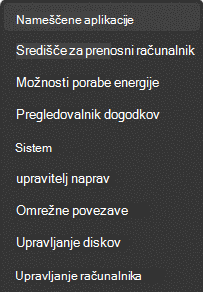
Z desno tipko miške kliknite gumb
 (spodnji levi kot) in v pojavnem meniju izberite »Aplikacije in funkcije«.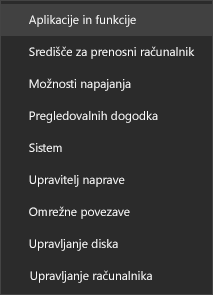
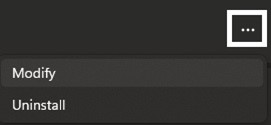
Izberite izdelek okolja Microsoft 365 ali Office, ki ga želite popraviti, in izberite »Spremeni«.
Opomba
Tako boste popravili celotno zbirko sistema Office, tudi če želite popraviti le določen program, na primer Word ali Excel. Če imate nameščeno samostojno aplikacijo, jo poiščite po imenu.
Glede na vrsto namestitve okolja Microsoft 365 ali Officea (zagon s klikom ali MSI) boste videli naslednje možnosti za nadaljevanje popravila.
Namig
Najpogostejša vrsta namestitve je zagon s klikom.
Upoštevajte navodila za svojo vrsto namestitve:
Zagon s klikom
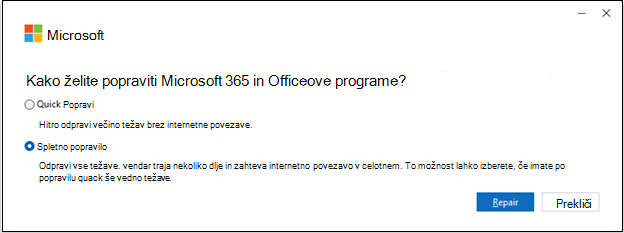
V oknu Kako želite popraviti Officeove programe, izberite »Popravilo>v spletu«, da poskrbite za celovito popravilo. (Na voljo je tudi možnost Hitro popravilo, ki se izvede hitreje, vendar zazna in zamenja le poškodovane datoteke.)
Na osnovi funkcije MSI
V oknu Spreminjanje namestitve izberite popravilo in nato Nadaljuj.
Upoštevajte navodila na zaslonu, da dokončate popravilo.