

Navodila iz tega članka upoštevajte le, če ste poskusili namestitev sistema Office for Mac odstraniti po običajni poti in imate še vedno težave z vnovično namestitvijo ali zagonom Officeovih aplikacij.
Če želite popolnoma odstraniti Microsoft 365 za Mac, morate izvesti nekaj korakov, ki so podrobno opisani v tem članku. Pozorno preberite navodila in se ne pozabite vpisati kot skrbnik ali pa vnesti skrbnikovo ime ter geslo.
1. korak: Odstranite aplikacije Microsoft 365 za Mac
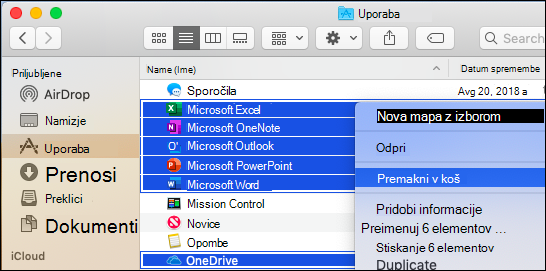
Odprite Iskalnik in izberite Programi.
Command
 +kliknite, da izberete aplikacije Microsoft 365 za Mac.
Opomba
Outlook ali OneDrive imate morda nameščen, morda pa tudi ne, saj je odvisno od tega, katero različico Officea uporabljate.
Ctrl+kliknite ali z desno tipko miške kliknite aplikacije, ki ste jih izbrali, in izberite »Premakni v regal«.
2. korak: Odstranite podporne datoteke
Podporne datoteke, ki jih morate odstraniti, so v mapah Library (Knjižnica) in Users (Uporabniki).
Odstranite datoteke iz mape »Library« (Knjižnica)
Odprite Iskalnik, kliknite »Pojdi>računalnik« in nato » Ogled>kot stolpce«.
Odprite Macintosh HD in odprite mapo »Library« (Knjižnica ).
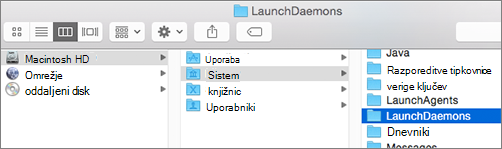
Vrnite se nazaj in odprite LaunchDaemons. Ctrl+kliknite ali z desno tipko miške kliknite te datoteke, če so na voljo, in »Premakni v regal«.
- com.microsoft.office.licensingV2.helper.plist)
- com.Microsoft.autoupdate.helper.plist
- com.microsoft.onedriveupdaterdaemon.plist
Odprite LaunchAgents in če je na voljo, Ctrl+kliknite ali z desno tipko miške kliknite to datoteko in premakni v regal.
- com.microsoft.update.agent.plist
Vrnite se nazaj in odprite PrivilegedHelperTools. Ctrl+kliknite ali z desno tipko miške kliknite te datoteke, če so na voljo, in »Premakni v regal«.
- com.microsoft.office.licensingV2.helper
- com.microsoft.autoupdate.helper
Vrnite se nazaj in odprite Preferences (Nastavitve). Ctrl+kliknite ali z desno tipko miške kliknite te datoteke, če so na voljo, in »Premakni v regal«.
- com.microsoft.office.licensingV2.plist (če je na voljo)
Odstranitev datotek iz uporabniške mape »Library« (Knjižnica)
Če želite datoteke odstraniti iz uporabniške mape Library (Knjižnica), najprej nastavite možnosti »Finder View« (Prikaz iskalnika).
V iskalniku Finder (
+Shift+h.V meniju »Iskalnik « kliknite »>Prikaži kot seznam« in nato » Ogled«>Pokaži možnosti pogleda.
V pogovornem oknu View Options (Možnosti prikaza) izberite Show Library Folder (Pokaži mapo »Knjižnica«).
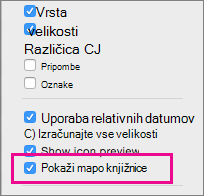
Nato preklopite nazaj v stolpčni pogled (
+3) in kliknite <Knjižnica uporabniškega imena>.V mapi uporabniške knjižnice kliknite »vsebniki « in ctrl+kliknite ali z desno tipko miške kliknite vsako od teh datotek, če so na voljo, in nato kliknite »Premakni v regal«.
- com.microsoft.errorreporting
- com.microsoft.Excel
- com.microsoft.netlib.shipassertprocess
- com.microsoft.Office365ServiceV2
- com.microsoft.onedrive.findersync
- com.microsoft.Outlook
- com.microsoft.Powerpoint
- com.microsoft.RMS-XPCService
- com.microsoft.Word
- com.microsoft.onenote.mac
V mapi vaše uporabniške knjižnice kliknite »Piškotki « in »Ctrl+kliknite ali z desno tipko miške kliknite vsako od teh datotek, če so na voljo«, in nato kliknite »Premakni v regal«.
Opozorilo
Če premaknete te mape v regal, bodo podatki Outlooka odstranjeni. Preden te mape izbrišete, jih varnostno kopirajte.
- com.microsoft.onedrive.binarycookies
- com.microsoft.onedriveupdater.binarycookies
V mapi uporabniške knjižnice kliknite »Vsebniki skupine « in ctrl+kliknite ali z desno tipko miške kliknite vsako od teh map, če so na voljo, in nato kliknite »Premakni v regal«.
Opozorilo
Če premaknete te mape v regal, bodo podatki Outlooka odstranjeni. Preden te mape izbrišete, jih varnostno kopirajte.
- UBF8T346G9.ms
- UBF8T346G9.Office
- UBF8T346G9.OfficeOneDriveSyncIntegration
- UBF8T346G9.OfficeOsfWebHost
- UBF8T346G9.OneDriveStandaloneSuite
3. korak: Prenos in zagon orodja za odstranjevanje licenc
Za uporabo orodja za odstranjevanje licenc upoštevajte navodila v razdelku Kako odstraniti datoteke z licenco za Office v računalniku Mac. S tem boste v celoti odstranili datoteke z licencami iz računalnika Mac.
Pomembno
Potrebovali boste pravilen e-poštni račun in geslo, ki je povezano z vašim izvodom Officea, če ga želite znova aktivirati.
4. korak: Odstranite ikone Microsoft 365 za Mac iz sidrišča
Če ste dodali ikone okolja Microsoft 365 v sidrišče, se lahko spremenijo v znak vprašaja, ko odstranite Microsoft 365 za Mac. Če želite odstraniti te ikone, kliknite ikono s tipko Control + ali pa kliknite ikono z desno tipko miške in nato kliknite »Možnosti«>Odstrani iz sidrišča.
5. korak: Znova zaženite računalnik.
Ko odstranite vse datoteke, ki so navedene v tem razdelku, izpraznite koš in znova zaženite računalnik.
Glejte tudi
Vnovična namestitev Officea v računalnik s sistemom Windows ali računalnik Mac
Imate težave z namestitvijo ali aktivacijo sistema Office za Mac?