Prikažite predstavitev brez težav. Z dodatkom Office Remote spremenite telefon v daljinski upravljalnik datotek v računalniku. Povežite naprave prek povezave Bluetooth, nato pa se lahko brez težav premikate naokoli in se osredotočite na občinstvo.
Uporaba dodatka Office Remote
V PowerPointovih predstavitvah
Uporabite telefon za:
-
Premik na prvi ali zadnji diapozitiv predstavitve
-
Ogled sličic diapozitivov in premikanje med diapozitivi
-
Sklicevanje na govornikove opombe
-
Ogled časovnika predstavitve in števca diapozitivov
-
Usmerjanje pozornosti na dele predstavitve z laserskim kazalnikom
V Excelovih delovnih listih
Uporabite telefon za:
-
Preklop med delovnimi listi
-
Interakcijo s podatki v vrtilnih tabelah, filtrih in razčlenjevalnikih
-
Povečanje in pomanjšanje
-
Drsenje navzgor ali navzdol
V Wordovih dokumentih
Uporabite telefon za:
-
Premik v glave dokumenta
-
Ogled pripomb
-
Drsenje navzgor ali navzdol po strani
-
Drsenje navzgor ali navzdol po vrstici
Zahteve
Če želite uporabljati dodatek Office Remote, potrebujete računalnik z omogočeno povezavo Bluetooth, ki je seznanjen z vašim telefonom. Potrebujete tudi:
-
Sistem Office 2013, nameščen v računalniku. Dodatek Office Remote deluje le z najnovejšo različico Officea.
-
Dodatek Office Remote za Office 2013. Če tega še niste namestili, si pošljite to povezavo po e-pošti in jo odprite v računalniku: http://go.microsoft.com/fwlink/?LinkID=321985
-
Windows Phone os 8 ali Android telefon 4.0, Ice Cream Sandwich
Vzpostavljanje povezave med računalnikom in telefonom
Windows 8
-
Pomaknite se v razdelek Nastavitve Bluetooth > Bluetooth > Vklop.
-
V telefonu se pomaknite v razdelek Nastavitve > Bluetooth > Vklop.
-
Ko se na zaslonu telefona prikaže ime računalnika, tapnite , da se seznanite.
Opomba: V telefonu s sistemom Android tapnite možnost Bluetooth v razdelku »Nastavitve«, če si želite ogledati seznam naprav, ki so na voljo za seznanitev.
-
V računalniku izberite Pripravljena na vzpostavitev povezave med dvema napravama > Vzpostavi povezavo.
-
Med postopkom se bo v obeh napravah prikazala ista koda PIN prikazala. Ko to potrdite, bodo naprave prikazale, da so povezane.
Namig: Če se to stanje pozneje spremeni v »ni povezave«, ne skrbite. Ko sta napravi seznanjeni, ni treba znova vzpostaviti povezave.
Windows 7
Če želite vklopiti povezavo Bluetooth v računalniku s sistemom Windows 7, se pomaknite v razdelek z nastavitvami za Bluetooth, izberite Možnosti, nato pa potrdite polje Dovoli, da naprave Bluetooth najdejo računalnik. Če ne najdete pogovornega okna z nastavitvami za Bluetooth, vaš računalnik morda nima strojne opreme za Bluetooth.
Predstavljanje z dodatkom Office Remote
Ko seznanite telefon z računalnikom, naredite to:
-
Preverite, ali ste v računalnik namestili dodatek Office Remote za Office 2013 (ta povezava je na voljo v aplikaciji telefon).
-
V računalniku odprite datoteko, ki jo želite predstaviti, nato pa na zavihku Office Remote izberite Office Remote, Vklopi.
-
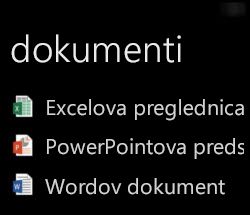
V telefonu odprite Office Remote. Datoteka, ki ste jo odprli v 2. koraku, in vse druge datoteke, ki so odprte v računalniku, bi morale biti prikazane kot seznam.
-
Tapnite, da odprete eno datoteko in začnete predstavitev.
Uporaba laserskega kazalnika v PowerPointu
-
Laserski kazalnik uporabljate v sistemu Windows in telefonu s sistemom Android tako:
-
Windows Phone: Pomaknite se na želeni diapozitiv in tapnite
-
Telefon s sistemom Android: Tapnite in pridržite predogled diapozitiva.
-
-
Pomikajte se po zaslonu, kjer želite, da se prikaže kazalec. Rdeča pika se prikaže na zaslonu predstavitve.

Več o datotekah, ki so le za branje, in zaščitenih datotekah
Nekatere funkcije morda ne bodo delovale po pričakovanjih, ko boste predstavili datoteke samo za branje ali datoteke, ki so shranjene v strežniku in odprte v zaščitenem pogledu. Primeri vključujejo laserski kazalnik in pogled sličic v PowerPointu. Če zaupate viru dokumenta, priporočamo, da omogočite urejanje, preden začnete predstavitev.
Vklop funkcij pripomočkov za osebe s posebnimi potrebami
Vklopite lahko lupo za povečavo zaslona in visok kontrast, da omogočite ogled z višjim kontrastom.
-
Omogočanje lupe za povečavo zaslona
V telefonu Windows Phone izberite Nastavitve, tapnite Dostopnost in vklopite lupo. Če želite povečati, dvotapnite z dvema prstoma. Če želite spremeniti stopnjo povečave, dvotapnite zaslon z dvema prstoma in zadržite, nato pa se pomaknite navzgor ali navzdol.
V telefonu s sistemom Android izberite Nastavitve, tapnite Pripomočki za osebe s posebnimi potrebami in vklopite kretnje za povečavo. Prikaz na zaslonu lahko povečate ali pomanjšate s trikratnim dotikom zaslona.
-
Omogočanje visokega kontrasta za boljšo vidljivost
V telefonu Windows Phone izberite Nastavitve, tapnite Dostopnost in vklopite Visok kontrast.
V telefonu s sistemom Android izberite Nastavitve, tapnite Pripomočki za osebe s posebnimi potrebami in vklopite besedilo z visokim kontrastom .
Pomagajte se nam izboljšati
Lahko nam pošljete informacije, s katerimi bomo poskusili izboljšati dodatek Office Remote. Teh informacij ne bomo uporabili za vašo identifikacijo ali za vzpostavljanje stika z vami. Če želite več informacij, glejte Microsoftovo izjavo o zasebnosti.