Vsi Microsoft Officeovi programi omogočajo preverjanje črkovanja, večina pa tudi preverjanje slovnice.
Zagon preverjevalnika črkovanja in slovnice
Če želite začeti preverjanje črkovanja in slovnice v dokumentu, pritisnite tipko F7.
Za več informacij izberite spodnji naslov
Samodejno prikazovanje napak med delom
Večina Officeovih programov samodejno preverja morebitne napake v črkovanju in slovnične napake med tipkanjem, zato vam ni treba narediti ničesar, da prikažete napake, medtem ko delate.
Opomba
- V programih Access, Excel in Project ni na voljo samodejno preverjanje črkovanja in slovnice. Pritisnite F7, da ročno zaženete preverjanje črkovanja.
- Samodejno preverjanje slovnice je na voljo le v Outlooku, Wordu in PowerPointu.
Office označi morebitne črkovalne napake z rdečo valovito črto, morebitne slovnične napake pa z modro valovito črto.
Če napake v črkovanju ali slovnici niso označene, je samodejno preverjanje morda izklopljeno. Če želite, lahko vklopite preverjevalnik črkovanja in slovnice.
Ko opazite napako v črkovanju ali slovnično napako, za katero želite pomoč, z desno tipko miške kliknite podčrtano besedo ali besedno zvezo in izberite eno od možnosti, da odpravite napako.
Če Office označi besedo kot napačno črkovano, vendar je črkovana tako, kot želite, izberite Dodaj v slovar, da se Office nauči in v prihodnje te besede ne označi več kot napačno črkovane. Če želite več informacij o tem, glejte: Dodajanje ali urejanje besed v slovarju črkovalnika.
Vklop ali izklop večbarvnega podčrtanja
Če ne želite, da Office označuje morebitne napake z valovitimi črtami, medtem ko delate, lahko samodejno preverjanje črkovanja in slovnice izklopite:
Odprite možnosti črkovanja in slovnice:
- V OneNotu, PowerPointu, Publisherju, Visiu in Wordu: V meniju Datoteka izberite Možnosti in nato Preverjanje.
- V Outlooku: V meniju Datoteka izberite Možnosti, izberite Pošta in nato izberite Črkovanje in samopopravki.
Potrdite ali počistite potrditveno polje Preverjaj črkovanje med vnosom. V programih s samodejnim preverjanjem slovnice lahko potrdite ali počistite tudi potrditveno polje Označi slovnične napake med vnosom.
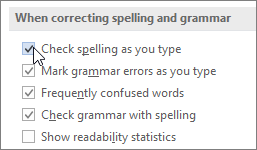
Opomba
V Wordu lahko črkovalnik vklopite ali izklopite le za dokument, s katerim trenutno delate, ali za vse nove dokumente. Na seznamu Izjeme za izberite možnost in nato potrdite ali počistite potrditveni polji Skrij napake v črkovanju le v tem dokumentu in Skrij slovnične napake le v tem dokumentu.
Popoln izklop preverjanja slovnice
Če sploh ne želite, da Office preverja slovnico (ko preverjate črkovanje ali pa med samodejnim preverjanjem med tipkanjem), ga lahko izklopite:
Odprite možnosti črkovanja in slovnice:
- V OneNotu, PowerPointu, Publisherju, Visiu in Wordu: V meniju Datoteka izberite Možnosti in nato Preverjanje.
- V Outlooku: V meniju Datoteka izberite Možnosti, izberite Pošta in nato izberite Črkovanje in samopopravki.
Počistite potrditveni polji Označi slovnične napake med vnosom in Preveri slovnico in črkovanje.
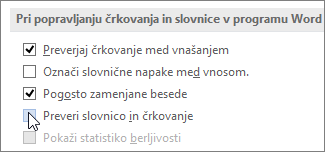
Opomba
Vsi Officeovi programi nimajo obeh teh možnosti.
Vnovično preverjanje prej prezrtih besed in slovnice
V Wordu, Outlooku in PowerPointu lahko vsilite vnovično preverjanje besed in slovnice, ki ste jih prej preskočili, tako da naredite to:
- Odprite dokument ali element, ki ga želite znova preveriti.
- V meniju Datoteka izberite Možnosti.
- Izberite Preverjanje in nato Znova preveri dokument. V Outlooku boste to našli v razdelku Pošta in izberite Črkovanje in samopopravki
- Izberite Da , ko se prikaže opozorilo o ponastavitvi preverjevalnika črkovanja in slovnice.
- V pogovornem oknu izberite V redu , da se vrnete v dokument, nato pa znova zaženite preverjevalnik črkovanja in slovnice .
Glejte tudi
preverite črkovanje in slovnico v drugem jeziku.
Preskušanje berljivosti dokumenta
Črkovalnik in preverjevalnik slovnice ne deluje pravilno
Dodajanje besed v slovar za črkovanje
Orodje za preverjanje črkovanja ali slovnice nepravilno preverja besede v drugem jeziku
Izbira možnosti samopopravkov za veliko začetnico, preverjanje črkovanja in simbole
Preverjanje črkovanja pred pošiljanjem sporočila v Outlooku
Preberite, kako lahko izboljšate uporabo urejevalnika s storitvijo Microsoft 365
Programi sistema Office for Mac med tipkanjem samodejno preverjajo, ali so na voljo morebitne črkovalne in slovnične napake. Če želite počakati s preverjanjem črkovanja in slovnice, dokler ne končate pisanja, lahko izklopite samodejno preverjanje ali pa črkovanje in slovnico naenkrat.
Word
Samodejno preverjanje črkovanja in slovnice med vnašanjem
Word označi morebitne črkovalne napake z rdečo valovito črto, morebitne slovnične napake pa z zeleno valovito črto.
Namig
Če črkovalne ali slovnične napake niso označene, boste morda morali vklopiti samodejno preverjanje črkovanja in slovnice, kar je razloženo v naslednjem postopku.
Ko se prikaže črkovalna ali slovnična napaka, s tipko Control kliknite besedo ali besedno zvezo in izberite eno od možnosti.
Če je Word nepravilno označil besedo kot napačno črkovano in jo želite dodati v slovar, da jo bo Word v prihodnje pravilno prepoznal, glejte Dodajanje ali urejanje besed v slovarju za preverjanje črkovanja
Vklop ali izklop samodejnega preverjanja črkovanja in slovnice
- V meniju Word izberite Nastavitve in nato Črkovanje & slovnica.
- V pogovornem oknu Črkovanje & slovnica v razdelku Črkovanje potrdite ali počistite Preverjanje črkovanja med vnašanjem.
- V razdelku Slovnica potrdite ali počistite polje Preveri slovnico med vnašanjem.
- Zaprite pogovorno okno, da shranite spremembe.
Istočasno preverjanje črkovanja in slovnice
Na zavihku Pregled izberite Črkovanje & slovnica.
Če Word najde morebitno napako, se odpre urejevalnik in črkovalne napake so prikazane kot rdeče besedilo, slovnične napake pa kot zeleno besedilo.
Če želite odpraviti napako:
- V razdelku Predlogi izberite besedo, ki jo želite uporabiti, in nato izberite Spremeni.
Če želite preskočiti napako, naredite nekaj od tega:
- Izberite Prezri enkrat , če želite preskočiti le ta primerek napake.
- Izberite Prezri vse, če želite preskočiti vse primerke napake.
- Za slovnično napako izberite Naslednji stavek , da preskočite ta primer napake in se premaknete na naslednjo napako.
Če želite preskočiti napačno črkovano besedo v vseh dokumentih, izberite Dodaj v slovar, da jo dodate v slovar. To deluje le pri napačno črkovanih besedah. Slovnice po meri ni mogoče dodati v slovar.
Ko popravite, prezrete ali preskočite napako, se Word premakne na naslednjo. Ko Word konča pregled dokumenta, se prikaže sporočilo, da je preverjanje črkovanja in slovnice končano.
Ponovno preverjanje črkovanja in slovnice, ki ste ju že preverili, a se odločili, da napake prezrete
Seznam prezrtih besed in slovnice lahko počistite ali ponastavite, tako da bo Word preveril, ali so težave s črkovanjem in slovnico, ki ste mu prej naročili, da jih prezre.
Opomba
Ko ponastavite seznam prezrtih besed in slovničnih napak, je seznam počiščen le za trenutno odprti dokument. To ne bo vplivalo na težave s črkovanjem ali slovnico, za katere ste Wordu naročili, da jih prezre v drugih dokumentih.
- Odprite dokument, ki ga je treba preveriti.
- V meniju Orodja pokažite na Črkovanje in slovnica in nato izberite Ponastavi prezrte besede in slovnico.
Word prikaže opozorilo, da ponastavitev črkovalnika in preverjevalnika slovnice povzroči, da se besede, ki so bile prej prezrte, znova preverijo glede črkovanja in slovnice.
- Za nadaljevanje izberite Da .
- Izberite zavihek »Pregled « in nato izberite »Črkovanje & slovnica «, da preverite črkovanje in slovnico.
Outlook
Samodejno preverjanje črkovanja in slovnice med tipkanjem
Outlook privzeto preverja črkovalne napake med vnašanjem besedila. Outlook uporablja rdečo črtkano črto za označevanje morebitnih črkovalnih napak in črtkano zeleno črto za morebitne slovnične napake.
Ko vidite besedo s črtkano črto, Control+kliknite besedo ali besedno zvezo in izberite eno od možnosti.
Popravite napako v sporočilu ali pa v priročnem meniju naredite nekaj od tega:
- Izberite eno od ugibanj na vrhu priročnega menija.
-
Izberite »Prezri vse«, če želite prezreti vse primerke besede.
-
Izberite »Dodaj v slovar«, da dodate besedo v slovar črkovanja.
Vklop ali izklop samodejnega preverjanja črkovanja in slovnice
Po odpiranju e-poštnega sporočila. v Outlookovem meniju izberite »Nastavitve« in nato » Črkovanje in slovnica«.
Naredite nekaj od tega
- Če želite samodejno popraviti napake črkovanja, potrdite ali počistite možnost preverjanja črkovanja med tipkanjem.
- Če želite vklopiti ali izklopiti samodejno preverjanje slovnice, potrdite ali počistite možnost Preverjanje slovnice med tipkanjem.
Istočasno preverjanje črkovanja in slovnice
Ko končate sestavljanje sporočila ali drugih elementov, lahko hkrati popravite vse črkovalne in slovnične napake.
V meniju » Uredi « pokažite na »Črkovanje in slovnica«, nato pa izberite »Črkovanje in slovnica«.
Popravite napako v sporočilu ali v urejevalniku naredite nekaj od tega:
- Na seznamu predlogov izberite besedo, ki jo želite uporabiti.
-
Izberite »Prezri enkrat«, da prezrete to besedo in se premaknete na naslednjo napačno črkovano besedo.
-
Izberite »Prezri vse«, če želite prezreti vse primerke besede.
- Izberite »Dodaj v slovar« , da dodate besedo v slovar črkovanja.
Namig
Bližnjica na tipkovnici za preskok na naslednjo črkovalno ali slovnično napako je ⌘+ ; (podpičje).
PowerPoint
V PowerPointu lahko preverite črkovanje, ne morete pa preveriti slovnice.
Samodejno preverjanje črkovanja med tipkanjem
PowerPoint samodejno preverja morebitne napake v črkovanju in jih označi z valovito rdečo črto.
Namig
Če črkovalne napake niso označene, boste morda morali vklopiti samodejno črkovanje, kar je opisano v naslednjem postopku.
Ko vidite napako črkovanja, pritisnite Control + kliknite besedo ali besedno zvezo in izberite eno od predlaganih možnosti.
Vklop ali izklop samodejnega preverjanja črkovanja
- V PowerPointovem meniju izberite »Nastavitve « in nato » Preverjanje«.
- V pogovornem oknu za preverjanje potrdite polje ali prekličite polje »Preverjanje črkovanja« med vnašanjem.
Istočasno preverjanje črkovanja
Na zavihku » Pregled « izberite »Črkovanje«.
Če PowerPoint najde morebitno napako, se odpre podokno za črkovanje in prikažejo se napake črkovanja.
Če želite odpraviti napako, naredite nekaj od tega:
- Popravite napako na diapozitivu.
- Izberite eno od predlaganih besed v podoknu » Črkovanje «, nato pa izberite »Spremeni«.
Če želite napako preskočiti, naredite nekaj od tega:
-
Izberite »Prezri«, da preskočite le ta primerek napake.
-
Izberite »Prezri vse«, da preskočite vse primerke napake.
-
Izberite »Dodaj«, če želite preskočiti napačno črkovano besedo v vseh dokumentih in jo dodati v slovar.
Ko napako popravite, prezrete ali preskočite, se PowerPoint pomakne na naslednjo napako. Ko PowerPoint konča pregledovanje predstavitve, se prikaže sporočilo, da je preverjanje črkovanja dokončano.
Izberite V redu , da se vrnete v predstavitev.
Excel
V Excelu lahko preverite črkovanje, ne morete pa preveriti slovnice.
Istočasno preverjanje črkovanja
Na zavihku » Pregled « izberite »Črkovanje«.
Opomba
Pogovorno okno »Črkovanje « se ne odpre, če ni zaznana nobena napaka črkovanja ali če beseda, ki jo želite dodati, že obstaja v slovarju.
Naredite nekaj od tega.
|
Dejanje |
Naredite to |
| Spreminjanje besede |
V razdelku »Predlogi« izberite besedo, ki jo želite uporabiti, in nato izberite »Spremeni«. |
| Spremenite vse ponovitve te besede v tem dokumentu |
V razdelku »Predlogi« izberite besedo, ki jo želite uporabiti, in nato izberite »Spremeni vse«. |
| Prezrite to besedo in se premaknite na naslednjo napačno črkovano besedo |
Izberite Prezri enkrat. |
| Prezrite vsak primerek te besede v tem dokumentu in se premaknite na naslednjo napačno črkovano besedo |
Izberite »Prezri vse«. |
Glejte tudi
Preverjanje črkovanja in slovnice v drugem jeziku
