
Prilagodljiva orodna vrstica za hitri dostop vsebuje nabor ukazov, ki niso odvisni od trenutno prikazanega zavihka na traku. Orodno vrstico za hitri dostop lahko premaknete z ene od dveh možnih lokacij in v orodno vrstico za hitri dostop premaknete gumbe, ki predstavljajo ukaze.
Opomba
- Velikosti gumbov, ki predstavljajo ukaze, ni mogoče spremeniti z možnostjo v Microsoft Officeu. Velikost gumbov lahko povečate tako, da znižate ločljivost zaslona.
- Orodne vrstice za hitri dostop ni mogoče prikazati v več vrsticah.
- V orodno vrstico za hitri dostop ni mogoče dodati ukazov. Večine vsebine seznamov, na primer vrednosti zamika in razmika med vrsticami ter posamezni slogi, ki so prav tako prikazani na traku, ni mogoče dodati v orodno vrstico za hitri dostop. Vendar pa lahko prilagodite trak v Officeu in prilagodite trak tako, da ustreza vašim zahtevam. Ustvarite lahko zavihke in skupine po meri tako, da vsebujejo pogosto uporabljene ukaze.
Kaj želite narediti?
- Prikazovanje ali skrivanje orodne vrstice za hitri dostop
- Premikanje orodne vrstice za hitri dostop
- Prikazovanje ali skrivanje oznak ukazov v orodni vrstici za hitri dostop
- Dodajanje ukaza v orodno vrstico za hitri dostop
- Dodajanje ukaza, ki ga ni na traku, v orodno vrstico za hitri dostop
- Odstranjevanje ukaza iz orodne vrstice za hitri dostop
- Spreminjanje vrstnega reda ukazov v orodni vrstici za hitri dostop
- Prilagajanje orodne vrstice za hitri dostop z ukazom »Možnosti«
- Izvoz prilagojene orodne vrstice za hitri dostop
- Uvoz prilagojene orodne vrstice za hitri dostop
- Ko skupine po meri prikažejo zeleno ali modro kroglo v orodni vrstici za hitri dostop
Prikazovanje ali skrivanje orodne vrstice za hitri dostop
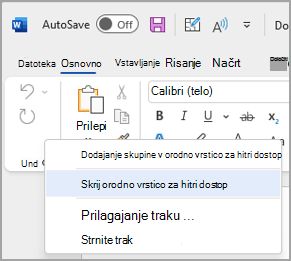
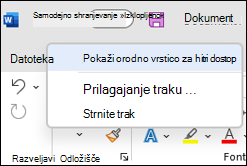
Z desno tipko miške kliknite trak in naredite nekaj od tega:
Če je prikazana orodna vrstica za hitri dostop, izberite »Skrij orodno vrstico za hitri dostop«.
Če je orodna vrstica za hitri dostop skrita, izberite »Pokaži orodno vrstico za hitri dostop«.
Opomba
Orodno vrstico za hitri dostop lahko skrijete tudi v meniju »Prilagoditev orodne vrstice za hitri dostop« tako, da izberete »Skrij orodno vrstico za hitri dostop«.
Premikanje orodne vrstice za hitri dostop
Mesto
Orodna vrstica za hitri dostop naj bo na enem od dveh mest:
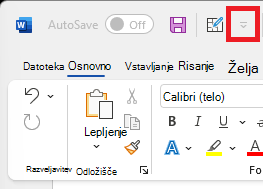
Nad trakom v naslovni vrstici (privzeto mesto)
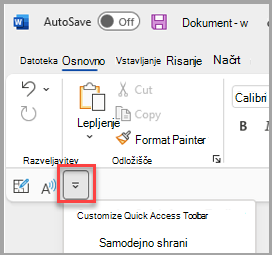
Pod trakom
Spreminjanje lokacije
Mesto orodne vrstice za hitri dostop lahko premaknete z enega mesta na drugo.
Izberite
 «. Prilagodite orodno vrstico za hitri dostop.
Na seznamu izberite Pokaži pod trakom ali Pokaži nad trakom.
Opomba
Lokacijo lahko nastavite v razdelku »Možnosti«. Izberite položajorodne vrstice za hitri dostop »>Možnostidatoteke>>«.
Prikazovanje ali skrivanje oznak ukazov v orodni vrstici za hitri dostop
Če je orodna vrstica za hitri dostop shranjena pod trakom, lahko pokažete ali skrijete oznake ukazov.
- Izberite «. Prilagodite orodno vrstico za hitri dostop.
- Na seznamu izberite »Pokaži oznake ukazov« ali »Skrij oznake ukazov«.
Dodajanje ukaza v orodno vrstico za hitri dostop
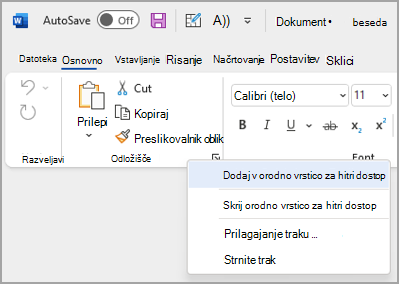
Na traku izberite ustrezen zavihek ali skupino za prikaz ukaza, ki ga dodate v orodno vrstico za hitri dostop.
Kliknite ukaz z desno tipko miške in nato v priročnem meniju izberite »Dodaj v orodno vrstico za hitri dostop «.
Dodajanje ukaza, ki ga ni na traku, v orodno vrstico za hitri dostop
- Izberite «, prilagodite orodno vrstico za hitri dostop in izberite »Več ukazov«.
- Na seznamu » Ukaze izberite iz« izberite »Ukazi, ki niso na traku«.
- Poiščite ukaz na seznamu, nato pa izberite »Dodaj«.
Namig
Če ne najdete želenega ukaza na seznamu » Ukazi, ki niso na traku «, poskusite nastaviti »Ukaze «Izberite med možnostjo » Vsi ukazi«.
Odstranjevanje ukaza iz orodne vrstice za hitri dostop
- Z desno tipko miške kliknite ukaz, ki ga želite odstraniti iz orodne vrstice za hitri dostop.
-
 « V priročnem meniju izberite možnost »Odstrani iz orodne vrstice za hitri dostop«.
Spreminjanje vrstnega reda ukazov v orodni vrstici za hitri dostop
- Izberite «. Prilagodite orodno vrstico za hitri dostop v orodni vrstici in izberite »Več ukazov«.
- V razdelku »Prilagodite orodno vrstico za hitri dostop« izberite ukaz, ki ga želite premakniti.
- Izberite puščici »Pomakni navzgor« ali » Pomakni navzdol « na desni strani.
Prilagajanje orodne vrstice za hitri dostop z ukazom »Možnosti«
Z ukazom Možnosti lahko dodate, odstranite in spremenite vrstni red ukazov v orodni vrstici za hitri dostop.
Na zavihku » Datoteka « izberite »Možnosti« in nato »Orodna vrstica za hitri dostop«.
Za premikanje elementov med seznamom »Prilagoditev orodne vrstice za Access« in seznamom »Ukaz «Izberi« uporabite gumba »Dodaj>>« in << »Odstrani«.
Opomba
Če želite element poiskati na seznamu »Ukaze izberite iz« , vam priporočamo, da najprej potrdite njegovo lokacijo in ime v aplikaciji. Ukazi, ki v aplikaciji niso več vidni, so lahko še vedno navedeni tukaj v razdelku »Vsi ukazi«. Za lažjo prepoznavo te vrste ukaza se lahko v oklepajih ob imenu podedovanega ukaza v tej obliki prikaže bolj opisno ime opisa orodja, kot je »Formule (»Prilepi formulo«) ali »Vrednosti« (»Prilepi vrednosti«)
Ponastavitev orodne vrstice za hitri dostop na privzete nastavitve
- Izberite «. Prilagodite orodno vrstico za hitri dostop v orodni vrstici in izberite »Več ukazov«.
- V oknu »Prilagoditev orodne vrstice za hitri dostop« izberite »Ponastavi din spodaj desno>« Ponastavi le orodno vrstico za hitri dostop.
Izvoz prilagojene orodne vrstice za hitri dostop
Prilagoditve traku in orodne vrstice za hitri dostop lahko izvozite v datoteko. Datoteko lahko uvozite in uporabljate v drugem računalniku ali pa omogočite sodelavcu uvoz in uporabo.
- Izberite orodno vrstico za hitri dostop »Možnosti datoteke >>«.
- Izberite uvoz/izvoz > Izvozi vse prilagoditve.
Če želite več informacij o tem, kako prilagodite trak, glejte »Prilagajanje traku v sistemu Office«.
Uvoz prilagojene orodne vrstice za hitri dostop
Datoteke s prilagoditvami lahko uvozite za zamenjavo trenutne postavitve na traku in v orodni vrstici za hitri dostop. Z možnostjo uvoza prilagoditev lahko ohranite enak videz programov Microsoft Office, kot ga imajo sodelavci, ali pa ohranite enak videz programov v več računalnikih.
Pomembno
Ko uvažate datoteko s prilagoditvami traku, se ne shrani nobena prejšnja prilagoditev traku in orodne vrstice za hitri dostop. Če menite, da boste morda želeli povrniti trenutno prilagoditev, jo izvozite, preden uvozite morebitno novo prilagoditev.
- Izberiteorodno vrstico za hitri dostop »Možnosti datoteke>>«.
- Izberite Uvoz/izvoz > Uvoz datoteke s prilagoditvami.
Če želite več informacij o tem, kako prilagodite trak, glejte »Prilagajanje traku v sistemu Office«.
Ko skupine po meri prikažejo zeleno ali modro kroglo v orodni vrstici za hitri dostop
Ikone predstavljajo skupine ukazov po meri v orodni vrstici za hitri dostop, ko je izbrana ikona. Če skupina po meri v orodni vrstici za hitri dostop prikaže zeleno ali modro kroglo za ikono, to pomeni, da za to skupino po meri ni bila izbrana ikona. Ikono za skupino po meri lahko dodate, ko je skupina že ustvarjena in se prikaže v orodni vrstici za hitri dostop.
- V spustnem meniju orodne vrstice za hitri dostop izberite »Več ukazov«.
- V levi vrstici za krmarjenje izberite »Prilagoditev traku«.
- V stolpcu »Prilagoditev traku « na desni strani izberite skupino po meri.
- Izberite Preimenuj.
- Izberite ikono.
- Izberite V redu>V redu.
Opomba
Če želite ustvariti skupino ukazov po meri, glejte Prilagajanje traku v Officeu