
Založnik je oseba ali podjetje, ki je objavilo programsko opremo, kot je makro, kontrolnik ActiveX ali dodatek. Zaupanja vreden založnik je založnik, ki ste mu vi ali vaša organizacija povedali, da je Office zanesljiv in da želite, da njegova programska oprema vedno deluje brez varnostnih blokad.
Preden določite, da je založnik zanesljiv, morate poznati identiteto založnika in preveriti, ali so njegove poverilnice veljavne. Office vas bo obvestil, če je bila datoteka, ki jo odpirate, podpisana z neveljavnim ali poteklim potrdilom.
Dodajanje založnika na seznam zaupanja vrednih založnikov
Pomembno
Če zaupate založniku, zaupate VSO kodo, ki je podpisana s potrdilom tega založnika.
Če želite dodati založnika na seznam zaupanja vrednih založnikov, je dobro, če datoteka (na primer dokument Word ali Excelov delovni zvezek) tega založnika vsebuje makro, kontrolnik ActiveX ali dodatek.
Odprite datoteko založnika.
Izberite zavihek »Datoteka « in pojdite v razdelek »Informacije«.
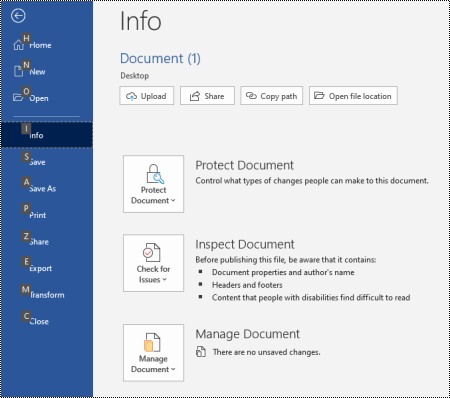
V območju »Varnostno opozorilo« kliknite »Omogoči dodatne možnostivsebine>«.
V Varnostne možnosti zbirke Microsoft Office kliknite Zaupaj vsem dokumentom tega založnika.
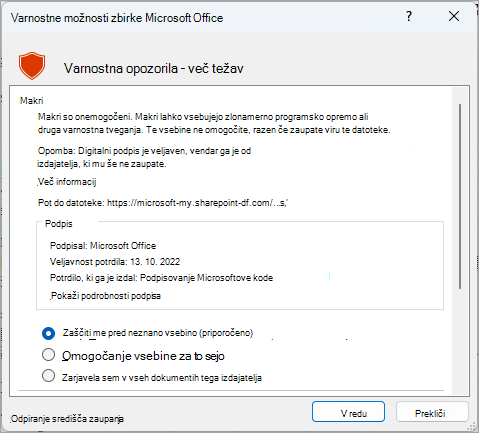
Omogoči aktivno vsebino založnika samo za to sejo
Če želite omogočiti aktivno vsebino založnika samo za to sejo, sledite zgornjim navodilom za dostop do pogovornega okna »Varnostne možnosti zbirke Microsoft Office« . V pogovornem oknu kliknite »Omogoči vsebino za to sejo«.
Ogled ali odstranjevanje zaupanja vrednega založnika
Založnike na Officeovem seznamu zaupanja vrednih založnikov lahko pregledate in, če želite, odstranite založnika tako, da upoštevate ta postopek.
- V Officeovi aplikaciji izberite»Možnosti datoteke«>.
- Izberite »Središče> zaupanja« Nastavitve>Središča zaupanja »Zaupanja vredni založniki«.
- Na seznamu Zaupanja vredni založniki izberite založnika, ki ga želite odstraniti, in kliknite Odstrani.
Če je gumb »Odstrani« zatemnjen, se Officeov program ne izvaja s skrbniškimi pravicami. Če želite odstraniti založnika, morate zapreti Officeov program in ga zagnati kot skrbnik.
Zagon Officeovega programa s skrbniškimi poverilnicami
Pozor
Zagon Officeovih programov s skrbniškimi pravicami je manj varen, kot če jih zaženete kot običajni uporabnik.
- Tapnite Start.
- Vnesite ime Officeovega programa, kot je Word. Z desno tipko miške kliknite rezultat, ki se prikaže, in izberite »Zaženi kot skrbnik«.
Če se v računalnik niste prijavili z računom, ki ima skrbniške pravice, vas Windows pozove k vnosu imena in gesla za račun brez teh pravic v nadzoru uporabniškega računa.
Glejte tudi
Omogočanje in onemogočanje makrov v Officeovih datotekah
Kako lahko zlonamerna programska oprema okuži vaš računalnik