Opomba
Če koraki na tem zavihku »Novi Outlook « ne delujejo, morda še ne uporabljate novega Outlooka za Windows. Izberite klasični Outlook in upoštevajte ta navodila.
V novem Outlooku za Windows imate možnost:
Prevajanje e-poštnega sporočila | Spreminjanje nastavitev | prevajanjaOdpravljanje težav z manjkajočim | prevajalnikomPodatki & zasebnost
Prevedite e-poštno sporočilo v novem Outlooku
Ko prejmete e-poštno sporočilo, napisano v drugem jeziku, se na vrhu sporočila prikaže poziv, ki vas vpraša, ali želite, da Outlook prevede sporočilo v privzeti jezik, ali pa izberete gumb » Več dejanj« ... in nato » Prevedi«.
Če izberete možnost Prevedi sporočilo, bo Outlook besedilo sporočila nadomestil s prevedenim besedilom.
Nato lahko izberete možnost »Pokaži izvirno sporočilo «, da si ogledate sporočilo v izvirnem jeziku.
Spreminjanje nastavitev prevajanja v novem Outlooku
Če želite spremeniti nastavitve prevajanja in izbrati jezik prevoda:
Na zavihku » Pogled « izberite »  « Nastavitve pogleda.
Izberite »Pošta« in nato »Obravnavanje sporočil«.
V razdelku »Prevod« izberite želene možnosti.
Odpravljanje težav s prevajalnikom v novem Outlooku
Storitev Translator zahteva, da so povezane izkušnje omogočene v Outlooku. Če ni, ne boste imeli možnosti za prevod sporočila ali spreminjanje nastavitev prevajanja.
Če želite omogočiti povezane izkušnje za Prevajalnik:
- Na zavihku » Pogled « izberite » « Nastavitve pogleda.
- Izberite Splošno in nato Zasebnost in podatki.
- Pomaknite se navzdol do nastavitev zasebnosti in izberite gumb »Nastavitve zasebnosti «.
- V razdelku »Izbirne povezane izkušnje« vklopite stikalo za možnost »Vklopi izbirne povezane izkušnje«.
Uporaba podatkov & zasebnost
E-poštni prevodi, ki jih omogoča Prevajalnik za Outlook, uporabljajo spletno storitev Microsoftov prevajalnik. Vsi prenosi podatkov so zavarovani s protokolom SSL in niso nikoli shranjeni, vzorčeni ali skupni rabi z nobeno lastno entiteto ali tretjo osebo. To pomeni, da se vsi prevodi in obdelave dogajajo samo v strežnikih v pomnilniku. (To je znano tudi kot možnost »brez sledenja« v storitvi Microsoftov prevajalnik.)
V klasični različici Outlooka za Windows imate na voljo to:
Prevajanje e-poštnega sporočila | Prevajanje dela sporočila | Spreminjanje nastavitev | prevajanjaPodatki & zasebnost
Prevajanje e-poštnega sporočila v klasičnem Outlooku
Ko prejmete e-poštno sporočilo v drugem jeziku, se na vrhu sporočila prikaže poziv, ki vas vpraša, ali želite, da Outlook prevede sporočilo v želeni jezik, ali pa izberete gumb » Več dejanj« ... in nato » Prevedi«.
Ko prejmete e-poštno sporočilo v drugem jeziku, lahko odgovorite na dva načina:
- V sporočilu izberite »Prevedi sporočilo«. Outlook zamenja besedilo sporočila s prevedenim besedilom in ta prevod je v predpomnilniku 15 dni, kar pomeni, da vam istega sporočila ni treba prevesti dvakrat.
Ko prevedete sporočilo, lahko izberete » Pokaži izvirnik «, če si želite sporočilo ogledati v izvirnem jeziku, ali » Vklopi samodejno prevajanje «, če želite, da bodo sporočila vedno prevedena v želeni jezik.
- V sporočilu izberite »Nikoli ne prevedi«. Outlook vas ne bo pozval, ali želite prevesti prihodnja sporočila v tem jeziku.
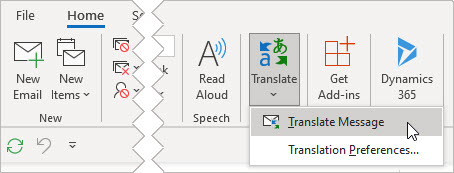
Če Outlook iz katerega koli razloga ne ponuja teh možnosti, izberite gumb »Prevedi « na traku ali pa z desno tipko miške kliknite sporočilo in izberite »Prevedi«, nato pa » Prevedi sporočilo«.
- Na zavihku » Osnovno « izberite »Prevedi« Prevedi>sporočilo.
Prevajanje dela e-poštnega sporočila v klasičnem Outlooku
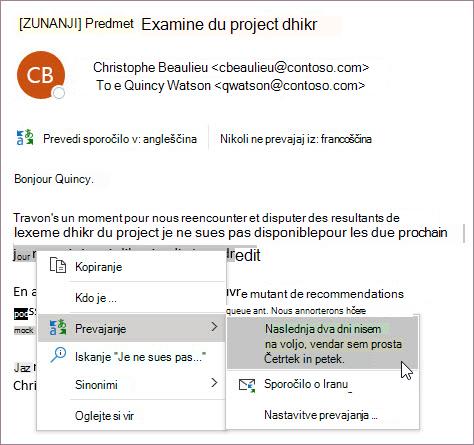
Če želite prevesti le del besedila iz sporočila, izberite besedilo in kliknite z desno tipko miške. Outlook prikaže prevod neposredno tam v prikazanem priročnem meniju.
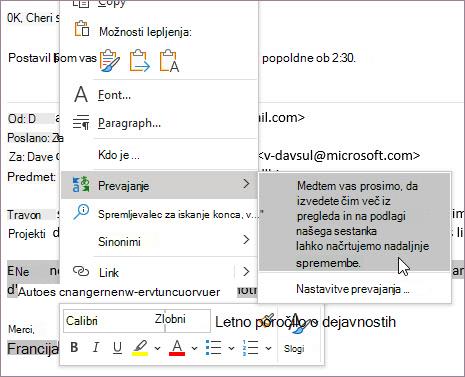
Lahko pa izberete besedilo in kliknete z desno tipko miške, da ga prevedete v želeni jezik med sestavljanjem e-poštnega sporočila. Ko kliknete prevedeno besedilo, ga lahko vstavite v sporočilo, ki ga pišete.
Če želite izvedeti več, glejte Najava novih funkcij prevajanja v Outlooku.
Opomba
Samodejno prevajanje in predlogi za pametni prevod so na voljo le za nabiralnike storitve Exchange Online.
Spreminjanje nastavitev prevajanja v klasičnem Outlooku
Če želite spremeniti nastavitve prevajanja:
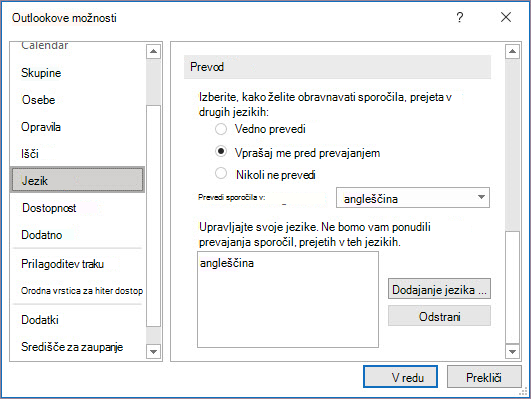
Na zavihku » Osnovno « izberite »Prevedi« in nato »Nastavitve prevoda«.
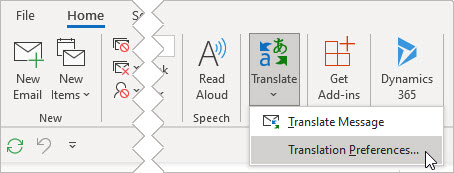
Izberite želene možnosti.
Uporaba podatkov & zasebnost
E-poštni prevodi, ki jih omogoča Prevajalnik za Outlook, uporabljajo spletno storitev Microsoftov prevajalnik. Vsi prenosi podatkov so zavarovani s protokolom SSL in niso nikoli shranjeni, vzorčeni ali skupni rabi z nobeno lastno entiteto ali tretjo osebo. To pomeni, da se vsi prevodi in obdelave dogajajo samo v strežnikih v pomnilniku. (To je znano tudi kot možnost »brez sledenja« v storitvi Microsoftov prevajalnik.)
V Outlook v spletu ali Outlook.com imate možnost:
Prevajanje e-poštnega sporočila | Spreminjanje nastavitev | prevajanjaPodatki & zasebnost
Prevajanje e-poštnega sporočila v Outlook v spletu ali Outlook.com
Ko prejmete e-poštno sporočilo, napisano v drugem jeziku, se na vrhu sporočila prikaže poziv, ki vas vpraša, ali želite, da Outlook prevede sporočilo v privzeti jezik, ali pa izberite gumb » Več dejanj« ... in nato » Prevedi«.
Opomba
Outlook ne prevede sporočil, ki imajo manj kot 40 znakov.
Če izberete možnost Prevedi sporočilo, bo Outlook besedilo sporočila nadomestil s prevedenim besedilom.
Nato lahko izberete možnost »Pokaži izvirno sporočilo «, da si ogledate sporočilo v izvirnem jeziku.
Spreminjanje nastavitev prevajanja v Outlook v spletu ali Outlook.com
Če želite spremeniti nastavitve prevajanja in izbrati jezik prevoda:
- Na zavihku » Pogled « izberite » « Nastavitve pogleda.
-
Izberite »Pošta« in nato »Obravnavanje sporočil«.
- V razdelku »Prevod« izberite želene možnosti.
Uporaba podatkov & zasebnost
E-poštni prevodi, ki jih omogoča Prevajalnik za Outlook, uporabljajo spletno storitev Microsoftov prevajalnik. Vsi prenosi podatkov so zavarovani s protokolom SSL in niso nikoli shranjeni, vzorčeni ali skupni rabi z nobeno lastno entiteto ali tretjo osebo. To pomeni, da se vsi prevodi in obdelave dogajajo samo v strežnikih v pomnilniku. (To je znano tudi kot možnost »brez sledenja« v storitvi Microsoftov prevajalnik.)
