-
Nastavite predstavitev, skupaj z ilustracijami, animacijami in prehodi, ki jih želite.
-
Izberite Datoteka > Izvozi > Ustvari animiran GIF.
-
Če želite, nastavite to:
-
Kakovost: V spustnem meniju lahko spremenite višjo ali nižjo nastavitev kakovosti. Privzeta vrednost je Srednja.
-
Čas: izberite število sekund, ki jih porabite za posamezen diapozitiv. Privzeta vrednost je 1 sekunda.
-
Diapozitivi: nastavi obseg diapozitivov, če ne želite izvoziti celotne diaprojekcije. Privzeta vrednost je vse.
-
-
Izberite Ustvari GIF. PowerPoint shrani predstavitev kot GIF, nato pa vas o tem obvesti, ko je postopek dokončan. Rezultat je zaporedna zanka .gif datotek.
Več podrobnosti najdete v članku Ustvarjanje animiranega GIF-a iz diaprojekcije.
-
Nastavite predstavitev, skupaj z ilustracijami, animacijami in prehodi, ki jih želite.
-
Izberite Datoteka > Izvozi.
-
V razdelku Oblika zapisa datoteke izberite Animiran GIF.
-
Če želite, nastavite to:
-
Kakovost slike: V spustnem meniju lahko spremenite višjo ali nižjo nastavitev kakovosti. Privzeta vrednost je Srednja.
-
Čas: izberite število sekund, ki jih porabite za posamezen diapozitiv. Privzeta vrednost je 1 sekunda.
-
Diapozitivi: če ne želite izvoziti celotne diaprojekcije, nastavite obseg diapozitivov, ki jih želite uporabiti. (Privzeta nastavitev so vsi diapozitivi).
-
-
Izberite Izvozi. PowerPoint shrani predstavitev kot GIF, nato pa vas o tem obvesti, ko je postopek dokončan. Rezultat je zaporedna zanka .gif datotek.
Več podrobnosti najdete v članku Ustvarjanje animiranega GIF-a iz diaprojekcije.
Animiranega GIF-a trenutno ni mogoče ustvariti v PowerPoint za splet. Lahko pa ustvarite animiran GIF v namizni različici PowerPointa.
-
Če želite odpreti namizno aplikacijo, na vrhu traku izberite

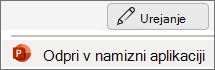
Nimate namiznega programa PowerPoint? Preskusite ali kupite Microsoft 365.