-
Na zavihku Pogled izberite Makri, >posnemi makro.
-
Vnesite ime makra in izberite mesto, kamor ga želite shraniti.Če želite, da je na voljo v vseh dokumentih, v razdelku Shrani makro v izberite Vsi dokumenti (Normal.dotm).
-
Po želji dodelite gumb ali bližnjico na tipkovnici za zagon makra.
-
Izvedite korake, ki jih želite posneti. Word posname vaše klike in pritiske tipk.Namig: Uporabite tipkovnico, da izberete besedilo med snemanjem; makri ne snemajo izborov miške.
-
Če želite ustaviti snemanje, na zavihku Pogled izberite Makri, >ustavi snemanje.
Preberite več o ustvarjanju ali zagonu makra.
-
Na zavihku Pogled izberite puščico dol v razdelku Makri in izberite Posnemi makro.
-
Vnesite ime makra in izberite mesto, kamor ga želite shraniti.Če želite, da je na voljo v vseh dokumentih, v razdelku Shrani makro v izberite Vsi dokumenti (Normal.dotm).
-
Če želite dodeliti bližnjico na tipkovnici za zagon makra, izberite ikono tipkovnice, v razdelku Pritisnite novo bližnjico na tipkovnici pritisnite kombinacijo tipk, ki jo želite uporabiti, izberite Dodeli in nato V redu.
-
Izvedite korake za snemanje. Word posname vaše klike in pritisnjene tipke.Namig: Uporabite tipkovnico, da izberete besedilo med snemanjem; makri ne snemajo izborov miške.
-
Če želite ustaviti snemanje, na zavihku Pogled izberite Makri in nato Ustavi snemanje.
Ustvarjanje makra trenutno ni mogoče v Word za splet. Lahko pa ga ustvarite v namizni različici Worda.
-
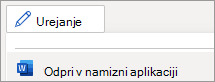
Če želite odpreti namizno aplikacijo, na vrhu traku izberite Urejanje > odpri v namizni aplikaciji.
Nimate aplikacije? Preskusite ali kupite Microsoft 365.