
S programom OneDrive lahko optično preberete table, vizitke, dokumente ali fotografije in jih samodejno shranite v OneDrive za poznejšo uporabo.
V aplikaciji OneDrive tapnite Optično branje
 Tapnite lahko tudi Dodaj na dnu zaslona in nato tapnite Optično branje. (Za izhod iz načina za optično branje brez optičnega branja tapnite ikono X v zgornjem levem kotu zaslona.)
Izberite ustrezno nastavitev bliskavice (vklop, izklop, samodejno ali baklo), tako da v zgornjem desnem kotu tapnete ikono bliskavice.
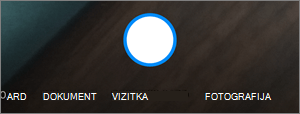
Izberite Tabla, Dokument, Vizitka ali Fotografija in tapnite ikono belega kroga, da optično preberete element.
Namig
- V Androidu 6.5 ali novejši različici imate možnost optičnega branja več strani, ki vam pomaga združiti več skeniranih posnetkov v en dokument PDF. Če želite uporabiti to možnost, tapnite Dodaj, nato optično preberite naslednji dokument.
- Največje število strani/slik, ki jih je mogoče optično prebrati na več straneh, je 10.
Ko optično preberete element, ga lahko obrežete, zavrtite ali spremenite filter, ki ste ga izbrali (tabla, dokument, vizitka ali fotografija). (Če vam slika ni všeč, tapnite ikono X v zgornjem levem kotu, da izbrišete optično prebrano sliko in poskusite znova.)

Ko končate urejanje elementa, tapnite Dokončano, vnesite ime datoteke in nato Shrani.
Namig
Datoteke se samodejno shranijo kot datoteke PDF.
Potrebujete dodatno pomoč?
Podpora za račun. Če potrebujete pomoč za Microsoftov račun in naročnine, obiščite pomoč za račun & obračunavanje.
Tehnična podpora. Za tehnično podporo spodaj izberite Obrnite se na Microsoftovo podporo , vnesite težavo in izberite Poišči pomoč.
Mobilni uporabniki se lahko obrnejo na podporo tako, da odprejo aplikacijo OneDrive in nežno stresejo napravo.
Podpora skupnosti. Skupnosti vam pomagajo postavljati vprašanja, dajati povratne informacije in prisluhniti strokovnjakom z bogatim znanjem. Vprašajte Microsoftovo skupnost. Ne razkrivajte osebnih ali občutljivih podatkov na javnih forumih.