
Table, vizitke ali dokumente lahko optično preberete z aplikacijo OneDrive in jih samodejno shranite v OneDrive za poznejšo uporabo.
V aplikaciji OneDrive tapnite »Optično preberi
 Tapnete lahko tudi »Dodaj « na vrhu zaslona in nato » Optično branje«. (Za izhod iz načina za optično branje brez optičnega branja v zgornjem levem kotu zaslona preprosto tapnite ikono puščice v levo.)
Izberite ustrezno nastavitev bliskavice (vklop, izklop, samodejno ali baklo), tako da v zgornjem desnem kotu tapnete ikono Bliskavica.
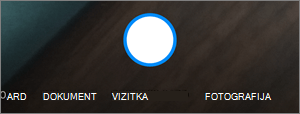
Izberite Tabla, Dokument, Vizitka ali Fotografija in tapnite ikono belega kroga, da optično preberete element. (Na manjših zaslonih boste morali za prikaz možnosti Fotografija morda podrsniti levo.)
Namig
- V sistemu iOS 11.31.5 in novejših različicah je na voljo možnost za optično branje več strani, s katero združite več optičnih branj v eno datoteko PDF. Če želite uporabiti to možnost, tapnite »Dodaj« in optično preberite naslednji dokument.
- Največje dovoljeno število strani/slik, ki jih je mogoče optično prebrati z več stranmi, je 30.
Ko optično preberete element, ga lahko obrežete, zasukate, dodate besedilo ali označite del elementa. (Če vam slika ni všeč, tapnite ikono puščice levo v zgornjem levem kotu, če želite izbrisati optično prebrano sliko in poskusite znova.)

Spremenite lahko tudi filter, ki ste ga izbrali prej (tabla, dokument, vizitka ali fotografija) ali način (prilagoditve osvetlitve in sivine), tako da tapnete Filtri na dnu.
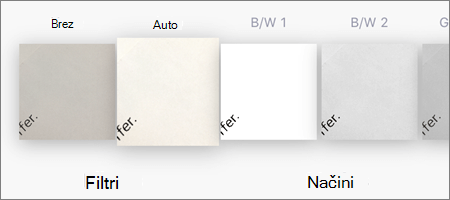
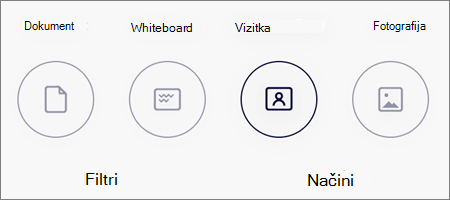
Ko končate urejanje elementa, tapnite Dokončano, vnesite ime datoteke in nato Shrani.
Opomba
Datoteke se samodejno shranijo kot datoteke PDF.
Potrebujete dodatno pomoč?
Podpora za račun. Če potrebujete pomoč za Microsoftov račun in naročnine, obiščite spletno mesto s pomočjo za račun & obračunavanje.
Tehnična podpora. Če želite tehnično podporo, izberite Obrnite se na Microsoftovo podporo spodaj, vnesite svojo težavo in izberite Pomočnik.
Uporabniki prenosnih naprav se lahko obrnejo na podporo tako, OneDrive aplikacijo in nežno stresejo vašo napravo.
Podpora skupnosti. Skupnosti vam pomagajo postaviti vprašanja, posredovati povratne informacije in poslušati strokovnjake z bogatim znanjem. Vprašajte Microsoftovo skupnost. Osebnih ali občutljivih podatkov ne razkrivajte na javnih forumih.