

Files on-demand vam omogočajo preprost dostop do datotek v storitvi OneDrive, ne da bi pri tem zasedli prostor za shranjevanje v računalniku. Če pa si v storitvi OneDrive ogledujete in urejate veliko datotek, lahko te datoteke zavzamejo dodaten prostor. Morda vam ne bo več treba shranjevati datotek, ki ste jih prenesli, ko ste jih odprli.
Senzor prostora v sistemu Windows je tihi pomočnik, ki skupaj s storitvijo OneDrive samodejno sprosti prostor tako, da lokalno dostopne datoteke, ki jih ne uporabljate več, znova omogoči samo z vzpostavljeno povezavo. Datoteke, ki so na voljo le z vzpostavljeno povezavo, ostanejo varne v storitvi OneDrive in so vidne v vaši napravi. Ko imate vzpostavljeno povezavo z internetom, lahko še naprej uporabljate datoteke, ki so na voljo le z vzpostavljeno povezavo, enako kot vse druge datoteke.
Pomembno
Senzor prostora je na voljo za Windows 10, različica 1809 in novejše različice. Senzor prostora se izvaja le na pogonu C:, zato mora biti vaše mesto v storitvi OneDrive na sistemski particiji (C:\). Senzor prostora prezre druga mesta, vključno s fizičnimi pogoni, kot so pogoni CD in DVD, in logičnimi particijami, kot so pogoni D:.
Vklopite Senzor prostora
- Izberite začetni meni in poiščite nastavitve prostora za shranjevanje.
-
V razdelku »Prostor za shranjevanje« vklopite Senzor prostora tako, da premaknete preklopni gumb na »Vklopljeno«.
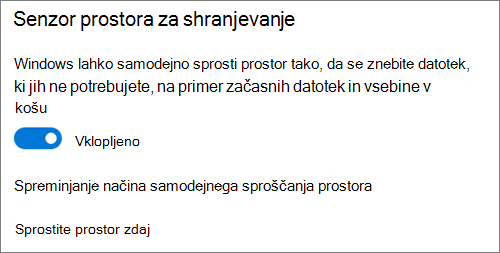
Datoteke, ki jih niste uporabljali v zadnjih 30 dneh, lahko nastavite na »Samo z vzpostavljeno povezavo«, ko v napravi primanjkuje nezasedenega prostora. Senzor prostora bo datoteke nastavil samo na način »z vzpostavljeno povezavo« toliko časa, dokler ne bo na voljo dovolj prostora za nemoteno delovanje sistema Windows, tako da bodo vaše datoteke lahko v največji možni meri na voljo lokalno.
Nastavite, kako pogosto se Senzor prostora zažene
Če želite, lahko Senzor prostora nastavite redno, namesto da se zažene le, ko v napravi primanjkuje prostora za shranjevanje.
- Na strani prostora za shranjevanje v nastavitvah izberite Konfigurirajte Senzor prostora ali ga zaženite zdaj.
- V spustnem meniju nastavite, kako pogosto naj se Senzor prostora zažene.
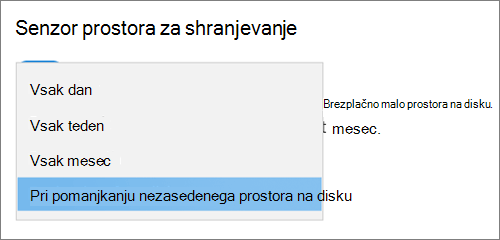
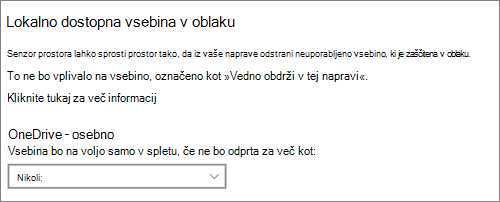
Če želite, da Senzor prostora bolj proaktivno nastavi datoteke v storitvi OneDrive na možnost »Samo z vzpostavljeno povezavo«, v razdelku » Lokalno dostopna vsebina v oblaku « v spustnem meniju spremenite privzeto vrednost. Če želite, da želite Senzor prostora zagnati vsak teden in izberete 14-dnevni okvir za Files on-Demand, se Senzor prostora zažene enkrat na teden in prepozna datoteke, ki jih niste uporabljali v zadnjih 14 dneh, in zagotovi, da bodo te datoteke na voljo samo v spletu.
Opomba
Files, za katere ste označili, da so vedno na voljo, to ne vpliva in bodo še naprej na voljo brez povezave.
Sorodni članki
Upravljanje prostora na pogonu s Senzorjem prostora
Potrebujete dodatno pomoč?
Podpora za račun. Če potrebujete pomoč za Microsoftov račun in naročnine, obiščite spletno mesto s pomočjo za račun & obračunavanje.
Tehnična podpora. Če želite tehnično podporo, izberite Obrnite se na Microsoftovo podporo spodaj, vnesite svojo težavo in izberite Pomočnik.
Uporabniki prenosnih naprav se lahko obrnejo na podporo tako, OneDrive aplikacijo in nežno stresejo vašo napravo.
Podpora skupnosti. Skupnosti vam pomagajo postaviti vprašanja, posredovati povratne informacije in poslušati strokovnjake z bogatim znanjem. Vprašajte Microsoftovo skupnost. Osebnih ali občutljivih podatkov ne razkrivajte na javnih forumih.