
OneNote samodejno shranjuje zapiske, medtem ko delate, vendar je priporočljivo zvezke vedno varnostno kopirati tako kot ostale datoteke in podatke v računalniku. Sesutje trdega diska se lahko pripeti vsem in če se pripeti vam, boste zapiske za vedno izgubili. Če varnostno kopirate zvezke, lahko po potrebi obnovite zapiske iz varnostne kopije .
Opomba
- Samodejno varnostno kopiranje je na voljo le v namizni različici programa OneNote za Windows. Če trenutno uporabljate OneNote za splet ali OneNote v drugi platformi, obiščite spletno mesto www.onenote.com in brezplačno prenesite OneNote 2016 različico OneNota za Windows.
- Nastavljanje samodejnega varnostnega kopiranja z izbiro mesta za shranjevanje datotek Izberite mesto, ki ni shranjeno na trdem disku računalnika.
- Izberite»Možnosti datoteke«>.
- V pogovornem oknu OneNotove možnosti kliknite Shrani in varnostno kopiraj.
- Na desni strani pod možnostjo »Shrani« izberite »Modify Folder Backup« (Spremeni mapo> za varnostne kopije).
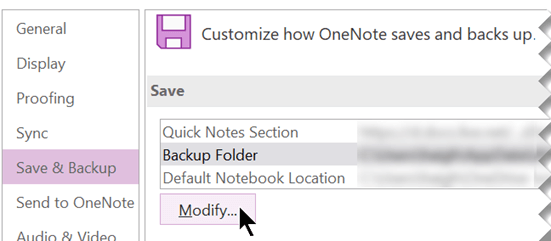
- V pogovornem oknu Izberi mapo odprite mapo za varnostno kopiranje. Uporabite lahko na primer zasebno mapo v omrežju ali disk USB.
- Izberite »Izberi« , če želite sprejeti novo mesto, in nato izberite »V redu«.
OneNote bo samodejno varnostno kopiral datoteke zvezka vsak teden. Če uporabljate zapiske za pomembne stvari, lahko pogosteje varnostno kopirate svoje zvezke tako, da prilagodite nastavitve Shrani in varnostno kopiraj v pogovornem oknu Možnosti za OneNote.
Namig
Če želite spremeniti mesto varnostnega kopiranja, lahko to storite kadarkoli, tako da ponovite prejšnje korake.
Ročno varnostno kopiranje vseh zvezkov
Ko dodate ali spremenite veliko zapiskov ali informacij v zvezkih, ki jih ne smete izgubiti, lahko ročno zaženete varnostno kopiranje.
- Izberite»Možnosti datoteke«>.
- V pogovornem oknu OneNotove možnosti kliknite Shrani in varnostno kopiraj.
- Na desni v razdelku Shrani izberite Varnostno kopiraj vse zvezke.
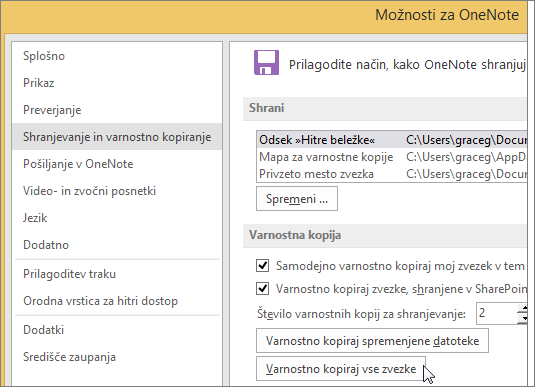
- Ko se prikaže obvestilo o uspešno dokončanem varnostnem kopiranju, izberite » V redu«.
Za večino so najpomembnejši zapiski najbolj nedavni zapiski. Če pa želite funkcije varnostnega kopiranja za arhiviranje pomembnih zapiskov uporabljati v daljšem časovnem obdobju, pazite, da novejše varnostne kopije ne prepišejo starejših varnostnih kopij. Te možnosti lahko nastavite tako, da prilagodite Število shranjenih varnostnih kopij v nastavitvah Shrani in varnostno kopiraj v pogovornem oknu Možnosti za OneNote.