
Pomembno
Podpora za OneNote za Windows 10 se bo končala oktobra 2025. Če želite biti na tekočem z najnovejšimi OneNotovimi funkcijami, prenesite OneNote v trgovini Microsoft Store ali kot del okolja Microsoft 365.
V OneNotu za Windows 10 lahko med risanjem ali ustvarjanjem zapiskov z rokopisom izberete barvo in debelino novih in obstoječih potez s peresom.
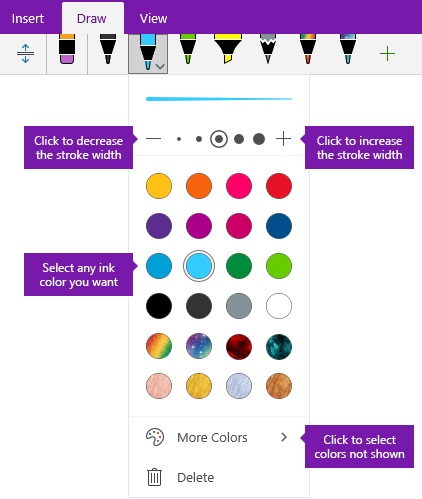
Nastavitev barve in debeline novih potez s peresom
Na zavihku Risanje kliknite ali tapnite pero ali označevalec , ki ga želite uporabiti, kliknite puščico navzdol, ki se prikaže poleg izbire, in nato izberite želeno barvo rokopisa.
Namig
Če želena barva ni prikazana na paleti, kliknite Več barv.
Po potrebi znova kliknite puščico navzdol poleg izbora peresa ali označevalnika in nato izberite debelino potez rokopisa, ki jih boste narisali, tako da naredite nekaj od tega:
- Kliknite ali tapnite simbol + tako pogosto, kot želite povečati debelino peresa ali označevalnika.
- Kliknite ali tapnite simbol – tolikokrat, kot želite, da zmanjšate debelino peresa ali označevalnika.
Narišite ali s peresom napišite zapiske na zaslon.
Namig
Če želite med risanjem ali pisanjem zapiskov kadar koli spremeniti barvo ali debelino peresa ali označevalnika, po potrebi ponovite koraka 1 in 2.
Nastavitev barve in debeline obstoječih potez s peresom
Če želite spremeniti barvo ali debelino potez s črnilom, ki ste jih že narisali, lahko preprosto prilagodite.
Na zavihku Risanje kliknite orodje za izbiro lasa , da izberete obstoječo potezo (ali poteze), katere barvo ali debelino želite prilagoditi.
Kliknite ali tapnite pero ali označevalec , ki ga želite uporabiti, kliknite puščico navzdol, ki se prikaže poleg izbire, in nato naredite nekaj od tega:
Kliknite, da izberete želeno barvo črnila.
Namig
Če želena barva ni prikazana na paleti, kliknite Več barv.
Kliknite ali tapnite simbol + tako pogosto, kot želite povečati debelino peresa ali označevalnika.
Kliknite ali tapnite simbol – tolikokrat, kot želite, da zmanjšate debelino peresa ali označevalnika.