
Pomembno
Podpora za OneNote za Windows 10 se konča oktobra 2025. Če želite biti na tekočem z najnovejšimi OneNotovimi funkcijami, prenesite OneNote iz trgovine Microsoft Store ali kot del okolja Microsoft 365.
Preverjanje črkovanja med vnašanjem
OneNote za Windows 10 za namizje samodejno preverja morebitne črkovalne napake in jih označi z rdečo vijugasto črto:
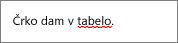
Z desno tipko miške kliknite podčrtano besedo in med možnostmi preverjanja izberite predlagano besedo, dodajte besedo v slovar ali prezrite napako.
Če želite skriti črkovalne napake med delom, izberite »Nastavitve in več >>in spremenite stikalo, da skrijete napake črkovanja.
Opomba
Ne pozabite, da ne morete preveriti črkovanja v celotnem odseku ali na strani. Črkovalne napake lahko preverite le po eno napako hkrati, saj se pojavijo z rdečo vijugasto črto.
Preverjanje črkovanja v drugem jeziku
Če ustvarite zapiske, ki vsebujejo besedilo v različnih jezikih, lahko preverite črkovanje v vsakem od jezikov.
- Z desno tipko miške kliknite ali pritisnite in pridržite napačno črkovano besedo.
- Kliknite ali tapnite puščico zraven možnosti Preverjanje.
- Kliknite ali tapnite »Nastavi jezik«.
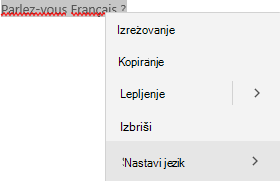
- V podoknu, ki se odpre, izberite ali poiščite jezik, s katerim želite izvesti preverjanje.
Opomba
Če še nimate nameščenih orodij za preverjanje, boste morda prejeli opozorilo, ko prvič izberete jezik. Sledite pozivom v sporočilu, da dodate jezik.