
Če imate le en zvezek, vam ga ni treba zapreti, ko končate delo. Preprosto zaprite OneNote in zapiski se samodejno shranijo.
Če pa imate več zvezkov, ali delate z zvezki v skupni rabi, lahko med njimi preklapljate ali jih strnete, da olajšajte brskanje po zvezkih.
- Kliknite ime zvezka, v katerem trenutno delate. Prikaže se seznam zvezkov, ki so na voljo.
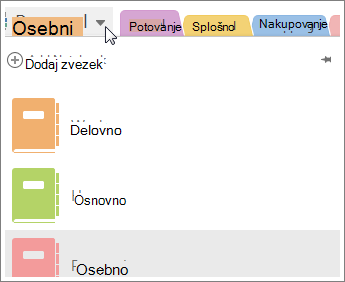
- Kliknite zvezek, na katerega želite preklopiti.
Odstranjevanje zvezka s seznama
Če zvezka ne boste več potrebovali, denimo po koncu semestra ali zaključku projekta, ga lahko odstranite s seznama zvezkov.
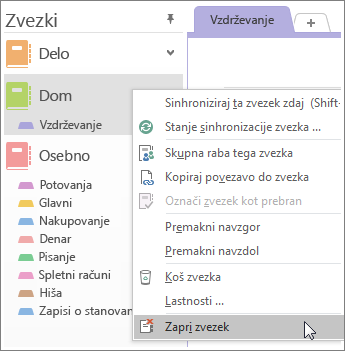
- Kliknite ime zvezka, ki ga trenutno uporabljate, in tako prikažite seznam zvezkov, ki so na voljo.
- Zvezek, ki ga želite zapreti, kliknite z desno tipko miške, nato kliknite Zapri ta zvezek.
Namig
Če odstranite zvezek s seznama, ga ne izbrišete. Če ga želite obnoviti, kliknite Odpri datoteko> in na seznamu Nedavno uporabljeni zvezki izberite zvezek, ki ga želite znova odpreti. Po potrebi lahko zvezek tudi trajno izbrišete.