
Ker se vsebina zvezka sčasoma spreminja, boste morda želeli izbrisati odseke, ki jih ne potrebujete več.
Pozor
Če iz zvezka izbrišete odsek, izbrišete tudi vse strani v tem odseku in zapiske na teh straneh.
Brisanje odseka
- Kliknite zavihek odseka z desno tipko miške, nato pa kliknite Izbriši.
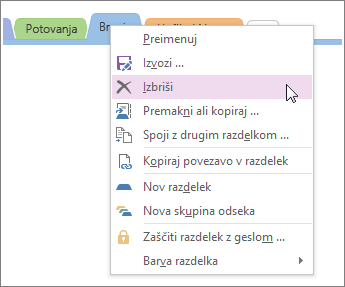
Če pomotoma izbrišete odsek, pritisnite kombinacijo tipk Ctrl+Z. S to priročno bližnjico na tipkovnici boste razveljavili zadnje dejanje, v tem primeru brisanje.
Če ste izbrisali odsek po pomoti, pojdite vkoš zvezkazgodovine> in obnovite odsek.
Brisanje označenega odseka
Če vaša organizacija uporablja oznake občutljivosti, OneNote zaščiti označeno vsebino, ko je izbrisana.
Ko izbrišete označeni odsek:
- Odsek je premaknjen v mapo »Izbrisani zapiski« v košu zvezka.
- Razdelek ohrani oznako občutljivosti, ki jo je imela v trenutku, ko ste ga izbrisali.
Pomembno
Ko je izbrisan odsek v košu, ne morete spremeniti ali odstraniti oznake občutljivosti, zato se boste morda morali vpisati s pravim računom, če boste želeli odpreti označeno vsebino.