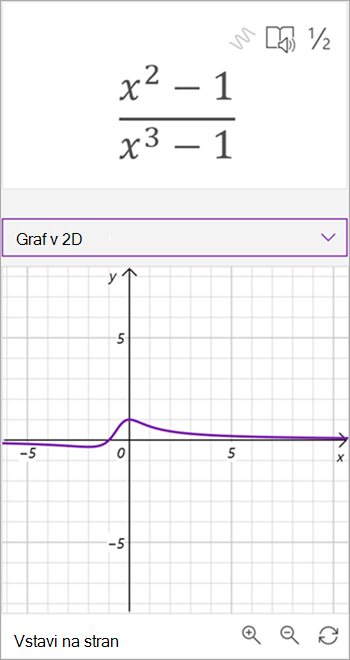
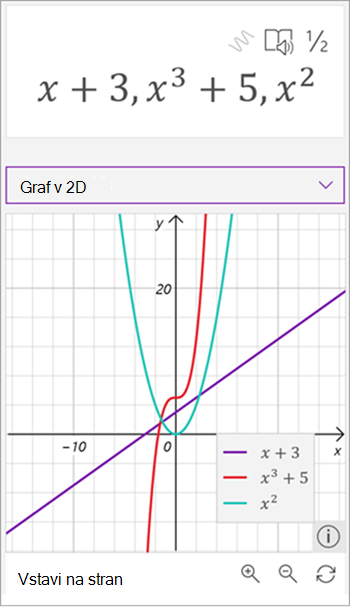
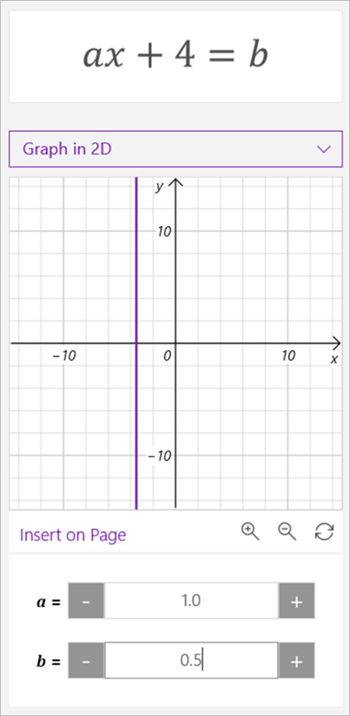
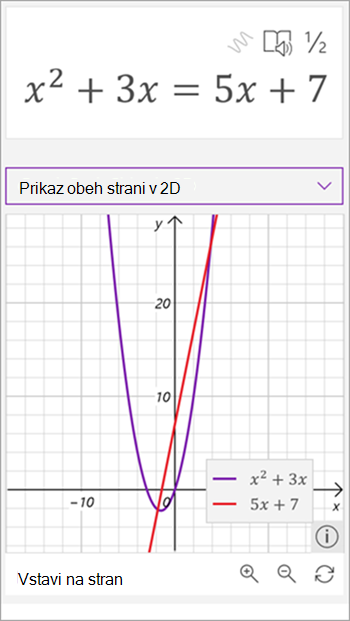
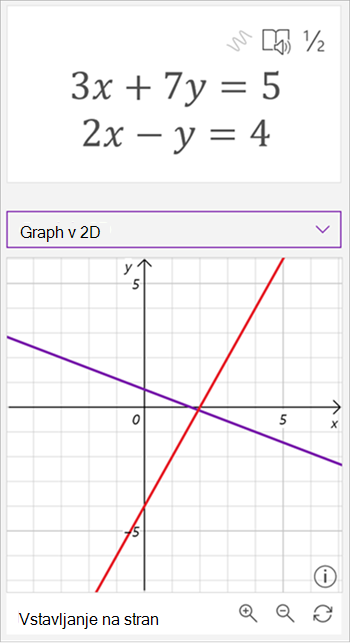
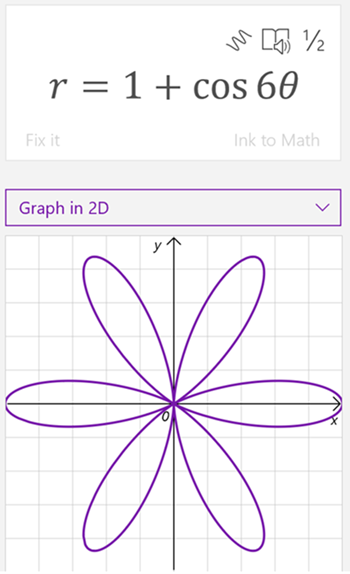
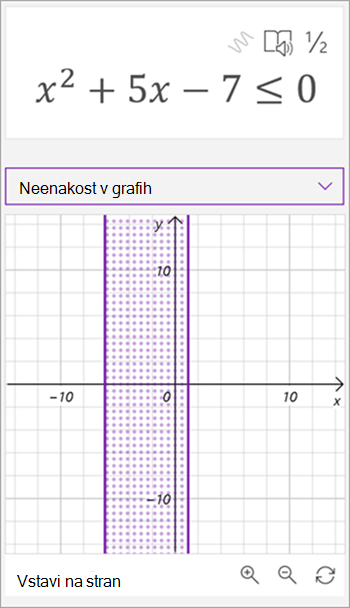
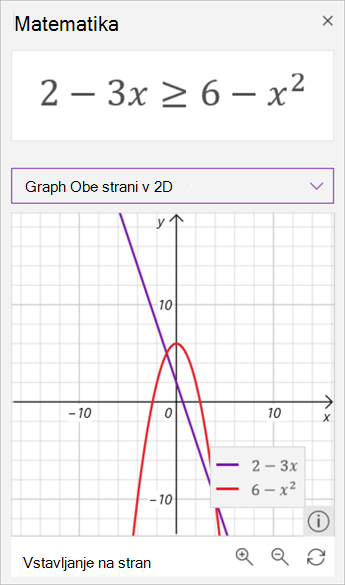
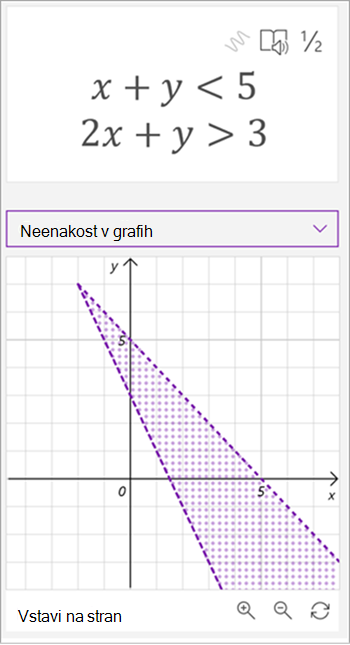
S pomočnikom za matematične enačbe v OneNotu ustvarite grafikon, napisane z rokopisom ali natipkane enačbe. Če si želite ogledati vizualni učinek sprememb, lahko celo spreminjate spremenljivke, s čimer pomočnik za matematične enačbe postane zmogljiv učitelj za matematiko.
Opomba
Ta funkcija je na voljo le v OneNote za splet ali OneNote za Windows 10. Imeti morate veljavno naročnino na Microsoft 365. Če ste naročeni na Microsoft 365, preverite , ali imate nameščeno najnovejšo različico sistema Office.
- Odprite namizno aplikacijo OneNote ali pa se vpišite v Office.com in izberite OneNote.
Namig
Če OneNota ne vidite takoj, odprite  in ga poiščite.
- Odprite obstoječi zvezek ali ustvarite novega.
- Izberite zavihek »Risanje « in napišite ali vnesite enačbo.
- Z orodjem za izbiro z lasom narišite krog okrog enačbe.
- Izberite »Matematika«, da odprete podokno pomočnika za matematične vaje.
- Na spustnem meniju » Izberite dejanje « v podoknu » Matematika « izberite »Graf v 2D« ali »Graf na obeh straneh v 2D«.
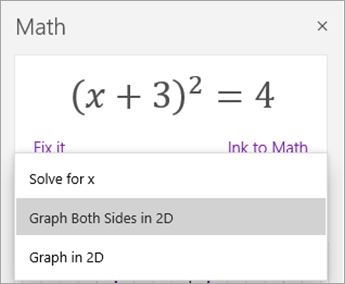
Če želite prilagoditi grafikon, ki ga ustvari pomočnik za matematične vaje, naredite nekaj od tega, kjer je na voljo:
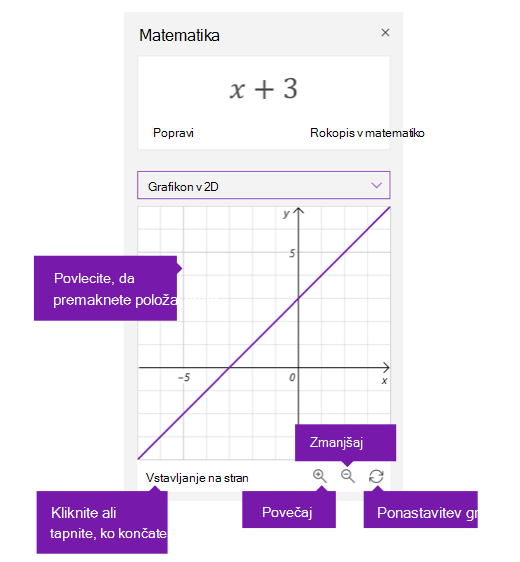
- Izberite (ali pritisnite in pridržite) in povlecite graf v poljubno smer, da premaknete njegov položaj.
- Vrednosti parametrov v enačbi spremenite tako, da izberete ali tapnete gumba povečevalnega stekla + in – , da povečate ali pomanjšate prikaz.
Opomba
Če uporabljate OneNote v napravi z zaslonom na dotik, lahko grafikon prilagodite s prsti. Za premikanje grafikona uporabite en prst. Stopnjo povečave spremenite s približevanjem prstov. V OneNotu za splet lahko uporabite puščice ob straneh grafikona, da ga prestavite.
- Izberite ali tapnite ikono za ponastavitev z dvojno puščico, da ponastavite graf na prvotno stanje.
- Ko je graf videti tako, kot želite, izberite ali tapnite Vstavi na stran, da ga postavite na trenutno stran kot posnetek zaslona.
Opomba
Če želite spremeniti način izražanja grafikona (stopinje, radiani, gradijani), izberite ali tapnite Nastavitve , medtem ko je podokno za matematiko odprto.
Dodatne funkcije za ustvarjanje grafov
Odvisno od vrste grafa so morda na voljo te funkcije:
-
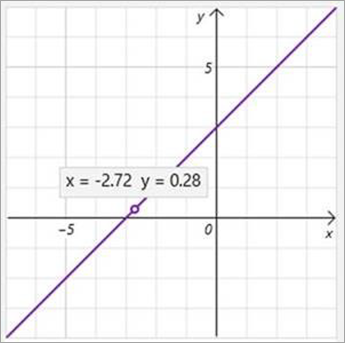
Preberite vrednosti x-y: Premaknite kazalec miške nad točko na črti grafa, če si želite ogledati vrednosti x in y v OneNotu za Windows 10. Vrstica za ogled vrednosti v OneNotu za splet.
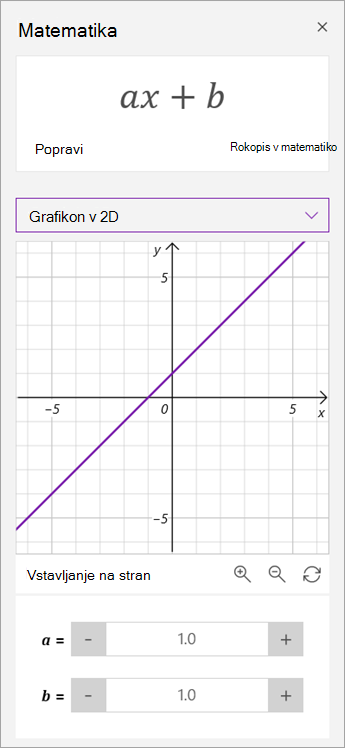
- Spreminjanje parametrov: Če imate enačbo s parametri, na primer ax+b, uporabite znaka + in - pod grafom, da spremenite vrednosti a in b.
-
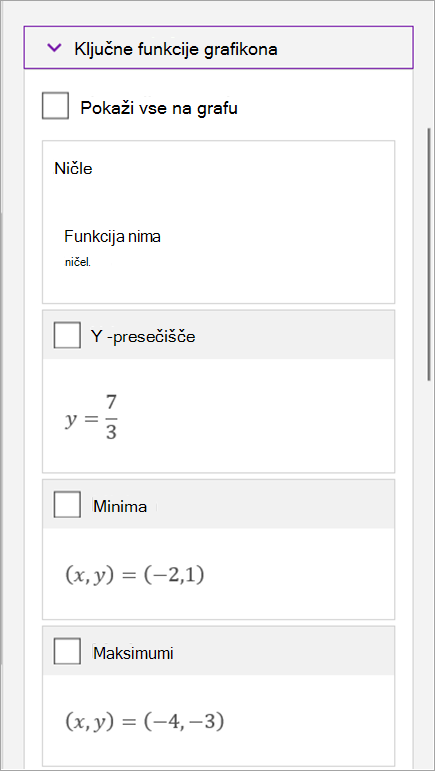
Ključne funkcije grafikona: Pomočnik za matematične enačbe izračuna zanimive informacije o grafu, kot so ničle, presečišča, minimumi, maksimumi in številni drugi. S potrditvenimi polji izberite, katere funkcije želite prikazati na grafu.
Več informacij
Ustvarjanje matematičnih enačb s peresom ali besedilom s pomočnikom za matematične enačbe v OneNotu
Reševanje matematičnih enačb s pomočnikom za matematične enačbe v OneNotu