
Pomembno
Podpora za OneNote za Windows 10 se bo končala oktobra 2025. Če želite biti na tekočem z najnovejšimi OneNotovimi funkcijami, prenesite OneNote v trgovini Microsoft Store ali kot del okolja Microsoft 365.
Če želite vizualno organizirati informacije v zapiskih, lahko vstavite in oblikujete tabelo v OneNotu za Windows 10.
V OneNotu kliknite ali tapnite stran, na kateri želite prikazati tabelo.
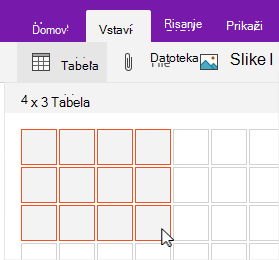
Kliknite ali tapnite Vstavi>tabelo in nato povlecite kazalec čez mrežo, dokler ne označite želenega števila stolpcev in vrstic. Ko vstavite tabelo, se na traku prikaže zavihek Tabela s kontrolniki, s katerimi lahko prilagodite tabelo.
Če želite prilagoditi tabelo, naredite nekaj od tega:
- Če želite dodati stolpec ali vrstico, izberite celico poleg ali nad vrstico ali stolpcem, ki ga želite dodati, in nato na zavihku Tabela kliknite ali tapnite mesto, kamor želite dodati vrstico ali stolpec.
- Če želite spremeniti širino stolpca, kliknite ali tapnite rob stolpca, da ga povlečete.
- Če želite razvrstiti stolpec tabele, kliknite ali tapnite celico v stolpcu, po kateri želite razvrstiti, in nato na zavihku Tabela kliknite ali tapnite Razvrsti.
- Če želite skriti obrobe tabele, kliknite ali tapnite celico v tabeli in nato na zavihku Tabela kliknite ali tapnite Skrij obrobe.
- Če želite zasenčiti celico, vrstico ali stolpec, izberite celico, vrstico ali stolpec in nato na zavihku Tabela kliknite ali tapnite Senčenje.
- Če želite spremeniti pisavo besedila tabele, izberite besedilo in nato na zavihku Osnovno kliknite ali tapnite želeno pisavo, velikost, označevanje ali drug učinek.
Opomba
Če izbrišete vrstico ali stolpec v tabeli, ki se ga niste želeli znebiti, izberite Razveljavi v zgornjem desnem kotu okna programa ali pritisnite Ctrl+Z na tipkovnici.